ÁFA-adókódok ellenőrzése
Az ÁFA tételek adókód ellenőrzése ablakban egy helyen tekinthetők át a könyvelt áfatételek adókódjai. A hibás kód egyedileg vagy több kijelölt soron egyszerre javítható, a hiányzó kód pótolható, az átnézett tételek pedig ellenőrzött státuszt kaphatnak.
Megnyitás: Főkönyv → Kivonatok → Forgalmi adó listák → ÁFA adókód ellenőrzés.
Kapcsolat az eÁFA-bevallással
Az eÁFA-bevallás véglegesítéséhez és az új XML elkészítéséhez minden bevont tétel adókódjának ellenőrzöttnek kell lennie. Az ellenőrizetlen bevont tétel akadályozza ezeket a műveleteket. A hiányzó vagy helytelen adókódot is rendezni kell: az ellenőrzött státusz önmagában nem helyettesíti az adatok tartalmi átnézését és az eÁFA külön exportellenőrzését.
A munka javasolt sorrendje
- Ellenőrizze az évet és az időszakot, állítsa be a kívánt szűrőket, majd töltse be a listát a Frissítés [F2] gombbal.
- Vesse össze a tételeket a bizonylatokkal. A teljes könyvelési bizonylat a Bizonylat megtekintés [F4] művelettel nyitható meg.
- Javítsa vagy pótolja az adókódokat. Azonos adókódot igénylő tételeken használhat csoportos cserét.
- Az adatok átnézése után az Ellenőrzött státusz gombbal rögzítse az ellenőrzést.
- A Mentés és bezárás [F10] gombbal mentse a módosításokat a könyvelésbe.
- Ha eÁFA-munkapéldány is készül, ott a Tételek frissítése [F2] művelettel vegye át a könyvelés változásait, majd mentse és ellenőrizze a munkapéldányt.
Az Excel-export külön, választható egyeztetési lehetőség; a fenti folyamat elvégzéséhez nem kötelező.
Videó: szűrés, javítás és csoportos adókódcsere
A 3 perc 53 másodperces, magyar narrációval és feliratokkal készült bemutató az egyedi javítást, az ÁFA jel és az üres adókód szerinti szűrést, a szűrt lista összes sorának kijelölését és a csoportos L66-ra cserét mutatja be. Az Exceles áttekintés a végén külön, választható kiegészítésként szerepel.
Bemutatóvideó letöltése (MP4, 15,1 MB)
Szűrés és a lista frissítése
Először állítsa be az összes szükséges feltételt, majd kattintson a Frissítés [F2] gombra. A mezők kitöltése, a választólisták módosítása és a kapcsolók átállítása önmagában nem tölti újra a listát. Az F2 megnyomásáig a korábbi találatok maradnak láthatók.
| Feltétel | Mire használható? |
|---|---|
| ÁFA év, ÁFA időszak | Az ellenőrizendő év és hónap, negyedév vagy teljes év kiválasztása. A megnyitáskor felajánlott időszakot mindig ellenőrizze. |
| Teljesítés | További teljesítésidátum-határok megadása. Az ÁFA időszakkal együtt érvényesülnek, nem helyettesítik azt. |
| Napló | Egy adott könyvelési napló tételeinek kiválasztása. Az Összes nem korlátoz naplóra. |
| ÁFA jel | Egy adott áfajelre, például 27-re szűkíti a listát. |
| ÁFA-oldal | Összes, Fizetendő vagy Levonható tételek megjelenítése. |
| Fk. számla | A Tartozik vagy Követel oldali főkönyvi számlaszám kezdetére szűr. Például a 466 a 4662-es alszámlát is megtalálja; csillagot nem kell utána írni. |
| Keresés | Részszöveget keres a partner nevében, a bizonylatszámban, a mögöttes bizonylatszámban és a könyvelési szövegben. |
| Adókód | Részszöveget keres a T/K adókódban és az adókód leírásában. |
| Csak üres adókódú tételek | Azokat a sorokat keresi, amelyeken legalább egy felismert ÁFA-oldalon hiányzik az adókód. Az alapbeállítás kikapcsolt. |
| Ellenőrzöttek elrejtése | Csak az ellenőrzésre váró sorokat mutatja. Az ablak alapbeállítása bekapcsolt; az összes tétel áttekintéséhez kapcsolja ki, majd frissítsen F2-vel. |
Az ÁFA év alapértéke a megnyitott könyvelési év. A Napló, az ÁFA jel és az ÁFA-oldal alapból Összes; üresen hagyott keresési mezővel nincs az adott mezőre vonatkozó szűkítés.
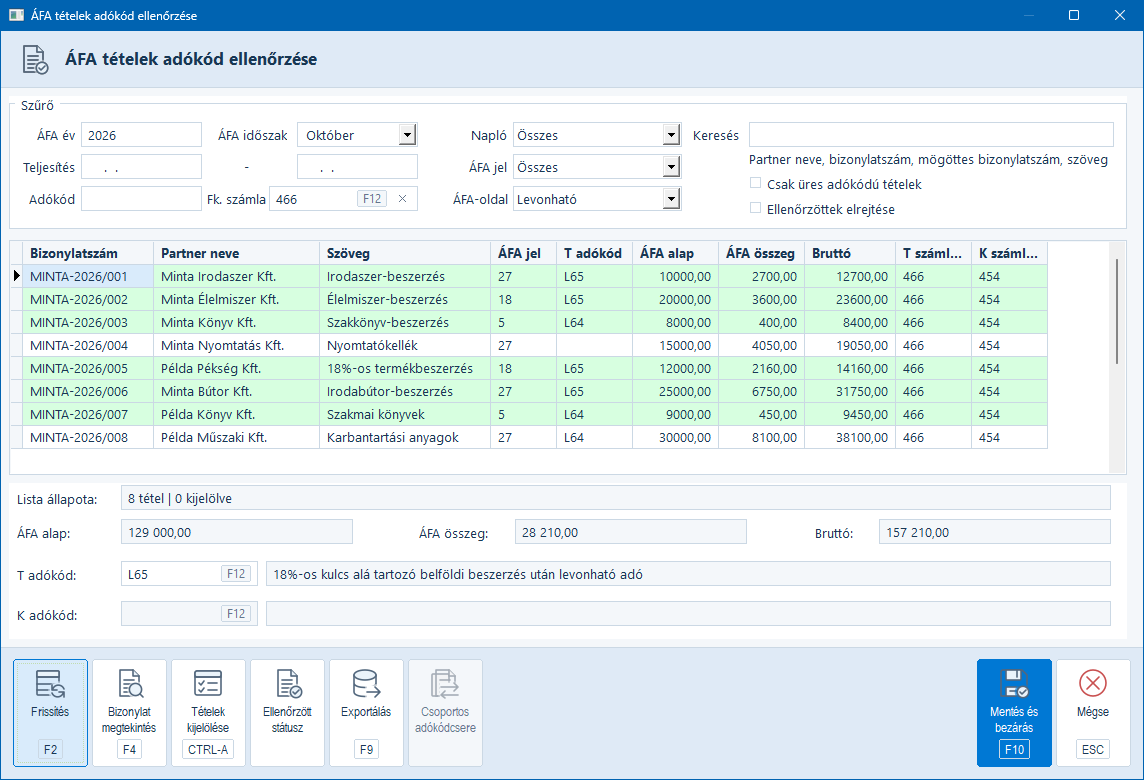
A feltételek együtt érvényesülnek. A példában az októberi időszak, a 466 számlaszámkezdet és a Levonható oldal nyolc sort ad. Az ÁFA jel = 27 feltétel alkalmazása után négy sor marad.
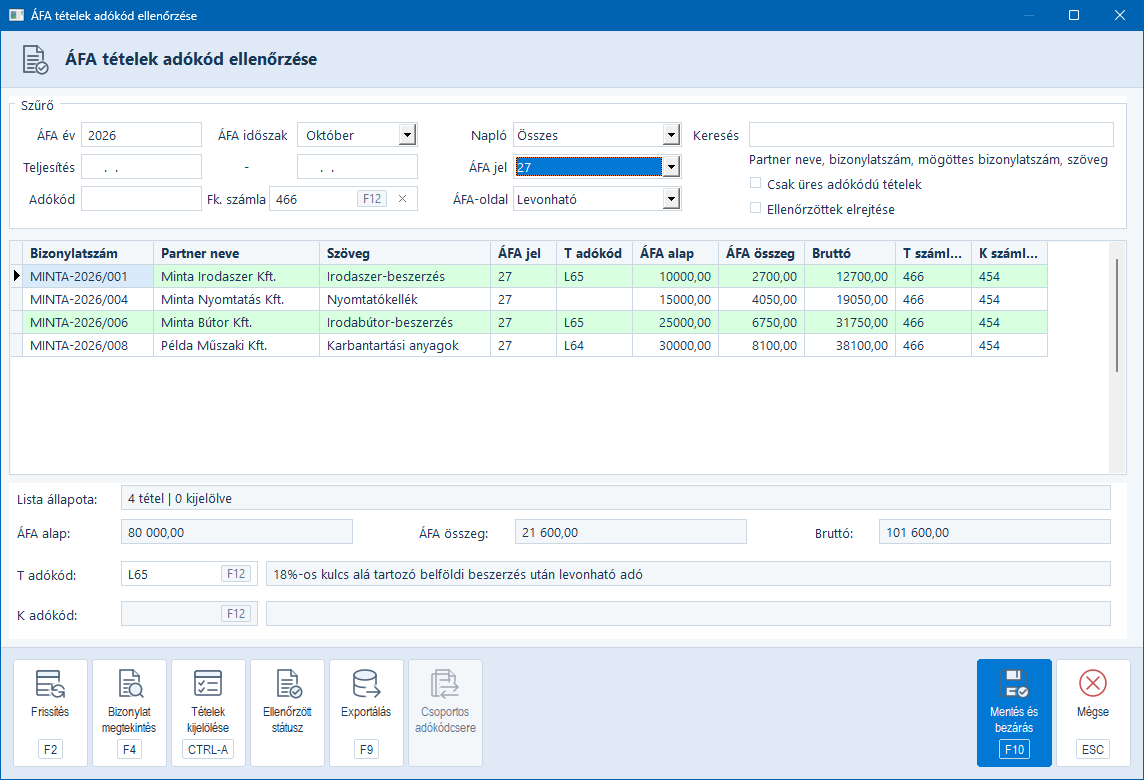
A Fk. számla mező kézzel is kitölthető. Az F12 vagy a mező gombja megnyitja a Törzsadatok → Törzsadatok → Számlák választót, a már beírt számlaszámmal vagy számlaszámkezdettel. A választás után a feltételt a többi szűrővel együtt az F2 alkalmazza.
Új szűrés mentetlen javítás mellett
Ha a listában adókódot vagy ellenőrzött státuszt módosított, a program nem alkalmaz új szűrést. Előbb használja a Mentés és bezárás [F10] gombot, nyissa meg újra az ablakot, és ezután állítsa be a következő feltételeket. Az F2 nem menti a javításokat. A Mégse csak akkor megfelelő, ha az ablakban végzett változtatásokat el kívánja vetni.
Egyszerre legfeljebb 5000 tétel tölthető be. Több találat esetén a program szűkebb feltételeket kér, és nem ad részleges listát. Szűkítsen például időszakra, naplóra, számlaszámkezdetre vagy ÁFA jelre, majd frissítsen ismét.
A lista és az összesítők értelmezése
A sorokban a bizonylat és a partner adatai mellett az áfajel, a Tartozik és Követel számlák, az adókódok és a könyvelt összegek tekinthetők át. Az oszlopfejlécre kattintva a lista rendezhető; a rendezés nem veti el a helyi javításokat.
A T adókód a könyvelési tétel Tartozik, a K adókód a Követel oldalához tartozik. Ez nem azonos a levonható/fizetendő felosztással: az érintett ÁFA-számla határozza meg, melyik oldal kódja használható. A nem alkalmazható oldali kódmező nem szerkeszthető. Az alsó mezők mellett a kódok megnevezése is látható.
A Lista állapota a betöltött tételek és a kijelölt sorok számát mutatja. Az aktuális sor és a több soros kijelölés különbözik: kijelölés nélkül is van aktuális tétel. Csoportos művelet előtt mindig ellenőrizze a kijelöltek darabszámát.
Az ÁFA alap, ÁFA összeg és Bruttó mezők a teljes szűrt listát összesítik, nem csak a kijelölt sorokat. A kijelölés, az adókód javítása és az ellenőrzött státusz változtatása nem módosítja ezeket az összegeket.
- Fizetendő és Levonható szűrésben a megfelelő oldal összegei szerepelnek, az előjelhelyes korrekciókkal együtt.
- Összes választásnál az összesítő a fizetendő és levonható oldal együttes áfaegyenlegét követi. Emiatt a levonható rész negatív előjellel is megjelenhet; a Bruttó sem minden esetben a számlák bruttó végösszegeinek egyszerű összege.
- A rács és az export sorai a könyvelt tételösszegeket mutatják. Az alsó összesítőkben az ÁFA-oldal és az arányosítás hatása is érvényesülhet. A le nem vonható rész könyvelését az ÁFA arányosítás átvezetése ismerteti.
A négysoros, levonható 27%-os példában az összesítő 80 000 Ft alap, 21 600 Ft ÁFA és 101 600 Ft bruttó. Ezek akkor is a négy sor összegei, ha éppen csak egyetlen sor van kijelölve.
Egy tétel adókódjának javítása
- Álljon a javítandó sorra, és vesse össze a bizonylattal.
- Az érintett T adókód vagy K adókód mezőbe írja be a helyes kódot. A táblázat megfelelő adókódcellájában is javíthat.
- A mezőben az F12 vagy a mező gombja megnyitja az adókódtörzs-választót. Keresse meg a megfelelő kódot, majd fogadja el a választást.
- Nézze meg a mező mellett megjelenő kódleírást. A program ellenőrzi a kód használhatóságát, de a bizonylathoz és az ügylethez megfelelő kód kiválasztása továbbra is a felhasználó feladata.
- A kód tényleges megváltozása törli a sor korábbi ellenőrzött státuszát. Az új kódot ezért ismét át kell nézni.
Az adókód javítása nem írja át az ÁFA jelet, az összegeket vagy az arányosítás beállítását. Ha ezek hibásak, a könyvelési bizonylatot kell javítani.
Több tétel kijelölése
Néhány sor kiválasztásához tartsa nyomva a Ctrl billentyűt, és kattintson az érintett sorokra. Így a különböző helyeken szereplő tételek is közösen kijelölhetők.
Nagyobb mennyiségű, azonos adókódot igénylő tételnél előbb szűkítse a listát. Például válassza ki az ÁFA jel = 27 feltételt, alkalmazza F2-vel, majd kattintson a táblázatba és nyomja meg a Ctrl+A billentyűket. Ez az összes betöltött, szűrt tételt kijelöli. A szűrés miatt nem látható sorok nem kerülnek a kijelölésbe.
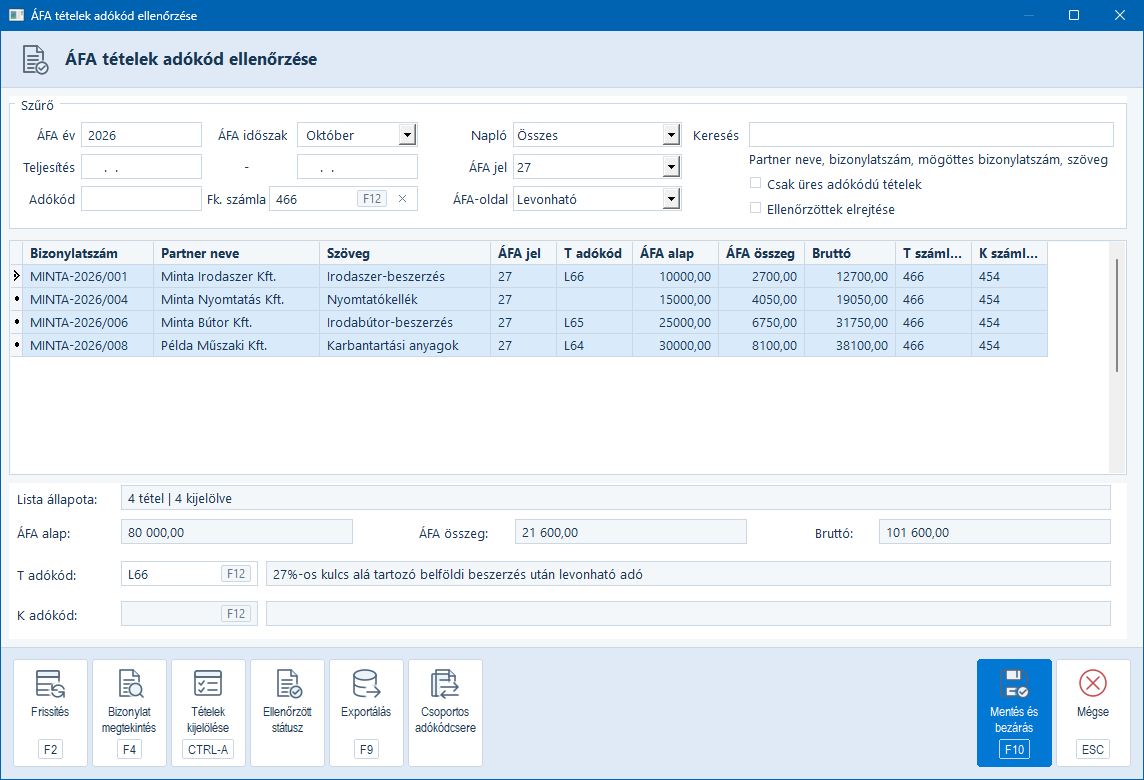
A Tételek kijelölése gomb ugyanígy az összes sort jelöli ki. Ha már minden sor kijelölt, az újabb Ctrl+A vagy gombnyomás törli a kijelölést. A táblázatban a Ctrl+Home az első sorra lép és megszünteti a kijelölést.
Csoportos adókódcsere
A művelet akkor használható, ha legalább egy sor ki van jelölve. Csak olyan tételeket válasszon együtt, amelyeknél valóban ugyanazt az adókódot kell alkalmazni. Az azonos áfajel önmagában nem minden ügyletnél jelent azonos adókódot.
- Állítsa be és F2-vel alkalmazza a szükséges szűrést.
- Jelölje ki a módosítandó sorokat, majd ellenőrizze a kijelöltek számát a Lista állapota mezőben.
- Kattintson a Csoportos adókódcsere gombra.
- Válassza a TADOKOD csoportos cseréje vagy KADOKOD csoportos cseréje menüpontot aszerint, melyik könyvelési oldal kódját kívánja módosítani.
- A törzsválasztóban válassza ki a megfelelő kódot, majd fogadja el a választást. A program minden kijelölt soron ellenőrzi az alkalmazhatóságot. Ha valamelyiknél nem megfelelő a kód, a csere nem hajtódik végre a csoport egy részén sem; a jelzett bizonylatot és mezőt külön nézze át.
- Ellenőrizze a táblázatban az eredményt. A ténylegesen megváltozott kódú sorok ellenőrzött jelölése törlődik. Ha egy sorban már ugyanaz a kód szerepelt, annak kódja és státusza változatlan marad.
- Az adatok átnézése után állítsa be az ellenőrzött státuszt, majd mentse a változásokat.
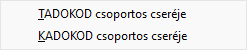
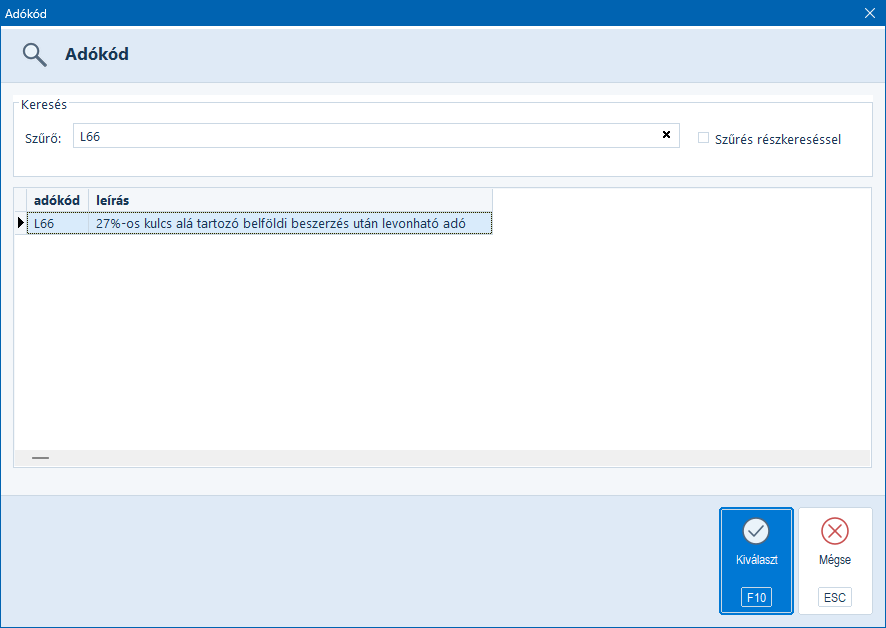
A kód kiválasztása és a könyvelés mentése külön művelet
A törzsválasztó elfogadása csak a választott adókódot adja át. A csoportos csere az ellenőrzőablak helyi listáját módosítja; a könyvelésbe az ablak Mentés és bezárás [F10] művelete menti el.
Példa: a négy 27%-os sor javítása L66-ra
A bemutatóban 27%-os belföldi beszerzés után levonható ÁFA szerepel, ezért a megfelelő kód L66. A négy sort a 27-es ÁFA jelre szűrés után a Ctrl+A jelöli ki. A TADOKOD csoportos cseréje művelet eredménye:
| Bizonylat | Kód a csoportos csere előtt | Kód a csere után |
|---|---|---|
| MINTA-2026/001 | L66 – korábban egyedileg javítva | L66, változatlan |
| MINTA-2026/004 | Üres | L66 |
| MINTA-2026/006 | L65 | L66 |
| MINTA-2026/008 | L64 | L66 |
Négy sor volt kijelölve, de három adókód változott. A korábban üres mező kitöltődött, a hibás kódok helyére L66 került. Az 5 és 18%-os sorok nem szerepeltek a szűrt listában, ezért a csoportos csere nem érintette őket.
Hiányzó adókódok csoportos pótlása
Ha csak a hiányzó kódokat szeretné pótolni, olyan kijelölést készítsen, amelyben a cserélendő oldali kódok üresek:
- A még nem módosított listán állítsa be az időszakot, az ÁFA-oldalt, a szükséges számlaszámkezdetet és ÁFA jelet.
- Kapcsolja be a Csak üres adókódú tételek feltételt, majd frissítsen F2-vel.
- Nézze át a találatokat. A szűrő legalább egy felismert ÁFA-oldal hiányzó kódjára keres; a nem áfás könyvelési oldal üres mezője önmagában nem tesz egy sort találattá. Az üresség feltétele nem köthető vele külön csak a T vagy csak a K adókódhoz. A téves, de kitöltött kódot önmagában ez a szűrés nem mutatja meg.
- Ha a találatok azonos adókódot igényelnek, kattintson a táblázatba, nyomja meg a Ctrl+A billentyűket, és hajtsa végre a megfelelő oldali csoportos cserét.
- Ellenőrizze a kitöltött kódokat, állítsa be az ellenőrzött státuszt, majd használja a Mentés és bezárás [F10] gombot.
Ellenőrizze a cserélendő oldalt
Két ÁFA-oldalt tartalmazó tétel bármelyik oldali hiány miatt megjelenhet. A pótlás előtt ellenőrizze, hogy a kiválasztott T adókód vagy K adókód mező valóban üres. A másik oldal hiánya nem védi a már kitöltött kódot a cserétől: a csoportos művelet a választott oldalt minden kijelölt soron módosíthatja. Csak a megfelelő sorokat jelölje ki.
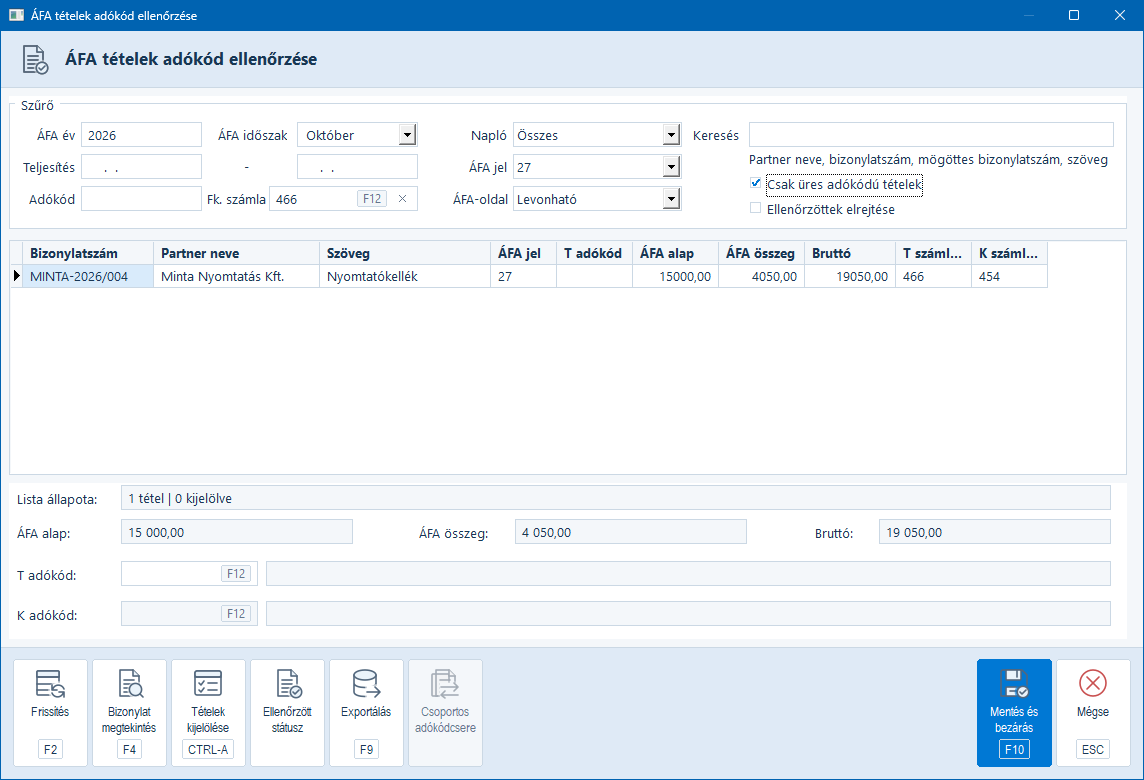
A példában csak a MINTA-2026/004 marad a listában. Az összesítők ekkor 15 000 Ft alap, 4 050 Ft ÁFA, 19 050 Ft bruttó értéket mutatnak. Sok azonos jellegű hiányzó tétel esetén ugyanígy, egy csoportos művelettel végezhető el a pótlás.
A kód kitöltése után a sor nem tűnik el automatikusan a már betöltött listából. A csak üres kódokra vonatkozó feltétel a következő, mentés utáni új betöltéskor érvényesül ismét.
Ellenőrzött státusz beállítása és visszavonása
Az átnézett tételnél kattintson az Ellenőrzött státusz gombra. Kijelölés nélkül a művelet az aktuális sorra vonatkozik; kijelölés esetén a kijelölt sorokra.
- Ha az érintett sorok között van még nem ellenőrzött, a gomb ellenőrzöttre állítja őket.
- Ha valamennyi érintett sor már ellenőrzött, a gomb visszavonja a jelölést.
- A tényleges adókódváltozás törli a sor ellenőrzött állapotát, ezért javítás után újra át kell nézni.
Az ellenőrzött sort zöld háttér emeli ki. A kék kijelölés elfedheti ezt a színt; a kijelölés megszüntetése után ismét látható a zöld háttér.
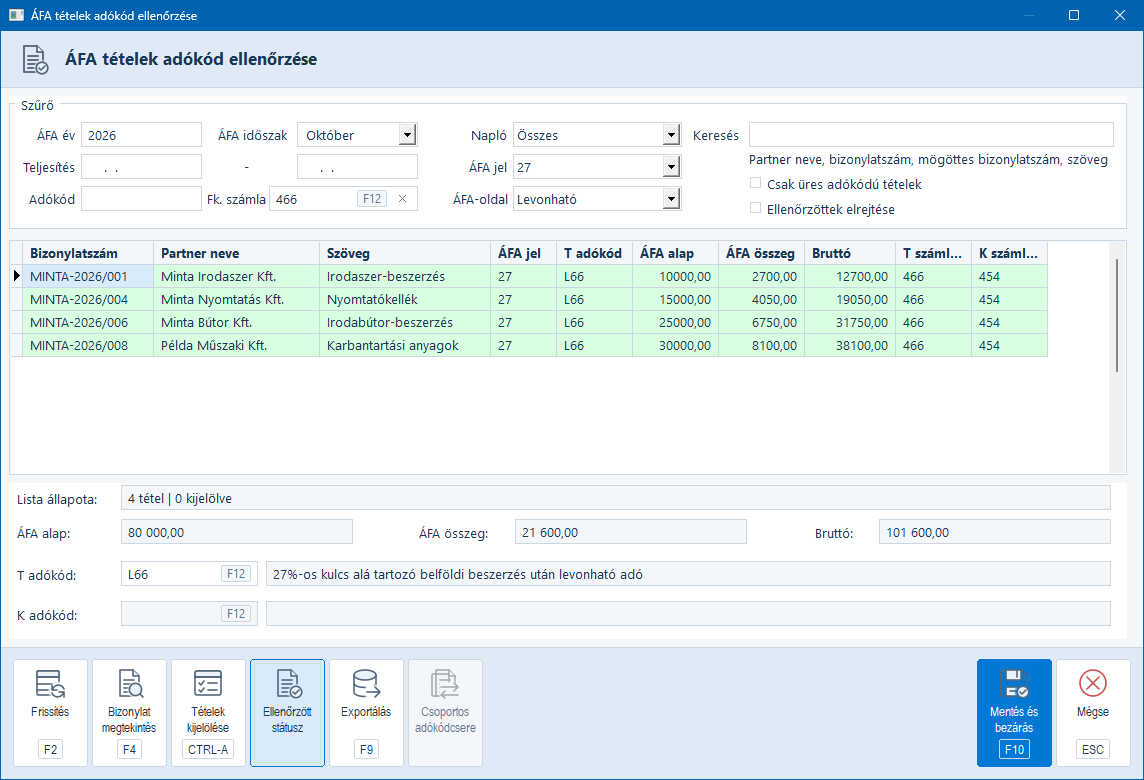
Az ellenőrzött státusz az átnézés rögzítése. Nem bizonyítja önmagában, hogy valamennyi adat és adókód tartalmilag helyes. Hiányzó kód is igényelhet további javítást akkor is, ha a sor ellenőrzött státuszt kapott. Az eÁFA-munkapéldány külön ellenőrzését a bevallási folyamat részeként továbbra is el kell végezni.
Az Ellenőrzöttek elrejtése kapcsoló a betöltéskor szűr. Az éppen ellenőrzöttre állított sor ezért a helyi listában még látható maradhat; mentés és új betöltés után a feltétel szerint kimarad.
Mentés, kilépés és könyvelési javítás
A Mentés és bezárás [F10] az adókódok és az ellenőrzött státuszok változásait menti a könyvelésbe, majd bezárja az ablakot. A Mégse/Esc a helyi változások elvetésére szolgál; módosított listánál a program megerősítést kér.
Ha mentési hibát jelez a program, a javítások helyben megmaradnak, és az ablak nem zárul le sikeresen. A mentés egyetlen sorát sem tekintse véglegesnek, amíg a teljes művelet nem sikerült. Olvassa el, mely bizonylat és tétel szerepel a hibaüzenetben.
Másik felhasználó vagy egy másik ablak közben megváltoztathatta ugyanazt a könyvelési tételt. Ilyenkor a program megakadályozza az időközben megváltozott adat felülírását. Jegyezze fel a szükséges javításokat; ha újra kell tölteni az aktuális állapotot, a helyi változások elvetése és az ablak újbóli megnyitása után az új adatok alapján végezze el a javítást.
A Bizonylat megtekintés [F4] a sorhoz tartozó könyvelési bizonylatot nyitja meg. Az összegek, számlák vagy más könyvelési alapadatok javítását ott végezze. Célszerű ezt a listabeli adókódjavítások előtt elvégezni. Ha már vannak mentetlen listajavítások, azok megmaradnak, de a bizonylaton végzett párhuzamos változtatás mentési ütközést okozhat.
Az évnyitásból átvett tételek is ellenőrizhetők. A negatív belső bizonylatazonosító önmagában nem hibás vagy hiányzó adat.
A változások átvétele az eÁFA-munkapéldányba
A könyvelési adókódok mentése nem frissíti automatikusan a már összeállított eÁFA-munkapéldányt. Térjen vissza az eÁFA ablakba, használja a Tételek frissítése [F2] műveletet, mentse a munkapéldányt, majd indítsa az Export ellenőrzés [F8] műveletet.
A részletes folytatást az eÁFA-tételek ellenőrzése és javítása és a véglegesítés, export és beadás ismerteti.
Választható lehetőség: Exceles áttekintés és egyeztetés
Ha a listát Excelben is szeretné átnézni vagy más kimutatással egyeztetni, a nyitott ellenőrzőablakból válassza az Exportálás [F9] műveletet. Az exportablakban állítsa be a fájl helyét, a kívánt oszlopokat és a formátumot, majd készítse el a fájlt.
A program a táblázat látható oszlopait ajánlja fel. Az export a teljes szűrt lista aktuális adatait tartalmazza, a még helyi javításokkal együtt; nem csak a csoportos művelethez kijelölt sorokat.
Az export nem menti a könyvelési változásokat. Ha megtartja a javításokat, a fájl elkészítése után is használja a Mentés és bezárás [F10] gombot. Az Excelben módosított fájl ettől a művelettől nem kerül vissza automatikusan a könyvelésbe.
Gyorsbillentyűk
| Billentyű | Művelet |
|---|---|
| F2 | A beállított szűrők alkalmazása és a lista betöltése. |
| F4 | Az aktuális tétel könyvelési bizonylatának megnyitása. |
| F9 | A szűrt lista exportablakának megnyitása. |
| F10 | Mentés és bezárás az ellenőrzőablakban. |
| Esc | Mégse; a helyi módosítások elvetése megerősítés után. |
| F12 | A Fk. számla vagy az adókódmező saját törzsválasztójának megnyitása. |
| Ctrl+A | A táblázatban az összes szűrt sor kijelölése; teljes kijelölésnél annak törlése. |
| Ctrl+Home | A táblázat első sorára lépés és a kijelölés megszüntetése. |
Gyakori kérdések
Miért nem találok egy várt tételt?
Ellenőrizze az évet, az időszakot, a teljesítés határait és a többi feltételt. A bekapcsolt Ellenőrzöttek elrejtése miatt a korábban átnézett sor kimaradhat. A Csak üres adókódú tételek feltétel a hiányzó mezőkre keres, nem a kitöltött kód helyességét ellenőrzi. A feltételek átállítása után alkalmazza őket F2-vel.
Miért nem használható a Csoportos adókódcsere gomb?
Legalább egy sor kijelölése szükséges. Kattintson a táblázatba, jelölje ki a megfelelő sorokat, és ellenőrizze a kijelöltek számát. Az aktuális sor önmagában nem feltétlenül jelent több soros kijelölést.
A Ctrl+A miért csak a mező szövegét jelöli ki?
A billentyűt egy beviteli mezőben nyomta meg. A sorok kijelöléséhez előbb kattintson a táblázatba, majd használja a Ctrl+A billentyűket.
Miért kér új ellenőrzést egy már átnézett sor?
Az adókód tényleges megváltoztatása törli a korábbi ellenőrzött státuszt. Nézze át az új kódot és a bizonylatot, majd állítsa be ismét a státuszt.
A fájl exportálása után megtörtént a könyvelési mentés is?
Nem. Az export külön fájlt készít a lista aktuális tartalmából. A könyvelési módosításokat a Mentés és bezárás [F10] menti.