Tételek áttekintése és ellenőrzése
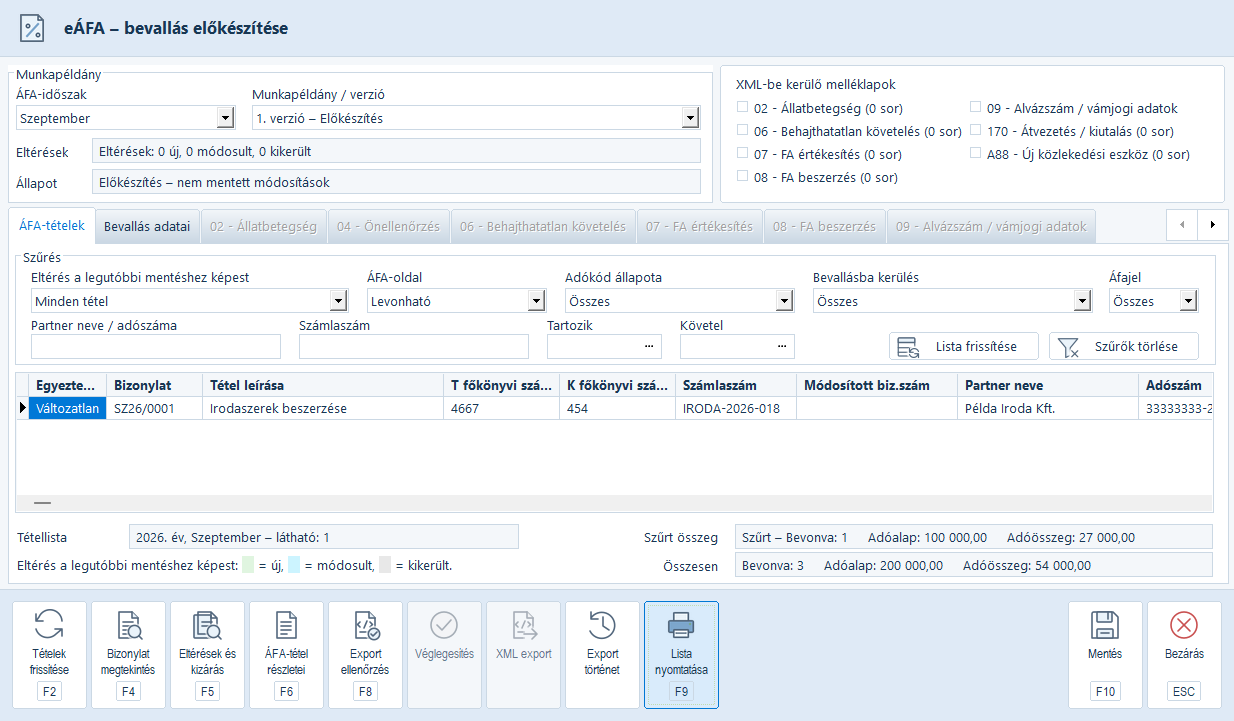
A tétellista az adott munkapéldányba betöltött áfaadatokat mutatja. Innen nézhető meg a tétel részletes tartalma, a könyvelési bizonylat, valamint az, hogy a tétel részt vesz-e a bevallásban.
Az aktuális cellát kontrasztos kijelölés mutatja. Ez a szűrőmezőre átlépve is megmarad, így könnyebb visszatalálni a korábban kiválasztott tételhez.
Frissítés és keresés
Könyvelési javítás után használja a Tételek frissítése [F2] gombot. Ez a könyvelés aktuális adatait olvassa be, beleértve az adókód-ellenőrzés változásait is.
A szűrőmezők segítségével szűkíthető a megjelenő lista. Először állítsa be az összes kívánt feltételt, majd kattintson a Lista frissítése gombra. A gépelés és a választólisták módosítása nem indít automatikus keresést, várakozás után sem. A gomb megnyomásáig a korábbi találatok láthatók.
A Lista frissítése a megjelenítést frissíti a szűréseknek megfelelően; nem helyettesíti a könyvelésből történő F2-es frissítést. A Szűrők törlése gomb törli a feltételeket és azonnal visszaállítja az időszak teljes listáját.
A szűrés nem módosítja a bevallást
Attól, hogy egy tétel nem látszik a szűrt listában, még része lehet a munkapéldánynak. A bevallásból való kihagyáshoz külön kizárási döntés szükséges.
A szűrt összegek értelmezése
A Szűrt összesítő a látható, bevont tételeket számolja. Fizetendő ÁFA-oldalnál csak a fizetendő oldal alapja és áfája, Levonható oldalnál csak a levonható oldal alapja és ténylegesen levonható áfája szerepel benne. A levonható összeg a saját előjelével jelenik meg: a szokásos pozitív levonás pozitív, a negatív korrekció negatív. A fizetendő oldalon a Tartozik oldali fizetendő áfa előjelfordítása továbbra is érvényes.
Összes ÁFA-oldalnál a szűrt összeg továbbra is a fizetendő mínusz levonható nettó érték. Például egy 100 000 Ft alapú, 27 000 Ft fizetendő és ugyanennyi levonható áfájú kétoldalú tétel mindkét külön oldalszűrésnél 100 000 Ft alapot és 27 000 Ft áfát ad; Összes választásnál a két oldal kiegyenlíti egymást.
A teljes munkapéldány összesítője és a bevallás számított összegei a nézeti szűréstől függetlenek. Kizárt sor nem számít bele a szűrt összegbe; üres találatnál az értékek nullák.
A szűrt tétellista nyomtatása
Állítsa be a feltételeket, kattintson a Lista frissítése gombra, majd válassza a Lista nyomtatása [F9] műveletet. Megnyílik a FastReport nyomtatási előnézete; innen a program szokásos nyomtatási és PDF-mentési lehetőségei használhatók. Üres listán a gomb nem választható.
A fekvő A4-es lista a táblázatban látható sorokat, az aktuális sorrendben tartalmazza. Oszlopai: bizonylat és számlaszám, partner (adószám és név közös oszlopban), alap, áfa, levonható áfa, T adókód és K adókód. Ha a bizonylatszám és a számlaszám azonos, az érték csak egyszer jelenik meg; eltérő számoknál külön sorban szerepelnek. Az összegek a tételsorok értékeit követik; a levonható áfa üres marad, ha a listában sincs hozzá számítható érték. A bevont vagy kizárt sorok megjelenítését a Bevallásba kerülés szűrővel szabályozhatja.
A lista végén egy Összesen sor jelenik meg. Első oszlopában a nyomtatott tételek darabszáma, az összegoszlopokban pedig az alap, az áfa és a levonható áfa végösszege látható. Az összesítés a riport összes oldalán szereplő sorokra vonatkozik, a negatív összegeket az előjelükkel együtt veszi figyelembe. A levonható áfánál csak az ismert összegek adódnak össze; ha egyik tételnél sincs ilyen érték, a végösszeg is üres marad.
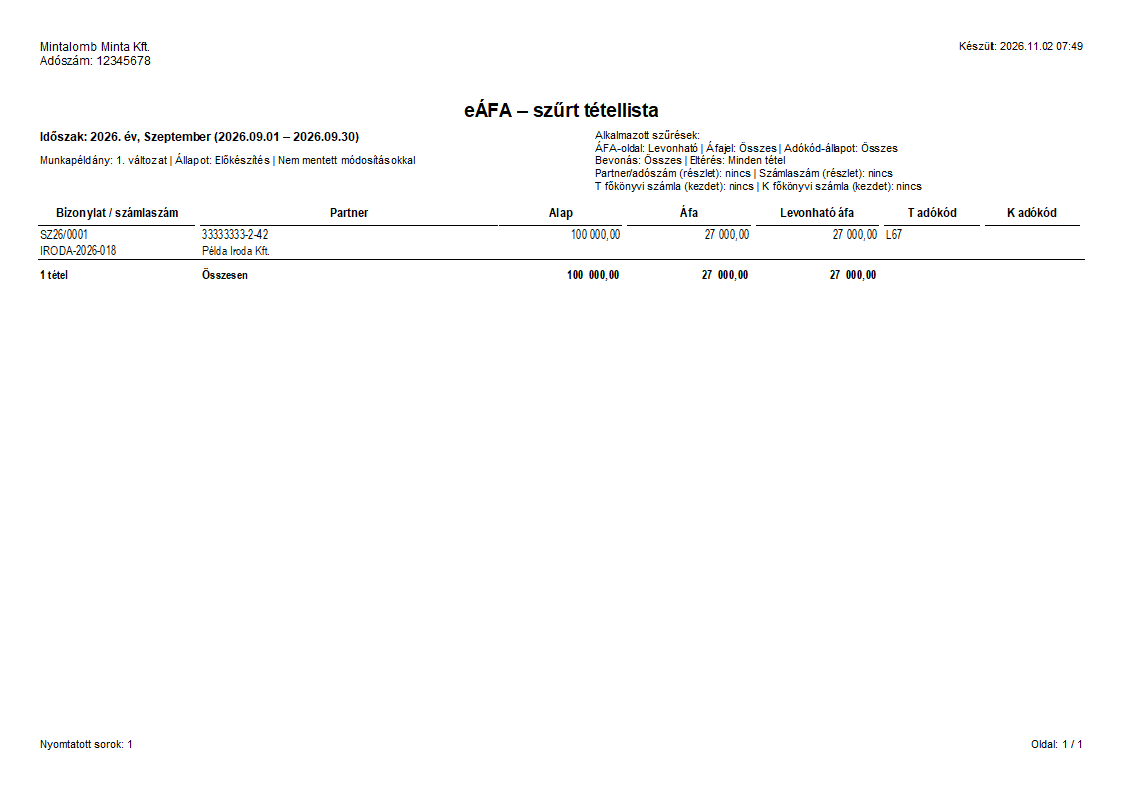
A fejlécben szerepel a cég, az időszak kezdete és vége, a munkapéldány változata és állapota, valamint a jobb oldalon az alkalmazott szűrések: áfaoldal, áfajel, adókódállapot, bevonás, eltérés, partner/adószám, számlaszám és a két főkönyvi számla feltétele. Ezek minden oldalon megismétlődnek.
Ha a szűrőmezőket módosította, de még nem kattintott a Lista frissítése gombra, a riport a továbbra is látható korábbi találatokat és az azokhoz tartozó szűréseket mutatja. A nyomtatás a helyi munkapéldányból készül; a még nem mentett módosításokat a fejléc jelzi. Az előnézet nem menti és nem véglegesíti a bevallást, és megőrzi a kiválasztott tételt.
Egy tétel megvizsgálása
Jelölje ki a kérdéses sort, majd használja a megfelelő műveletet:
| Billentyű | Mire használható? |
|---|---|
| F4 | A kapcsolódó könyvelési bizonylat megnyitása. |
| F5 | Az eltérés vagy a bevonási döntés áttekintése. |
| F6 | A kiválasztott eÁFA-tétel részleteinek megnyitása. |
| F8 | A mentett munkapéldány ellenőrzése. |
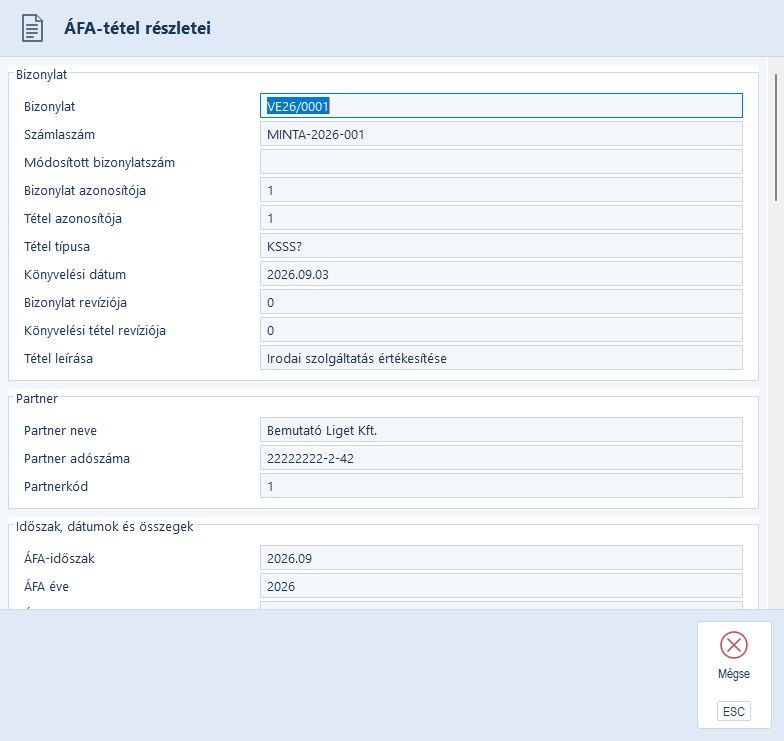
A részletes nézetben hasonlítsa össze a bizonylatszámot, a partner nevét és adószámát, a teljesítés időpontját, az adóalapot, az áfaösszeget és az adókódot. A számlaszám és annak neve külön mezőben szerepel. A csak olvasható mezőkből a szöveg kijelölhető és másolható.
Ha a könyvelési alapadat hibás, azt a könyvelésben javítsa. Ezután térjen vissza az eÁFA ablakba, frissítsen F2-vel, és mentse a munkapéldányt.
Tétel kizárása és visszavonása
Kizáráskor a könyvelési tétel megmarad, de a munkapéldány bevallási adatai közé nem kerül be.
- Jelölje ki a tételt, és nyissa meg a döntési ablakot F5-tel.
- Állítsa be, hogy a tétel szerepeljen-e a bevallásban.
- Kizáráskor írjon érthető, később is visszakereshető indoklást.
- Kattintson a Döntés alkalmazása gombra, majd a főablakban a Mentés gombra.
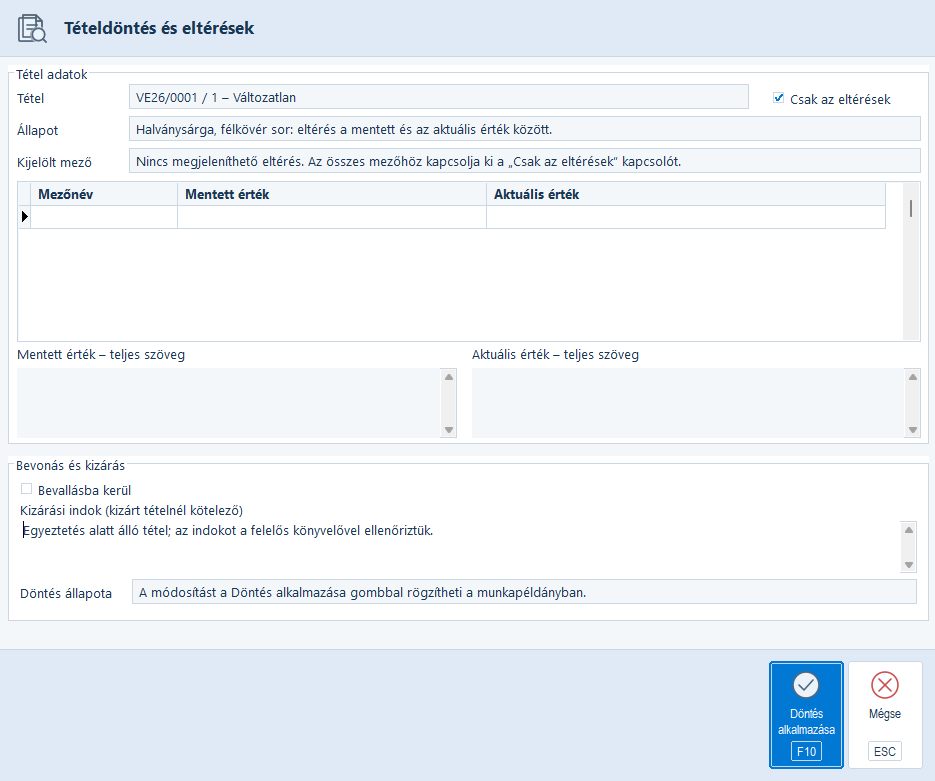
Az ablak elfogadása a szerkesztett munkapéldányt módosítja; a tartós megőrzéshez a főablak mentése is szükséges. A Mégse a döntési ablakban végzett változtatást elveti. Téves kizárás esetén ugyanitt állítsa vissza a bevonást, majd ismét mentsen és ellenőrizzen.
Ellenőrzés és javítás
Az F8-as ellenőrzést mentés után indítsa. Az ellenőrzés a teljes mentett munkapéldányra vonatkozik, nem csak a képernyőn éppen látható sorokra.
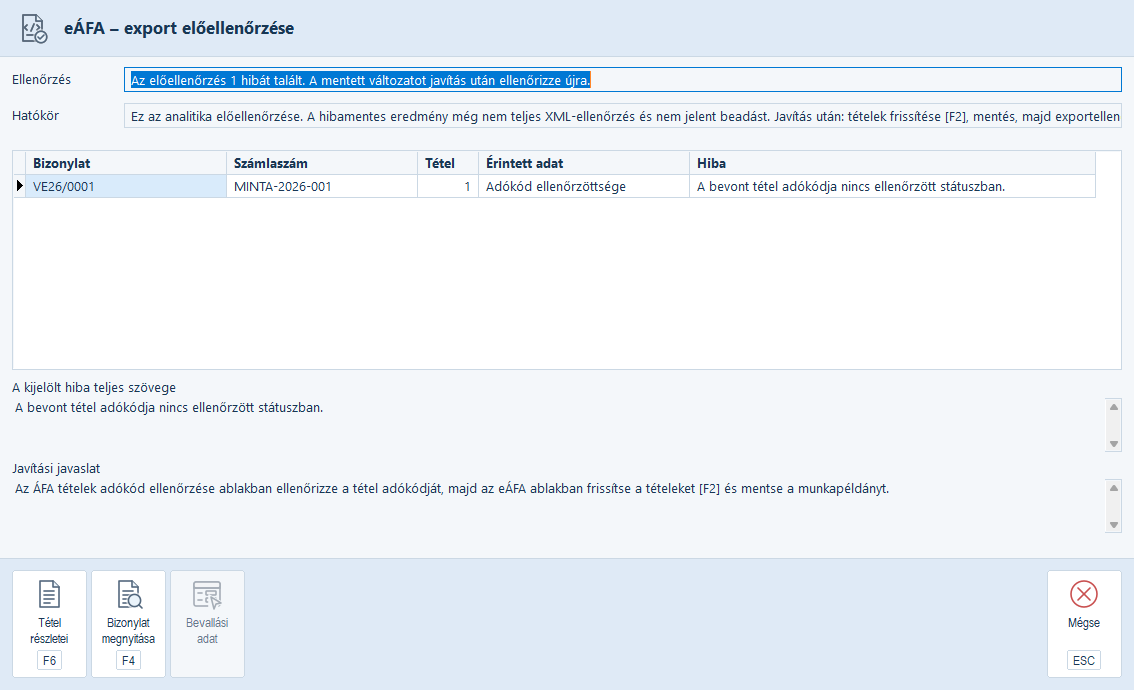
Olvassa el az üzenetet, keresse meg a hozzá tartozó tételt, és a hiba jellegének megfelelő helyen javítson. Például az ellenőrizetlen adókódot a könyvelési adókód-ellenőrzésben kell rendezni, majd F2-vel átvenni a változást.
A javítás szokásos sorrendje: alapadat javítása → F2-es frissítés → Mentés → F8-as ellenőrzés. A bevallási fej adatait vagy a kézzel felvitt melléklapot közvetlenül az eÁFA ablakban javítsa, majd mentse és ellenőrizze.