Általános lekérdező
A modul célja
Az Általános lekérdező modul célja, hogy a felhasználó programozás és manuális SQL írás nélkül is össze tudjon állítani egyedi lekérdezéseket a rendszer különböző adatforrásaiból.
A modul a gyakorlatban abban segít, hogy a felhasználó:
- kiválassza, mely adatforrást szeretné vizsgálni,
- feltételeket építsen fel mező–operátor–érték logikával,
- az eredményt azonnal megtekintse,
- csoportosítsa az adatokat,
- exportálja vagy elmentse az eredményt,
- majd a találatokból további részletező ablakokba lépjen tovább.
Ez a modul a rendszer egyik központi munkafelülete, mert nemcsak önállóan használható, hanem több másik funkcióhoz is kapcsolódik:
- innen menthetők olyan eredmények, amelyek később újranyithatók,
- a mentett eredményekből további vizsgálatok indíthatók,
- az eredménytáblából pedig közvetlenül megnyithatók részletező ablakok.
Lényeg röviden
Ez a képernyő a program általános adatfeltáró felülete. Segítségével különböző adatforrásokból gyorsan összeállítható egyedi szűrés, az eredmény exportálható, elmenthető, és a találatokból további részletek nyithatók meg.
Hol érhető el?
A modul az alkalmazás felső menüsorából nyitható meg:
Lekérdezések > Általános lekérdező
Előfeltételek
A modul használatához az alábbi feltételeknek kell teljesülniük:
- legyen megnyitott cég,
- az elemzendő adatok már legyenek betöltve vagy letöltve,
- importált Excel tábla használata esetén korábban történjen importálás.
Mitől függ, hogy milyen adatforrás választható?
A lekérdező többféle adatforrással dolgozhat, de ezek csak akkor használhatók érdemben, ha az adott adatok már rendelkezésre állnak.
| Adatforrás | Előfeltétel |
|---|---|
AuditXML adatok | AuditXML import megtörtént |
NAV számlák (fejléc) | NAV számla letöltés megtörtént |
NAV számlák (tételes) | részletes NAV számlaadatok is le vannak töltve |
Importált Excel tábla | legalább egy importált tábla szerepel az adatbázisban |
Fontos
Az adatforrás váltása törli a meglévő feltételeket. Ha már összeállított szűrés van a képernyőn, a rendszer megerősítést kér, mielőtt másik adatforrásra váltana.
Mire használható a modul?
Az Általános lekérdező képernyő az alábbi feladatokat támogatja:
- egyedi lekérdezések összeállítása,
- AuditXML, NAV és importált táblák szűrése,
- több feltétel kombinálása
ÉS/VAGYlogikával, - találatok megjelenítése és csoportosítása,
- export Excel, PDF és CSV formátumba,
- feltételkészlet mentése és betöltése,
- eredményhalmaz mentése későbbi felhasználásra,
- mentett eredmények kezelése,
- találatokból további részletező ablakok megnyitása.
Milyen adatokkal dolgozik a modul?
A modul többféle belső adatforrást képes egységes lekérdező logikával kezelni.
| Adatforrás | Mire használható? |
|---|---|
AuditXML adatok | főkönyvi tételek, bizonylatok, partnerek, számlák vizsgálata |
NAV számlák (fejléc) | számlafej adatok, partnerek, dátumok, összegek vizsgálata |
NAV számlák (tételes) | NAV számlasorok, részletes összegek és számlatétel-adatok vizsgálata |
Importált Excel tábla | korábban importált külső adatok egyedi lekérdezése |
Milyen input adatokkal dolgozik?
A modul működéséhez az alábbi inputok a legfontosabbak:
- kiválasztott adatforrás,
- kiválasztott mező,
- kiválasztott operátor,
- megadott érték,
- a feltételek közötti
ÉS/VAGYkapcsolat, - opcionális csoportosítás,
- export vagy mentési beállítások.
Milyen feldolgozást végez a rendszer?
A modul a háttérben az alábbi fő lépéseket hajtja végre:
- betölti az adatforráshoz tartozó meződefiníciókat,
- a feltételekből SQL
WHERElogikát állít össze, - külön lekéri a teljes találatszámot,
- külön lekéri a képernyőre szánt eredményhalmazt,
- a találatokat táblázatban megjeleníti,
- az összegzendő mezőkre összesítést számol,
- szükség esetén exportálja vagy elmenti az eredményt,
- a találatokból további részletező ablakokat nyit meg.
Milyen számításokat végez az eredmény előállításához?
A lekérdező nem bonyolult statisztikai modellt számol, hanem a szűrési logika alapján állít elő eredményt. Emellett azonban több kiegészítő számítást is végez:
- teljes találatszám számítása,
- képernyőre kerülő eredménysorok száma,
- összegmezők teljes szűrésre vett összege,
- futási idő mérése,
- mentett eredményeknél opcionális érték- és csoportosító oszlop metaadatának rögzítése.
Mit jelent ez a gyakorlatban?
A képernyő nem csak kilistázza a találatokat, hanem segít megérteni azok mennyiségét, fő összegző jellemzőit, és lehetővé teszi, hogy az eredményekből célzott további vizsgálat induljon.
A képernyő felépítése
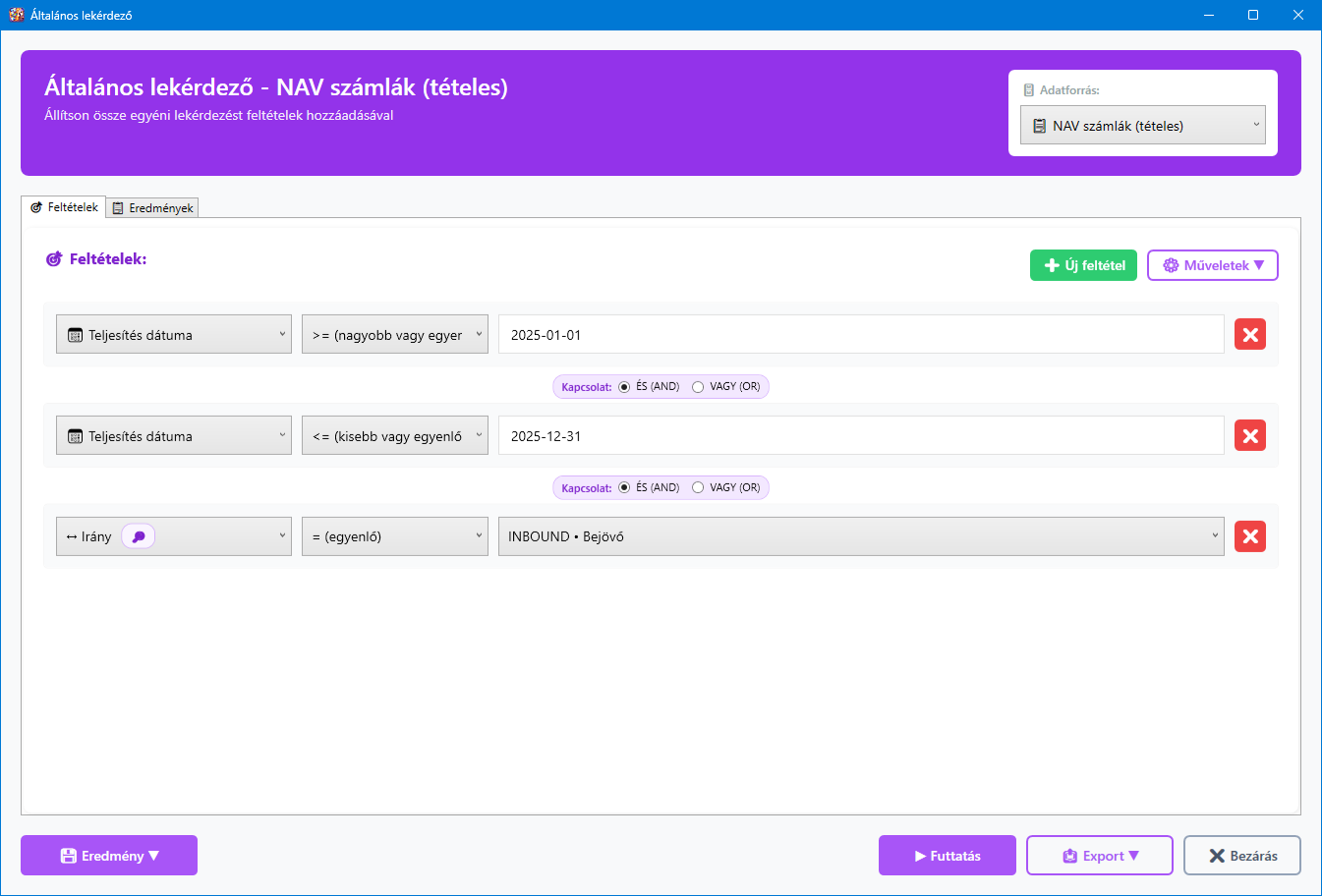
A képernyőképen a felhasználó jellemzően az alábbi fő részeket látja:
- a felső fejlécet a modul címével és rövid leírásával,
- a jobb felső adatforrás-választót, ahol az AuditXML, NAV vagy importált tábla adatai közül lehet választani,
- a Feltételek fület, ahol a szűrési logika építhető fel,
- az Eredmények fület, ahol a találatok és az összegző sáv jelenik meg,
- az alsó műveleti sort, ahol a feltételek mentése, eredménymentés, súgó, futtatás, export és bezárás érhető el.
A fő részek röviden
| Képernyőrész | Leírás |
|---|---|
| Fejléc | Modulcím és rövid magyarázat |
| Adatforrás blokk | Meghatározza, mely adatbázisnézetből dolgozik a lekérdezés |
| Feltételek fül | Mező–operátor–érték feltételek összeállítása |
| Eredmények fül | Találatok, csoportosítás és összesítés |
| Eredmény műveletek | Eredmény mentése és mentett eredmények megnyitása |
| Export | Excel, PDF vagy CSV export |
Helyi súgó
Az ablak alsó részén külön Súgó gomb is található, amely közvetlenül a modul online leírását nyitja meg. Ebben az ablakban az F1 billentyű is ugyanazt a dokumentációs oldalt nyitja meg.
Az adatforrás kiválasztása
A lekérdező négy fő adatforrást tud kezelni.
| Adatforrás | Mit érdemes itt keresni? |
|---|---|
AuditXML adatok | bizonylatok, tételek, partnerek, naplók, számlák |
NAV számlák (fejléc) | számlafej, partner, dátum, összeg |
NAV számlák (tételes) | számlasorok, sorösszegek, részletes NAV adatok |
Importált Excel tábla | külső, importált üzleti vagy ellenőrzési adatállomány |
Az AuditXML adatok mezőlistájában a rendszer a könyvelési szöveg mellett az Egyéb 1, Egyéb 2 és Egyéb 3 kiegészítő szöveges mezőket is támogatja, így ezekre is lehet feltételeket építeni.
Emellett elérhető egy összetett feltételi mező is: Tartozik vagy Követel. Ez egyetlen feltételből képes lefedni azokat az eseteket, amikor ugyanazt az értéket a tartozik és a kovetel oldalon is keresni szeretné.
Mi történik importált tábla választásakor?
Ebben a módban a rendszer egy második választómezőt is megjelenít, ahol ki lehet választani a konkrét importált táblát. A mezőlista csak ezután töltődik be, az adott tábla szerkezete alapján.
Miért fontos az adatforrás?
Mert ez határozza meg:
- milyen mezők közül lehet választani,
- milyen értéklisták érhetők el,
- milyen részletező ablakok nyithatók meg az eredményből,
- és azt is, milyen export- vagy mentési felhasználás a legcélszerűbb.
Hogyan kell feltételeket összeállítani?
A szűrés minden sora három fő elemből áll:
| Elem | Mire való? |
|---|---|
| mező | meghatározza, mely adatmezőre szűrünk |
| operátor | meghatározza a vizsgálat logikáját |
| érték | megadja a keresett konkrét értéket vagy mintát |
A feltételek kapcsolata
Az első feltétel után minden új feltételhez megadható, hogy az előzővel:
ÉS (AND)- vagy
VAGY (OR)
kapcsolatban legyen.
Ez teszi lehetővé az egyszerűbb és összetettebb szűrések felépítését.
OR feltételek automatikus csoportosítása
Ha több egymást követő VAGY (OR) feltételt ad meg, majd ezt egy ÉS (AND) feltétel követi, a rendszer az OR feltételeket automatikusan egy zárójeles blokkba rendezi. Így például a valami1 OR valami2 OR valami3 AND valami4 felhasználói logika a háttérben (valami1 OR valami2 OR valami3) AND valami4 formában érvényesül.
Gyakori feltételek beszúrása
A feltételek rész tetején elérhető egy gyakori feltétel választó, amelyből előre definiált sablonok szúrhatók be egy kattintással.
Mire jó?
- gyorsabbá teszi a visszatérő szűrések összeállítását,
- csökkenti a kézi feltételépítésből adódó hibákat,
- egységesíti a gyakran használt lekérdezési mintákat.
Az első beépített példák az AuditXML adatforráshoz:
Aktuális ÁFA év– automatikusan beszúrja az aktuális évre szűrőÁFA év = <aktuális év>feltételt,Bizonylat dátum a cég évében– a megnyitott cég definíciójában szereplő év alapján beszúrja aBizonylat dátuma >= év-01-01ésBizonylat dátuma <= év-12-31feltételeket.
Gyakori operátorok és hatásuk
| Operátor | Jelentés | Hatása |
|---|---|---|
= | pontos egyezés | csak az azonos értékű sorok maradnak |
!= | eltérő | kizárja a megadott értéket |
<, <=, >, >= | összehasonlítás | dátumokra és számokra különösen hasznos |
LIKE | mintakeresés | adatbázis-minta alapján keres |
StartsWith | elejére illeszkedés | pl. számlaszám prefix szűrés |
EndsWith | végére illeszkedés | pl. végződés keresés |
Contains | részszöveg keresése | bármely részletben egyezést keres |
IS NULL | hiányzó vagy üres érték | a hiányos adatokat mutatja |
IS NOT NULL | kitöltött érték | csak a nem üres adatokat mutatja |
IN | több érték közül bármelyik | felsorolás alapú szűrés |
NOT IN | felsorolt értékek kizárása | több érték egyidejű kizárása |
Fontos működési részletek
- Szöveges mezőknél a rendszer kis- és nagybetűtől független összehasonlítást alkalmaz.
- Az
INésNOT INoperátor több értéket is képes kezelni. - Az
IS NULLésIS NOT NULLszöveges mezőknél az üres sztringet is figyelembe veszi. - AuditXML forrásnál az
Egyéb 1,Egyéb 2ésEgyéb 3mezők ugyanolyan szöveges keresési operátorokkal használhatók, mint például aSzövegmező. - A feltételmezők listája ABC sorrendben jelenik meg, így nagy mezőszám esetén gyorsabban megtalálható a keresett mező.
Példa összetett szűrésre
Egy tipikus szűrés így is felépülhet:
- adatforrás:
AuditXML adatok - mező:
Napló kód - operátor:
IN - érték:
1,2 - következő feltétel:
ÉS - mező:
Összeg - operátor:
>= - érték:
1000000
Ennek hatása:
- csak a megadott naplókhoz tartozó sorok maradnak,
- és ezek közül is csak a legalább 1 000 000 értékű tételek.
Példa összevont számlaszám keresésre
Ha a cél az, hogy minden olyan tétel megjelenjen, ahol a 311 számla a tartozik vagy a követel oldalon szerepel, akkor elég egyetlen feltétel:
- adatforrás:
AuditXML adatok - mező:
Tartozik vagy Követel - operátor:
= - érték:
311
Ennek hatására a rendszer nem külön két feltételt épít fel, hanem a háttérben a tartozik és kovetel mezőkre egyszerre keres.
Választólistás mezők és az értékválasztó ablak
Bizonyos mezők mellett a rendszer külön értékválasztást is támogat. Ilyenek lehetnek például:
- naplók,
- időszakok,
- számlaszámok,
- partnerek,
- AuditXML egyedi kiegészítő mezők,
- egyes NAV partneradatok,
- rögzítők,
- egyes kódtípusok.
A mezőválasztóban a 🔎 jelölés mutatja, hogy a mezőhöz lookup vagy választólista tartozik.
Kétféle működés lehetséges
| Működés | Jelentés |
|---|---|
| beépített legördülő | az érték közvetlenül a sorban választható |
| külön értékválasztó ablak | részletesebb kereséssel és több oszloppal támogatott kiválasztás |
Mikor nyílik külön ablak?
Ha a kiválasztott mező popup típusú értékválasztást használ, az érték mezőben az F2 billentyűvel megnyitható a választóablak.
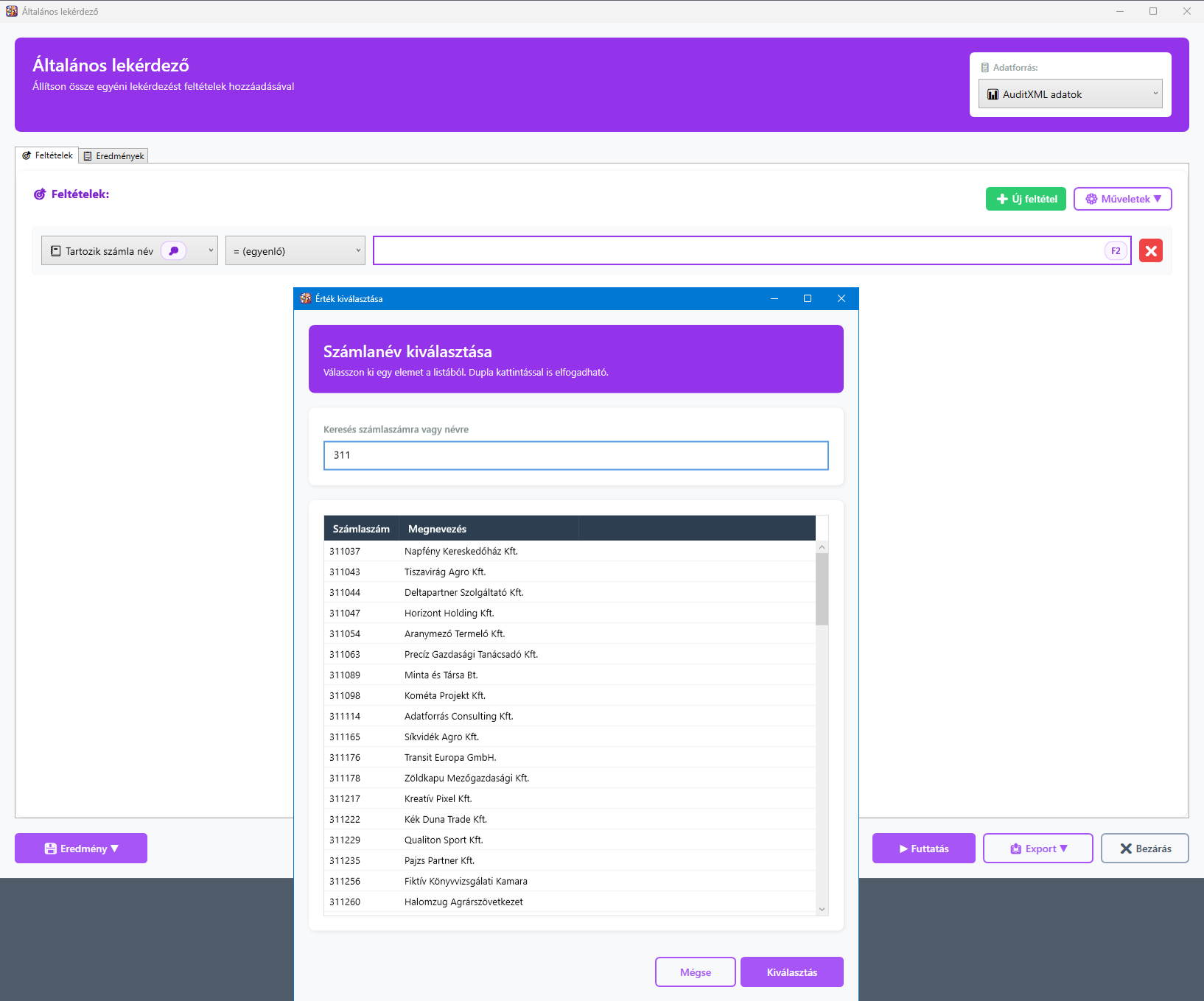
A képen jellemzően az alábbi elemek láthatók:
- a felső cím és kiválasztási mód,
- a keresőmező, amely a megjelenített oszlopokban keres,
- a lista vagy táblázat, ahol az elérhető értékek jelennek meg,
- többválasztás esetén a kijelölési műveletek,
- az alsó Kiválasztás és Mégse gombok.
Hogyan segíti ez a munkát?
Ez az ablak akkor különösen hasznos, ha a keresett értéket:
- nem könnyű pontosan megjegyezni,
- több azonosító és leíró mező együtt azonosítja,
- vagy egyszerre több elemet szeretne kiválasztani egy
INfeltételhez.
AuditXML forrásnál az Egyéb 1, Egyéb 2 és Egyéb 3 mezők is ilyen választólistás működést kaptak: a rendszer ezekhez distinct lekérdezéssel ajánlja fel a korábban ténylegesen előfordult értékeket.
Az eredmények értelmezése
A lekérdezés futtatása után az Eredmények fülön jelenik meg a találati lista.
Mi történik futtatáskor?
A rendszer egyszerre két dolgot számol:
- a teljes találatszámot,
- a képernyőre betöltött eredményhalmazt.
Miért lehet eltérés a teljes és a megjelenített találatok között?
A képernyőn megjelenített eredmények száma korlátozott. Ha a teljes találatszám nagy, a rendszer csak az első részhalmazt tölti be a felületre, miközben jelzi a teljes találatszámot is.
Mit jelent az összesítő sáv?
A találati tábla alatt a rendszer bizonyos összegezhető mezőkre teljes szűrési összesítést készít, például:
- összeg,
- deviza összeg,
- áfa alap,
- nettó, áfa vagy bruttó NAV összegek.
Ez segít abban, hogy a felhasználó ne csak sorokat lásson, hanem az eredmény fő számszerű nagyságrendjét is.
Csoportosítás
A találati táblában az oszlopfejlécek a csoportosító területre húzhatók. Ez lehetővé teszi, hogy például:
- partnerenként,
- számlaszámonként,
- időszakonként,
- naplónként
rendezettebb nézetben lehessen áttekinteni az eredményt.
Az eredménytábla jobb felső részén lévő három pontra kattintva a csoportosító sáv láthatóvá válik. Ezután a felhasználó egyszerűen:
- megfogja a kívánt oszlop fejlécét,
- behúzza a csoportosító területre,
- és a rendszer azonnal az adott oszlop szerint csoportosítva jeleníti meg a listát.
Ha több oszlopfej kerül a csoportosító területre, akkor a lista egymásba ágyazott csoportokban jelenik meg. Ez különösen hasznos akkor, ha a felhasználó például először partnerre, azon belül pedig számlaszámra vagy időszakra szeretné bontani a találatokat.
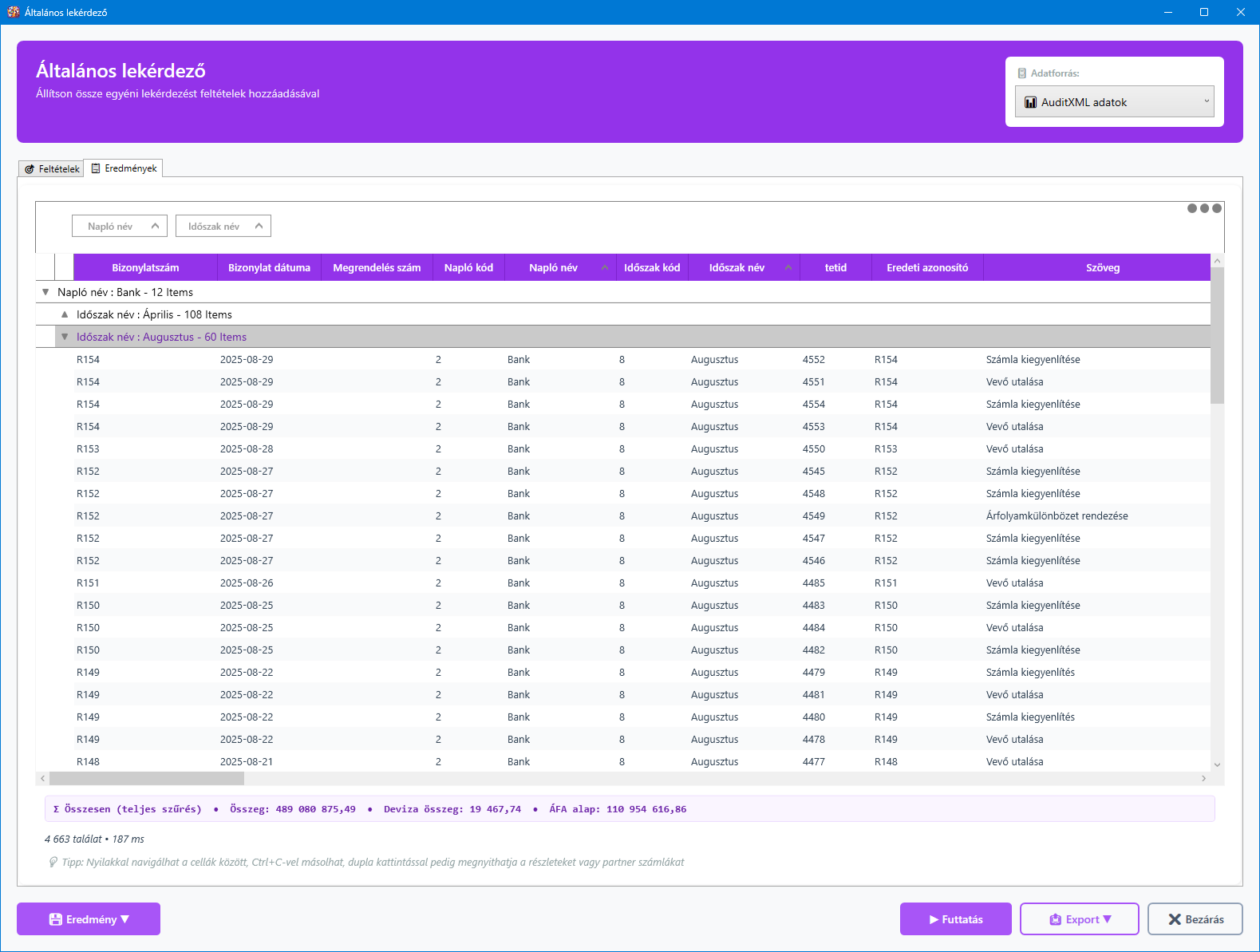
A képen jellemzően az alábbi elemek láthatók:
- a jobb felső három pontos vezérlő, amellyel a csoportosító terület megjeleníthető,
- a felső csoportosító sáv, ahová az oszlopfejlécek behúzhatók,
- a már behúzott csoportosító címkék, amelyek mutatják az aktív csoportosításokat,
- a csoportosított eredménylista, ahol a sorok hierarchikus bontásban jelennek meg.
Hogyan segíti ez a munkát?
A csoportosítás nem módosítja az eredményhalmaz tartalmát, csak áttekinthetőbb szerkezetben jeleníti meg ugyanazokat a találatokat. Ez azért hasznos, mert így a felhasználó gyorsabban észreveszi:
- mely partnerekhez tartozik sok tétel,
- egy adott partneren belül milyen további bontás rajzolódik ki,
- mely csoportok igényelnek részletesebb ellenőrzést,
- és hogy hol érdemes további részletező ablakokat megnyitni.
Fontos sajátosság
A feltételmentés nemcsak a szűrőket, hanem az aktuális csoportosításokat is el tudja menteni.
Feltételek mentése és betöltése
A Műveletek menüben a feltételkészlet külön fájlba menthető, majd később újra betölthető.
Mit ment el a rendszer?
A mentett beállítás jellemzően tartalmazza:
- az adatforrás típusát,
- a feltételek mezőit,
- az operátorokat,
- az értékeket,
- az
ÉS/VAGYkapcsolatokat, - a csoportosított oszlopokat.
Miért hasznos ez?
Ez különösen akkor hasznos, ha:
- ugyanazt a szűrést rendszeresen újra kell futtatni,
- több hasonló vizsgálat között kell váltani,
- vagy a szűrési logikát meg kell osztani másokkal.
Exportálás és az oszlopválasztó ablak
Az eredmények három fő formátumba exportálhatók:
ExcelPDFCSV
Mit érdemes tudni az exportról?
- Az export a teljes lekérdezési eredményt használja, nem csak a képernyőn látható részhalmazt.
- Az Excel és PDF export előtt egy külön oszlopválasztó ablak jelenik meg.
- A CSV export közvetlenebb, gyorsabb teljes adatkimentést ad.
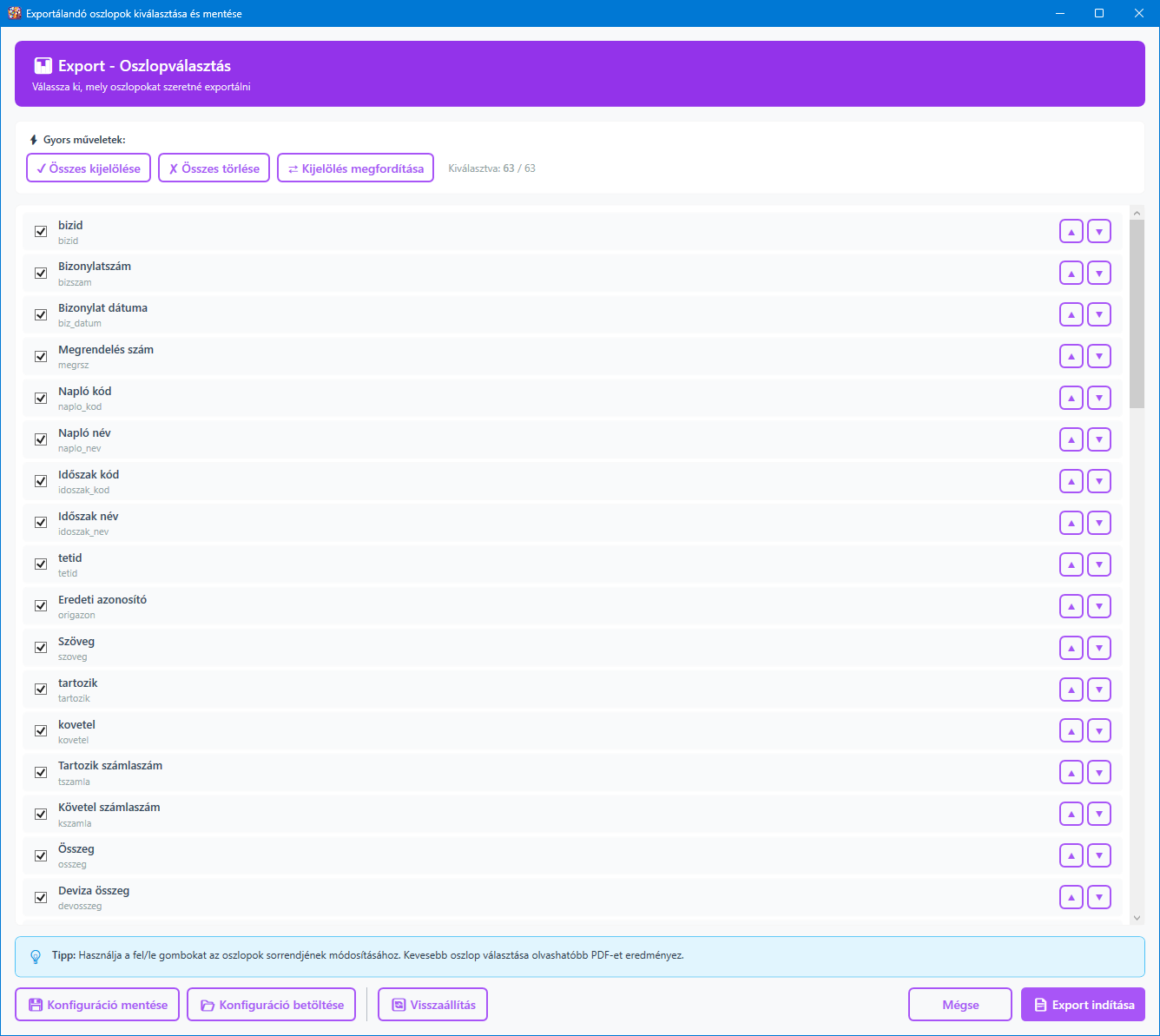
A képen jellemzően az alábbi elemek láthatók:
- a kiválasztható oszloplista,
- a kijelölés kezelése,
- az oszlopsorrend módosítása,
- a konfiguráció mentése és visszatöltése,
- az alsó export indítás és mégse műveletek.
Hogyan segíti ez a munkát?
Az oszlopválasztó ablak abban segít, hogy:
- csak a valóban szükséges mezők kerüljenek az exportba,
- a riport olvashatóbb legyen,
- ismétlődő exportoknál az oszlopszerkezet újrahasznosítható legyen.
Eredmény mentése későbbi felhasználásra
Az Eredmény menü Eredmény mentése pontjával a lekérdezés teljes találati halmaza elmenthető későbbi felhasználásra.
Fontos
Ha lefuttatott lekérdezési eredmény van a képernyőn, de azt még nem mentette el, az ablak bezárásakor a rendszer külön figyelmeztetést jelenít meg. Ez azért hasznos, mert a nem mentett eredmény később nem lesz elérhető a mentett eredmények között, így például a MUS mintavételben sem használható fel.
Mi kerül mentésre?
A rendszer a mentéshez eltárolja:
- a lekérdezés nevét,
- a leírást,
- az adatforrást,
- a feltételek szerkezetét,
- a teljes eredményhalmazt,
- opcionálisan egy érték oszlopot,
- opcionálisan egy csoportosító oszlopot,
- címkéket.
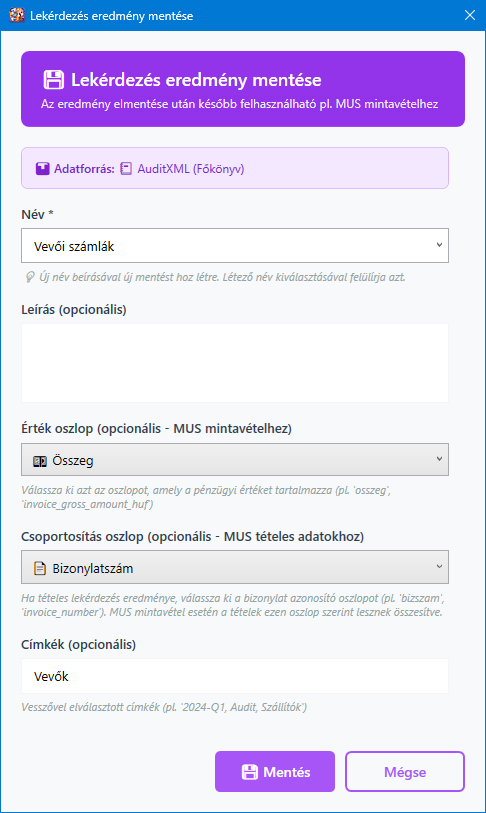
A képen jellemzően az alábbi elemek láthatók:
- a mentés neve,
- az opcionális leírás,
- az opcionális érték oszlop,
- az opcionális csoportosítás oszlop,
- a címkék mező,
- az alsó Mentés és Mégse gombok.
Miért fontos az érték és csoportosítás oszlop?
Ezek különösen akkor hasznosak, ha a mentett eredményt később más modul is használja, például mintavételi vagy további elemzési célból.
- Az érték oszlop segít pénzügyi értékalapú feldolgozásnál.
- A csoportosítás oszlop segít tételes eredményhalmazból bizonylat- vagy számlaszintű logika kialakításában.
Mentett eredmények kezelése
A korábban mentett eredmények egy külön ablakban kezelhetők.
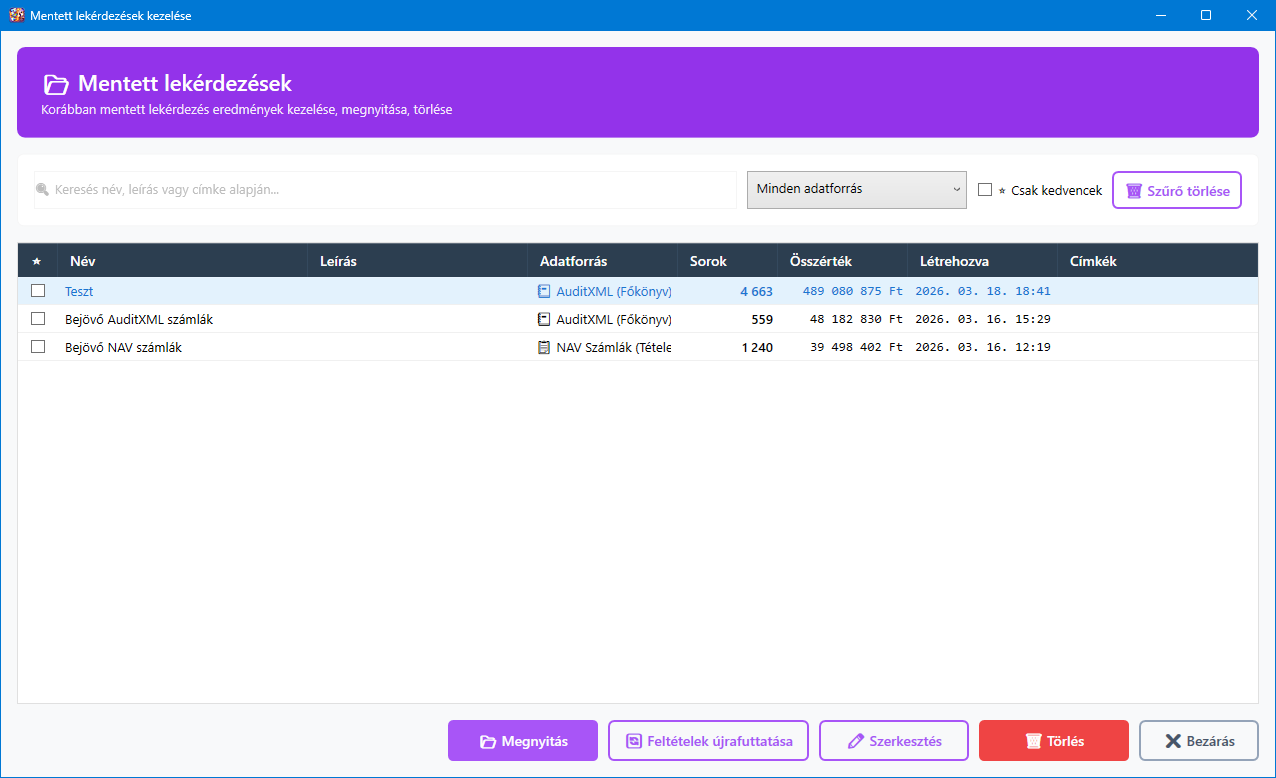
A képen jellemzően az alábbi elemek láthatók:
- a felső kereső és szűrőterület,
- a mentett eredmények táblázatos listája,
- a kedvenc jelölés,
- az alsó Megnyitás, Újrafuttatás, Szerkesztés és Törlés gombok.
Mit lehet itt csinálni?
| Művelet | Mire jó? |
|---|---|
Megnyitás | a mentett eredmény táblázatos megtekintése |
Feltételek újrafuttatása | visszanyitja a lekérdezőt a mentett szűréssel |
Szerkesztés | a mentés metaadatainak módosítása |
Törlés | a mentett eredmény eltávolítása |
Kedvenc | gyakran használt mentések kiemelése |
Hogyan segíti ez a munkát?
Ez az ablak teszi lehetővé, hogy az egyszer már létrehozott eredmények:
- ne vesszenek el,
- gyorsan újranyithatók legyenek,
- ismételhető munkafolyamatként működjenek,
- és összehasonlíthatók legyenek későbbi futásokkal.
Mentett eredmény megtekintése
A mentett eredmény külön megtekintő ablakban nyílik meg.
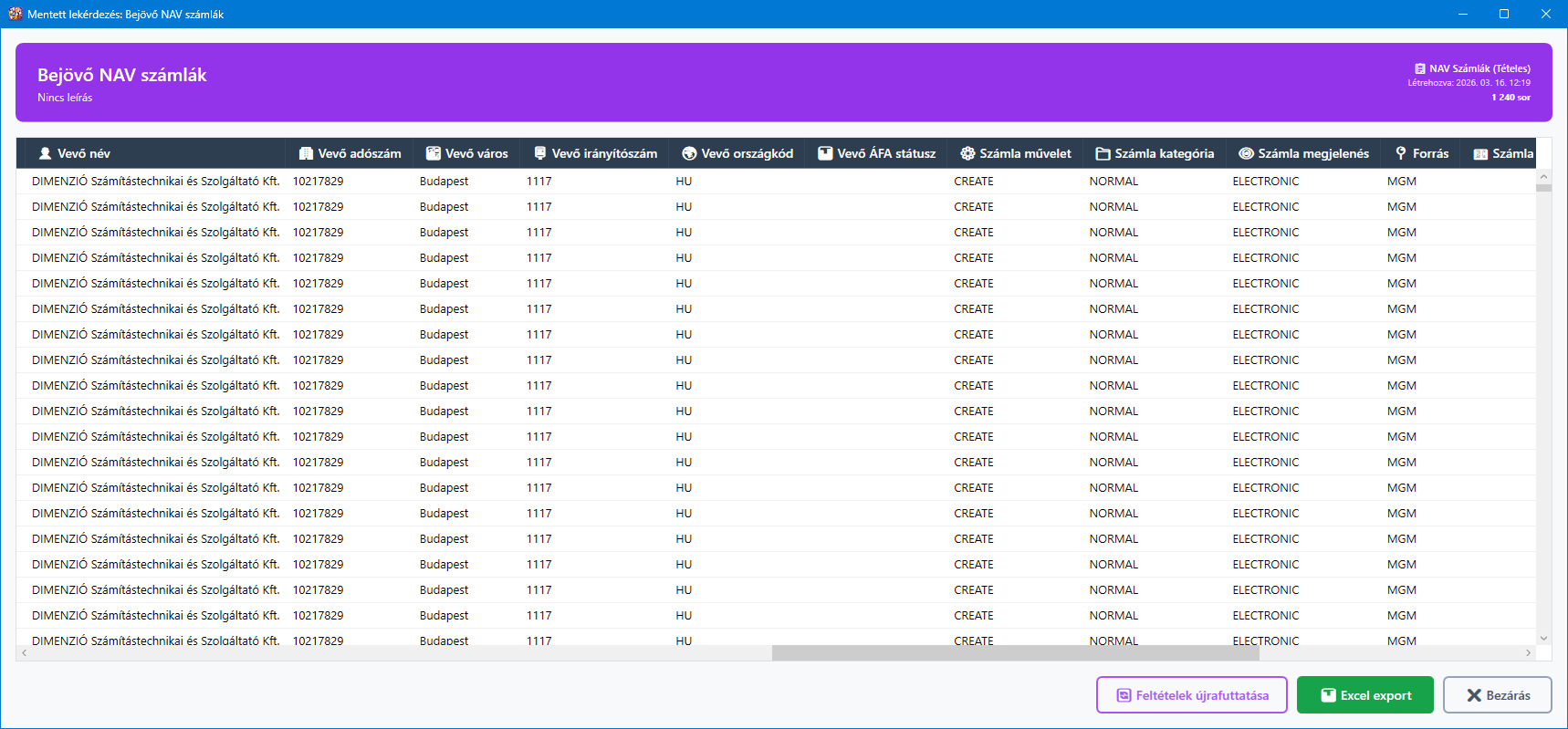
A képen jellemzően az alábbi elemek láthatók:
- a felső eredményfejléc névvel, leírással és forrással,
- a mentett táblázat,
- az alsó újrafuttatás és Excel export műveletek,
- ugyanaz a dupla kattintásos részletezés, mint az élő lekérdezésben.
Miért hasznos ez a külön ablak?
Mert itt a felhasználó:
- az eredeti mentett állapotot látja,
- nem kell újra lefuttatnia a lekérdezést az első ellenőrzéshez,
- szükség esetén mégis visszaléphet a lekérdezőbe ugyanazzal a feltételkészlettel.
Részletező ablakok és az egymásból nyíló munkafolyamatok
A lekérdező egyik legerősebb része, hogy a találatok nem végpontot jelentenek, hanem kiindulópontot további vizsgálathoz.
Mire jó a dupla kattintásos navigáció?
A dupla kattintás segítségével a felhasználó nem külön keresgél az alkalmazásban, hanem azonnal a kiválasztott adat részleteire ugorhat.
Ez gyorsítja a munkát, mert:
- egy találatból azonnal részlet nézet nyílik,
- a részletező ablakokból további kapcsolódó ablakok nyithatók,
- a vizsgálat lépésről lépésre mélyíthető.
Tipikus ablakláncok
| Kiindulás | Következő ablak | További lépés |
|---|---|---|
| bizonylatszám | bizonylat részletei | számla részletei |
| számlaszám | számla részletei | partner, bizonylat vagy másik számla |
| NAV partner adószám | partner számlái | számla előnézet |
| NAV számlaszám | számla előnézet | részletes ellenőrzés |
| partner adószám | céginformációk | külső háttér- és pénzügyi ellenőrzés |
Bizonylat részletei ablak
AuditXML találatoknál a Bizonylatszám mezőre dupla kattintva megnyílik a bizonylat részletező ablaka.
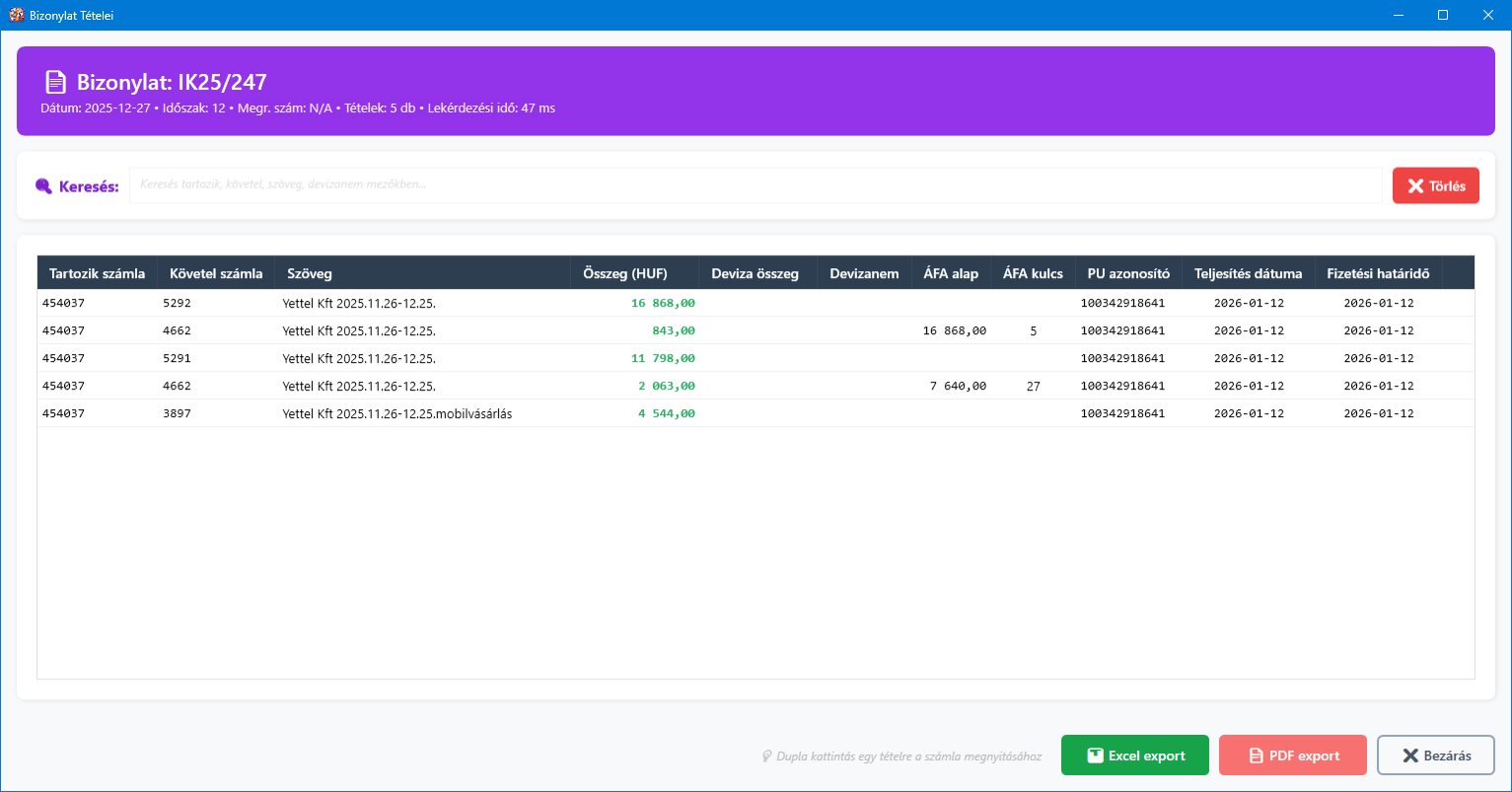
A képen jellemzően az alábbi elemek láthatók:
- a bizonylat fejléce,
- a bizonylathoz tartozó tételek listája,
- a keresőmező,
- az export és bezárás műveletek.
Hogyan segíti ez a munkát?
Ez az ablak a találatot bizonylatszintre emeli. Itt már nem egyetlen sor látható, hanem az adott bizonylat teljes tételösszefüggése.
Innen mi nyitható tovább?
A bizonylat tételeiben a tartozik vagy követel számlára dupla kattintva megnyitható a kapcsolódó számla részletező ablaka.
Számla részletei ablak
A számlaszám mezőkre kattintva megnyílik a számla részletező ablaka.
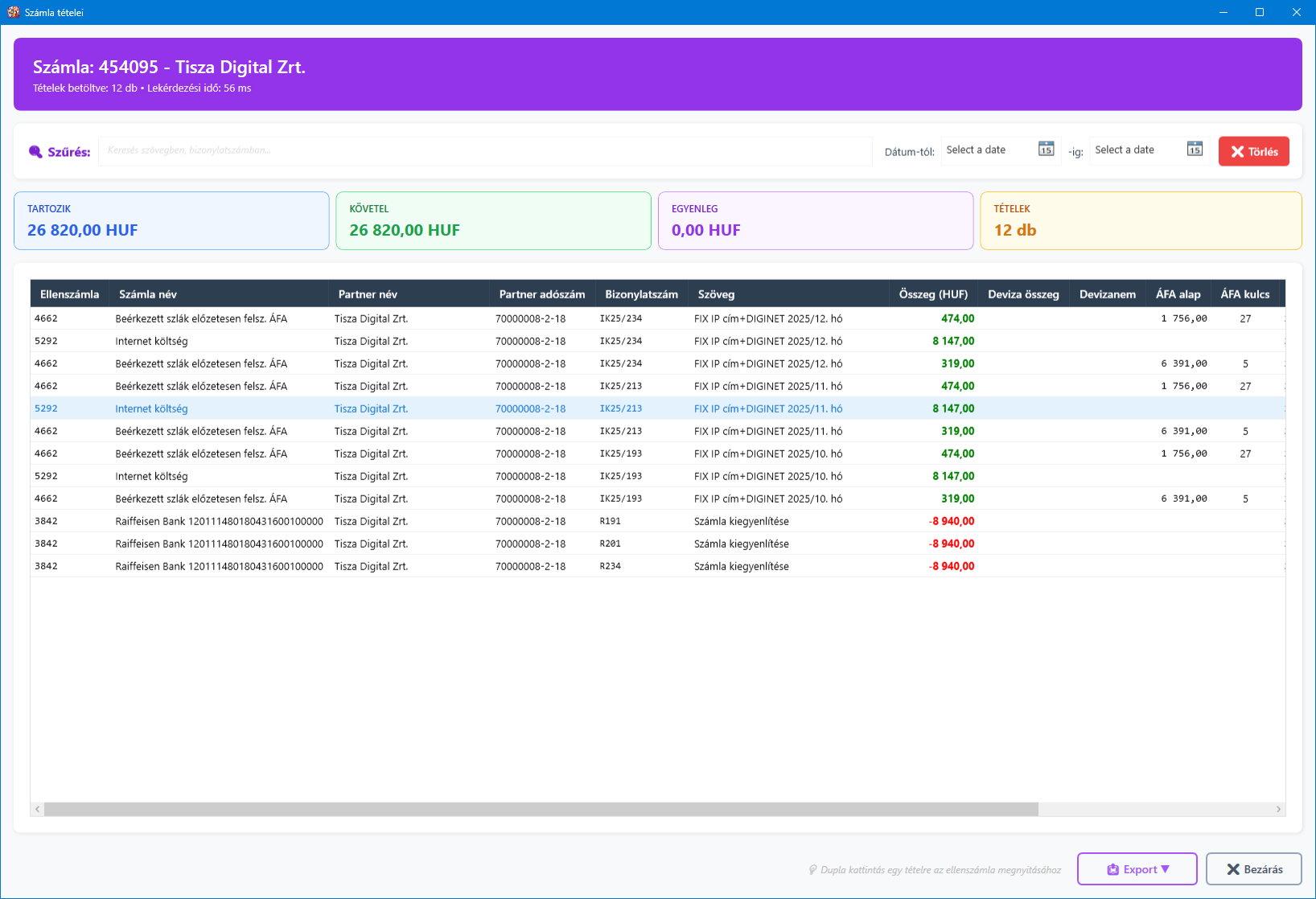
A képen jellemzően az alábbi elemek láthatók:
- a számla fejléce és összesítő kártyái,
- a számlához tartozó tételek táblája,
- a szűrőmezők,
- az export műveletek.
Hogyan segíti ez a munkát?
Ez az ablak lehetővé teszi, hogy a felhasználó egy adott főkönyvi számlát önállóan, teljes forgalmi összefüggésében lásson.
Innen mi nyitható tovább?
A számla tételsorain belül további dupla kattintással megnyitható:
- az ellenszámla,
- a partner részletező,
- a bizonylat részletező.
Ez különösen hasznos, ha a vizsgálatot számla → tétel → partner vagy számla → tétel → bizonylat irányban szeretné mélyíteni.
Partner analitika ablak
A partnernév vagy partnerhez kapcsolódó adatok irányából a rendszer partneranalitika ablakot is tud nyitni.
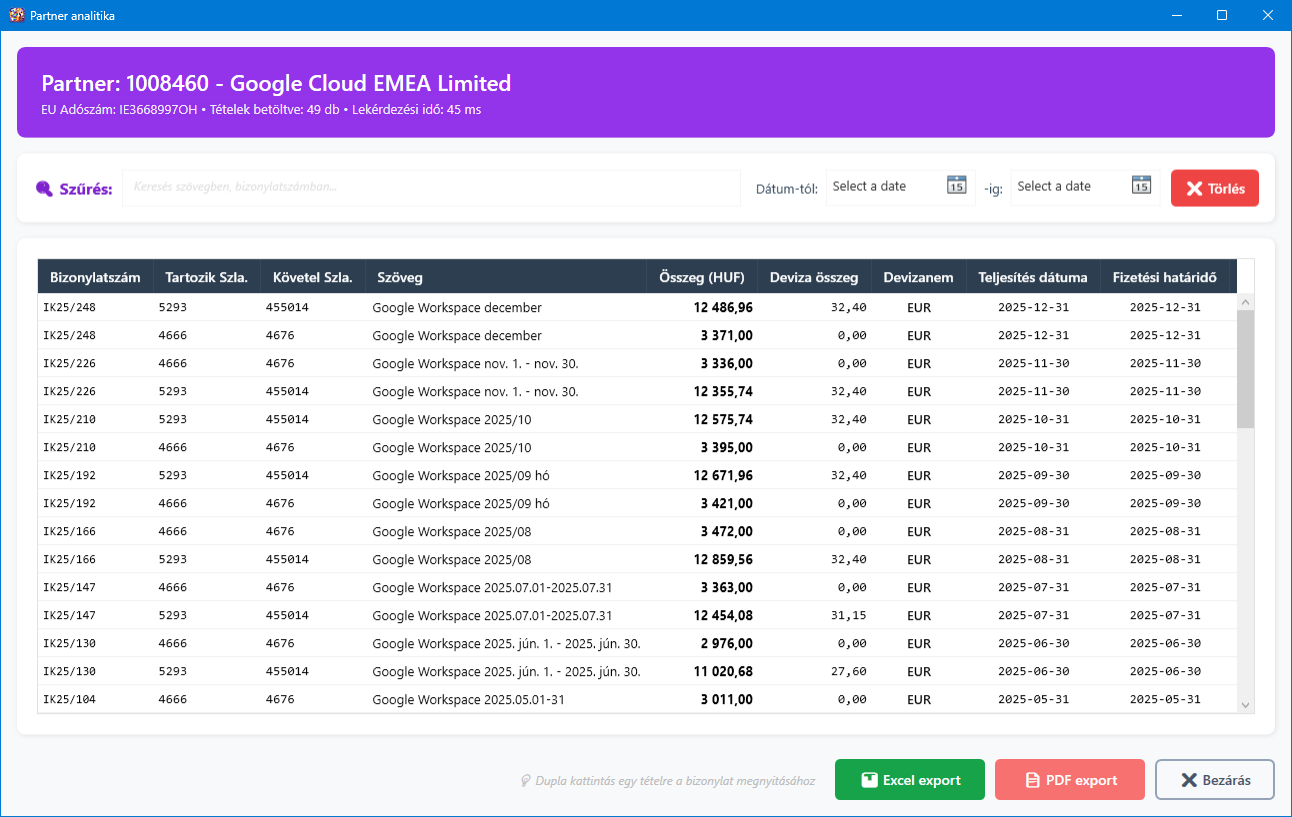
A képen jellemzően az alábbi elemek láthatók:
- a partner azonosító és alapinformációi,
- a partnerhez kapcsolódó tételek táblája,
- a dátum- és szövegszűrés,
- az export és bezárás műveletek.
Hogyan segíti ez a munkát?
Ez az ablak a partnerre fókuszál. Segít megérteni, hogy az adott partnerhez milyen könyvelési mozgások tartoznak, és így gyorsan összevethető a partner szerepe a teljes eredményhalmazban.
NAV partner számlái ablak
NAV adatoknál a partner adószámára dupla kattintva megnyitható a partnerhez tartozó NAV számlák ablaka.
Ugyanez a működés a partnernévre is igaz:
- ha a felhasználó a
szállító nevérekattint, - vagy a
vevő nevérekattint,
a rendszer ugyanúgy megnyitja a partnerhez tartozó NAV számlalistát, mintha az adószám mezőre kattintott volna.
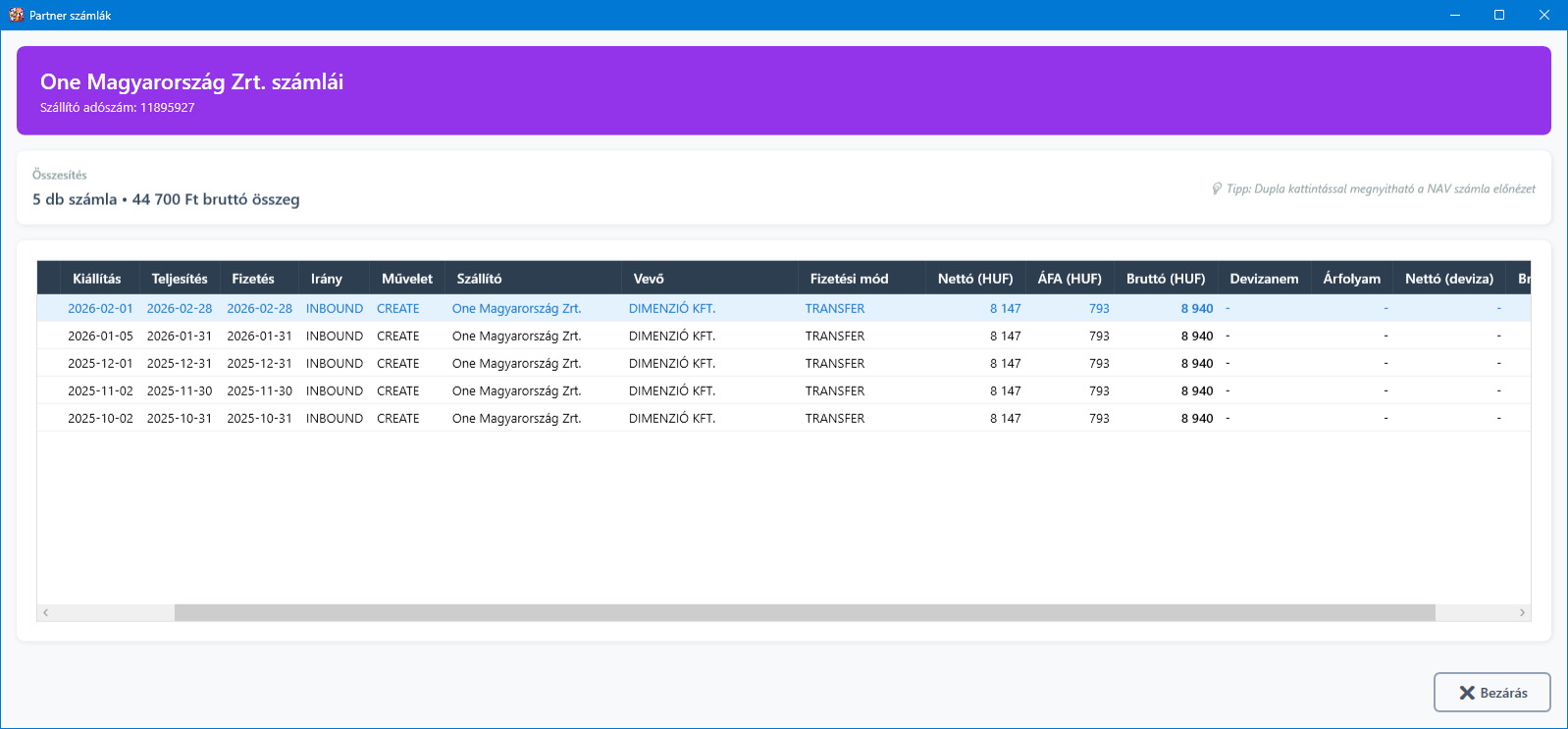
A képen jellemzően az alábbi elemek láthatók:
- a partner azonosító adatai,
- a partnerhez tartozó NAV számlák listája,
- az összesített darabszám és bruttó összeg,
- az a jelzés, hogy dupla kattintással számla-előnézet nyitható.
Hogyan segíti ez a munkát?
Ez az ablak egy partner összes NAV számláját egy helyre gyűjti, így a felhasználó nem csak egyetlen számlát lát, hanem a teljes partneri számlakapcsolatot.
Ez különösen kényelmes akkor, ha a felhasználó inkább név alapján tájékozódik, és nem az adószámot figyeli elsődlegesen.
Innen mi nyitható tovább?
A számlalistában egy konkrét számlára dupla kattintva megnyílik a számla előnézeti ablaka.
NAV számla előnézet ablak
NAV számlaszámra kattintva, illetve a NAV partner számlái ablakból is megnyitható a számla előnézet.
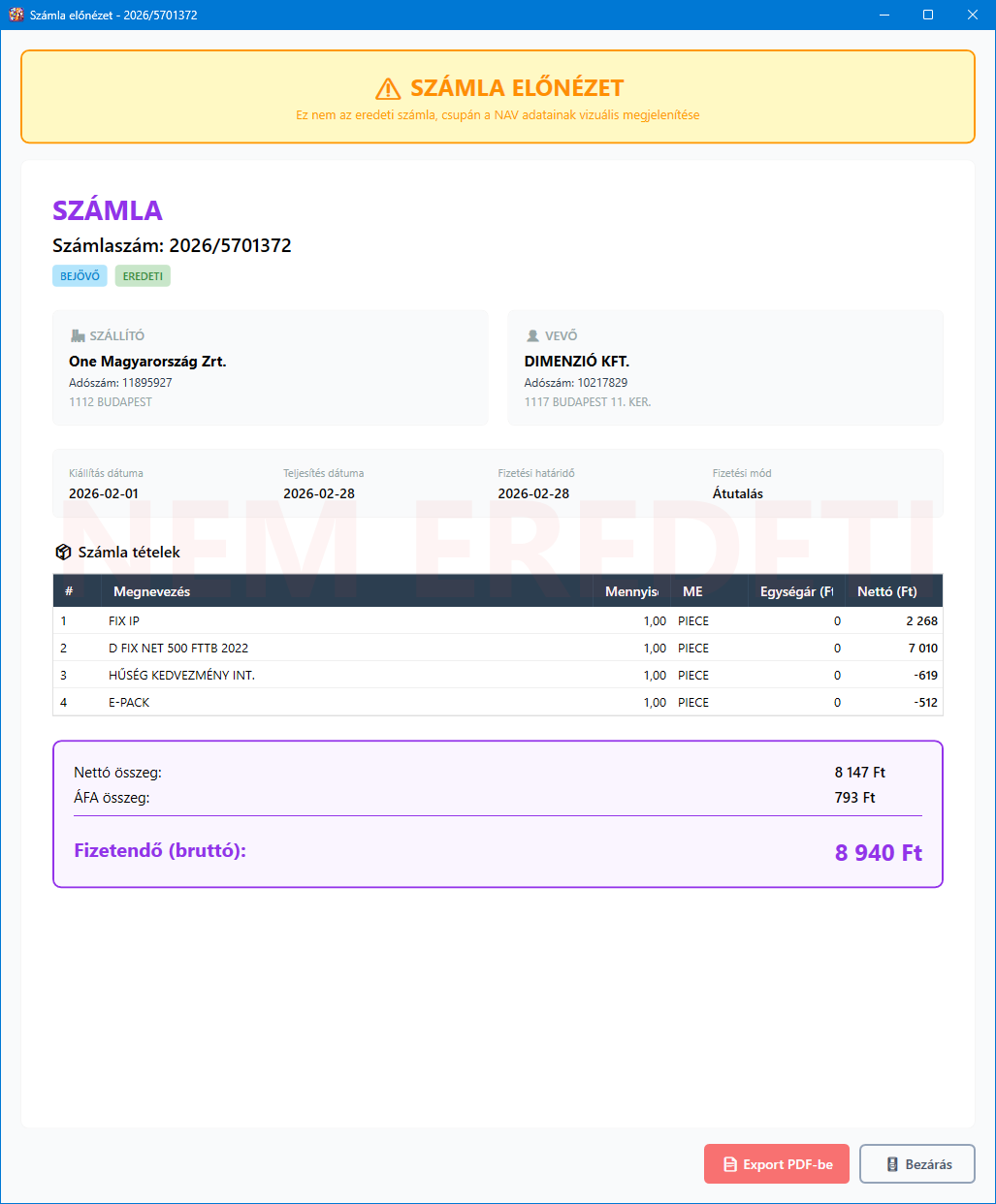
A képen jellemzően az alábbi elemek láthatók:
- a számla fejlécadatai,
- a szállító és vevő blokk,
- az összegmezők,
- a számlasorok listája,
- a PDF export és bezárás műveletek.
Hogyan segíti ez a munkát?
Ez az ablak gyorsan megmutatja a NAV oldalról ismert számla lényegét, így nem kell az egész tételes lekérdezést újra értelmezni egy-egy számla miatt.
Milyen paraméter milyen hatással van az eredményre?
| Paraméter vagy állapot | Várható hatás |
|---|---|
| adatforrás | meghatározza a mezőkészletet, a részletező útvonalakat és az eredmény szerkezetét |
| mező kiválasztása | meghatározza, mely adatpontra szűr a rendszer |
| operátor | meghatározza az összehasonlítás vagy illesztés logikáját |
| érték | meghatározza a konkrét szűrési tartalmat |
ÉS / VAGY kapcsolat | befolyásolja, mennyire szűkül vagy tágul a találati halmaz |
| csoportosítás | rendezettebb, elemzőbb nézetet ad ugyanarra az eredményre |
| választólista használata | csökkenti a hibás értékbevitel kockázatát |
| érték oszlop mentéskor | későbbi értékalapú feldolgozást támogat |
| csoportosítás oszlop mentéskor | későbbi dokumentumszintű vagy számlaszintű feldolgozást támogat |
| export formátum | meghatározza a kimenet jellegét: szerkeszthető, nyomtatható vagy nyers adatfájl |
Fontos működési sajátosságok
- A képernyőn megjelenített találatszám korlátozott lehet, de az export és a mentés a teljes találati halmazra épül.
- Az eredményből nyíló részletező ablakok a kattintott oszloptól függenek.
- Nem minden adatforrás és oszlop támogat azonos mélységű továbbnavigálást.
- A feltételmentés az adatforrást és a csoportosításokat is eltárolja.
- A mentett eredmény később újrafuttatható ugyanazzal a szűrési logikával.
- A lookup mezők közérthetőbb és pontosabb szűrést tesznek lehetővé.
- Ha van lefuttatott, de még nem mentett eredmény, bezáráskor a rendszer megerősítést kér.
Használati javaslatok
- Először mindig az adatforrást válassza ki, és csak utána kezdje felépíteni a feltételeket.
- Több feltételnél tudatosan használja az
ÉSésVAGYkapcsolatot, mert ez nagyban befolyásolja a találatszámot. - Ha egy mezőnél van
🔎jelölés, érdemes a választólistát használni a pontosabb szűréshez. - Nagy találati halmaznál a képernyős előnézet után célszerű exportálni vagy menteni az eredményt.
- Ismétlődő vizsgálatoknál érdemes a feltételeket vagy az eredményeket is elmenteni.
- Ha egy találat mögöttes összefüggése érdekli, használja a dupla kattintásos részletezést ahelyett, hogy új lekérdezést építene nulláról.
Gyakori kérdések
Miért látok kevesebb sort a képernyőn, mint amennyi a találatok száma?
Mert a képernyő csak korlátozott számú találatot jelenít meg. A teljes találatszám ettől még nagyobb lehet, és export vagy mentés során a rendszer a teljes eredményhalmazt használja.
Miért törlődnek a feltételeim adatforrás váltáskor?
Mert a különböző adatforrások eltérő mezőkészlettel dolgoznak. A korábbi feltételek ezért nem lennének biztonságosan átvihetők másik forrásra.
Mikor érdemes eredményt menteni, és mikor elég az export?
Exportot akkor érdemes használni, ha a cél külső feldolgozás vagy megosztás. Eredménymentést akkor, ha ugyanahhoz a találati halmazhoz később vissza szeretne térni az alkalmazáson belül.
Mit csinál az F2 az érték mezőben?
Egyes mezőknél megnyitja az értékválasztó ablakot, ahol kereshető listából választható ki a megfelelő érték vagy értékhalmaz.
Mire jó az újrafuttatás a mentett eredményeknél?
Arra, hogy a korábban mentett feltételkészletet újra megnyissa a lekérdezőben, és az aktuális adatállapot mellett ismét lefuttassa.
Miért hasznosak a dupla kattintással nyíló részletek?
Mert így a találati listából azonnal továbbléphet a kapcsolódó bizonylathoz, számlához, partnerhez vagy NAV számlához, anélkül hogy új keresést kellene építenie.
Összefoglalás
Az Általános lekérdező modul a program egyik legfontosabb központi felülete, mert nemcsak adatlistát ad, hanem teljes vizsgálati munkafolyamatot támogat.
Különösen hasznos akkor, ha:
- egyedi szűrést szeretne összeállítani,
- gyorsan szeretne különböző adatforrások között váltani,
- az eredményt exportálni vagy archiválni szeretné,
- egy találat mögöttes részleteit szeretné megérteni,
- vagy a vizsgálatot egymásból nyíló ablakokkal szeretné lépésről lépésre mélyíteni.
A modul ereje abban áll, hogy a szűrés, az eredmény-megtekintés, a mentés, az export és a részletező navigáció egyetlen összefüggő munkafolyamattá áll össze. Ez teszi lehetővé, hogy a felhasználó ugyanarról a kiinduló találati listáról gyorsan eljusson a mögöttes bizonylatig, számláig, partnerig vagy céginformációig.