NAV ÁFA összesítő
A modul célja
A NAV ÁFA összesítő modul célja, hogy a NAV tételes számlaadatokból időszakos, ÁFA kulcs szerinti összesítést készítsen.
A modul segít gyorsan áttekinteni, hogy egy adott időszakban:
- hány számla érintett,
- mekkora volt a nettó összeg,
- mekkora volt az ÁFA összege,
- mekkora volt a bruttó összeg,
- mindez hogyan oszlik meg az egyes ÁFA kulcsok között.
A modul különösen hasznos akkor, ha a felhasználó arra keres választ, hogy:
- hogyan alakult az ÁFA kulcsok szerinti számlaforgalom,
- mely időszakban nőtt meg egy adott ÁFA kulcs súlya,
- mekkora a 0%-os vagy speciális ÁFA kódos tételek aránya,
- a bejövő és kimenő számlák ÁFA szerkezete mennyiben tér el egymástól.
Lényeg röviden
Ez a modul egy NAV-alapú ÁFA szerkezeti kimutatás. Nem könyvelési oldalról, hanem a részletes NAV számlaadatokból mutatja meg az adókulcsok szerinti megoszlást.
Hol érhető el?
A modul az alkalmazás felső menüsorából nyitható meg:
Lekérdezések > Kimutatások > ÁFA összesítő (NAV tételes)
Kinek szól a modul?
A modul minden olyan felhasználónak hasznos, aki a NAV számlaadatok ÁFA-szerkezetét szeretné gyorsan áttekinteni. Segít megérteni, hogy az egyes időszakokban, számlairányokban és ÁFA-kulcsok mellett hogyan alakult a nettó, ÁFA- és bruttó összeg, és mely kategóriák igényelhetnek további ellenőrzést.
Mit mutat meg a modul?
A modul a részletes NAV számlaadatokból (nav_invoice + nav_invoice_lines) készít összesítést az alábbi dimenziók mentén:
- számla irány: bejövő vagy kimenő,
- teljesítési dátum,
- időszaki csoportosítás: hónap, negyedév vagy év,
- ÁFA kulcs / ÁFA kód.
A modul fő eredményei
| Eredmény | Jelentés |
|---|---|
| Számlák száma | hány egyedi számla szerepel a szűrt eredményben |
| Nettó összeg | a szűrt számlasorok nettó összegeinek összege |
| ÁFA összeg | a szűrt számlasorok ÁFA összegeinek összege |
| Bruttó összeg | a szűrt számlasorok bruttó összegeinek összege |
| Diagram | megmutatja az ÁFA kulcsok szerinti nettó összeg megoszlását időszakonként |
| Részletes tábla | időszak × ÁFA kulcs bontásban mutatja a számlaszámot és összegeket |
Mire nem való a modul?
A modul nem főkönyvi ÁFA bevallási riport, és nem helyettesíti teljes körűen:
- a könyvelési ÁFA analitikát,
- a bevallási nyomtatványt,
- vagy a főkönyv–NAV egyeztetést.
Ez elsősorban elemző és ellenőrző összesítő nézet.
Előfeltételek és szükséges adatok
A modul működéséhez az alábbi feltételek szükségesek:
- legyen megnyitott cég,
- a cég adatbázisa legyen elérhető,
- a NAV részletes számlaadatok le legyenek töltve,
- a számlafej (
nav_invoice) és számlasor (nav_invoice_lines) adatok rendelkezésre álljanak.
Fontos előfeltétel: részletes NAV adatok
A modul csak akkor használható érdemben, ha a NAV számla fejadatok és a részletes NAV tételes adatok is teljes körűen letöltésre kerültek.
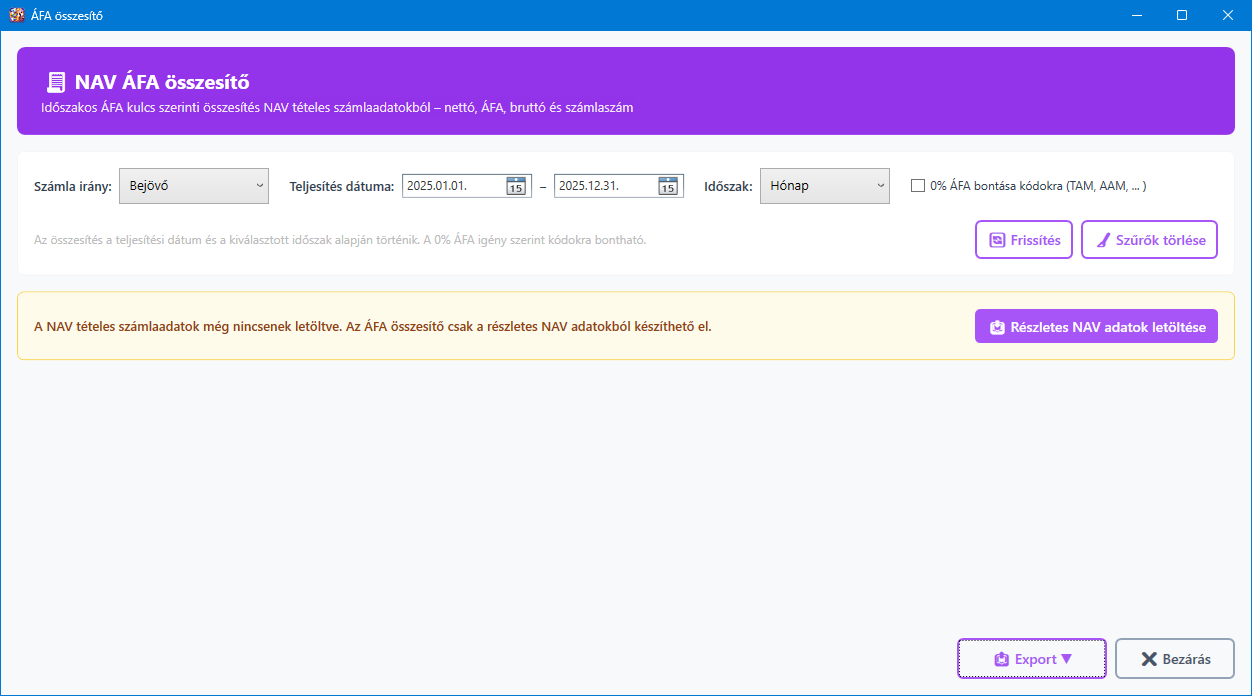
Ha a számla fejadatok vagy a számlasorok még hiányoznak, a képernyő figyelmeztetést mutat, és külön gombokat jelenít meg a NAV számla fejadatok letöltése és a Részletes NAV adatok letöltése műveletekhez.
Milyen mezőkre támaszkodik a modul?
A modul többek között az alábbi mezőket használja:
invoice_directiondelivery_datevat_percentagevat_exemptionvat_out_of_scopeline_net_amount_hufline_vat_amount_hufline_gross_amount_huf- számla azonosító (
i.id)
A képernyő felépítése
A NAV ÁFA összesítő modul képernyő 6 fő részre osztható:
- Fejléc – a modul neve és rövid leírása
- Szűrő blokk – számla irány, teljesítési dátum, időszak, 0%-os bontás
- Figyelmeztető blokk – ha hiányoznak a részletes NAV adatok
- Összesítő kártyák – számlaszám, nettó, ÁFA, bruttó
- Diagram + részletes tábla – vizuális és táblázatos összesítés
- Alsó műveleti sáv – lekérdezési statisztika, súgó, export, bezárás
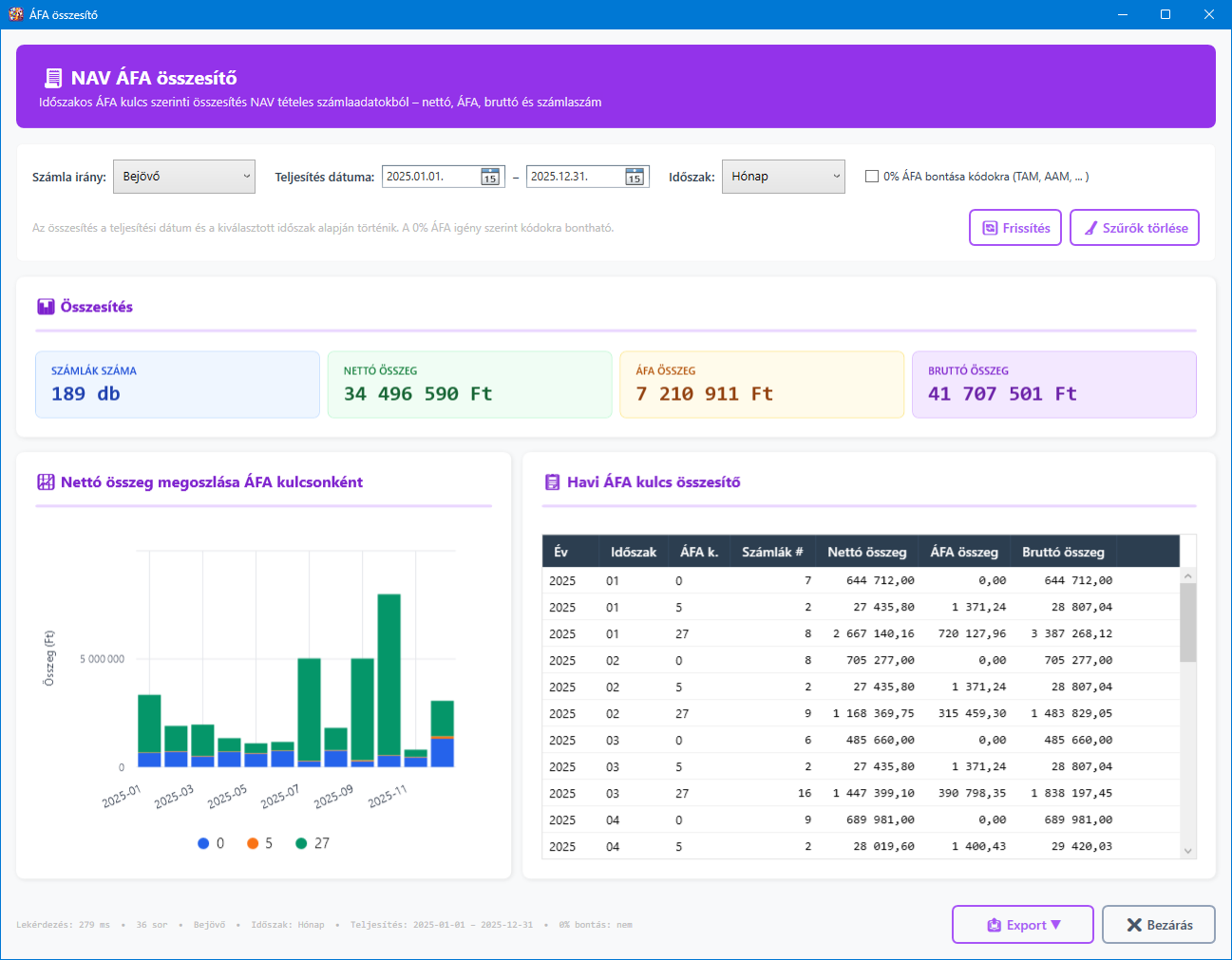
A képernyőképen a felhasználó jellemzően az alábbi fő részeket látja:
- a felső fejlécet a modul nevével és rövid leírásával,
- a felső szűrőblokkot, ahol a számla irány, a teljesítési dátum, az időszaki bontás és a 0%-os bontás állítható,
- az esetenként megjelenő figyelmeztető blokkot, ha a részletes NAV adatok hiányoznak,
- az összesítő kártyákat, amelyek a számlaszámot, a nettó, ÁFA- és bruttó összeget mutatják,
- a bal oldali diagramot és a jobb oldali részletes táblát, amelyek együtt adják az időszaki ÁFA szerkezeti képet,
- az alsó műveleti sávot, ahol a lekérdezési statisztika, a súgó, az export és a bezárás érhető el.
Helyi súgó
A képernyő alsó részén külön Súgó gomb is található, amely közvetlenül a modul online leírását nyitja meg. Ugyanez a dokumentáció az F1 billentyűvel is elérhető, ha ez a nézet van fókuszban.
A használat folyamata lépésről lépésre
Alap használat
- Nyissa meg a
NAV ÁFA összesítőmodult. - Ellenőrizze, hogy elérhetők-e a részletes NAV adatok.
- ha a NAV számla fejadatok hiányoznak, kattintson a
NAV számla fejadatok letöltésegombra, - ha a részletes számlasorok hiányoznak, kattintson a
Részletes NAV adatok letöltésegombra, - a gombok azonnal megnyitják a megfelelő letöltési képernyőket,
- amikor visszatér az ÁFA összesítő ablakába, a figyelmeztető állapot automatikusan frissül.
- Válassza ki a
Számla irányértékét: BejövőKimenő- Állítsa be a teljesítési dátum szűrést.
- Válassza ki az időszaki bontást:
HónapNegyedévÉv- Döntse el, hogy szükséges-e a
0% ÁFA bontása kódokrabeállítás. - Kattintson a
🔄 Frissítésgombra, vagy módosítsa a szűrőket. - Tekintse át az összesítő kártyákat.
- Elemezze a diagramot és a táblázatot.
- Ha egy adott összesítő sor mögötti részletes NAV tételeket szeretné megvizsgálni, kattintson duplán a táblázat megfelelő sorára.
- A megnyíló
QueryBuilderaz adott sorhoz tartozó időszakra, számla irányra és ÁFA kategóriára előszűrve indul el. - Szükség esetén exportálja az eredményt
ExcelvagyCSVformátumba.
Mi történik megnyitáskor?
A modul induláskor megpróbálja a cég üzleti éve alapján automatikusan beállítani a dátumszűrést az adott év elejére és végére, majd automatikusan lefuttatja az első lekérdezést.
Ez azért hasznos, mert a felhasználó rögtön kap egy induló éves ÁFA összesítőt.
Ha a hiányzó NAV fejadatok vagy részletes számlasorok letöltése után visszaaktiválja az ÁFA összesítő ablakát, a modul automatikusan újraellenőrzi az adatelérhetőséget. Így a figyelmeztető gombok és maga az összesítő nézet is azonnal a friss állapotot mutatja.
Input mezők és szűrők részletes magyarázata
Számla irány
A Számla irány mező két értéket enged:
| Érték | Jelentés |
|---|---|
Bejövő | szállítói / inbound NAV számlák |
Kimenő | vevői / outbound NAV számlák |
A szűrő hatása az eredményre
A modul háttérben a NAV iránykód alapján szűr:
Bejövő→INBOUNDKimenő→OUTBOUND
Ez teljesen megváltoztathatja az eredményt, mert a bejövő és kimenő számlák ÁFA szerkezete gyakran eltérő.
Gyakorlati példa
- bejövő oldalon sok lehet a
27%és a0%jellegű speciális beszerzés, - kimenő oldalon más lehet az adókulcsok és mentességi kódok megoszlása.
Teljesítés dátuma
A dátumszűrés a teljesítési dátum (delivery_date) alapján működik.
A szűrés logikája
- a kezdő dátum a legkorábbi bevont teljesítési nap,
- a záró dátum a legkésőbbi bevont teljesítési nap,
- a rendszer csak azokat a számlákat veszi figyelembe, ahol a teljesítési dátum nem üres.
Fontos
A modul nem a kiállítás dátuma, hanem a teljesítés dátuma alapján csoportosít és szűr.
Ez ÁFA szempontból különösen fontos, mert sok esetben a teljesítés időpontja a gazdasági elemzés kulcsa.
Időszak
Az Időszak mező meghatározza, milyen időbontásban készül az összesítés.
| Érték | Mit jelent? |
|---|---|
Hónap | havi bontás |
Negyedév | negyedéves bontás |
Év | éves összesítés |
A paraméter hatása az eredményre
Hónap: részletesebb, szezonális hatásokra is alkalmasNegyedév: tömörebb vezetői áttekintésre jóÉv: magas szintű összképhez használható
Gyakorlati következmény
Ugyanaz az adatállomány más képet mutathat havi és negyedéves bontásban.
Például:
- havi nézetben jól látszik egy egyszeri kiugrás,
- negyedéves nézetben ugyanez már kisimulhat.
0% ÁFA bontása kódokra
Ez a jelölőnégyzet szabályozza, hogy a 0% ÁFA alá eső tételek egyben vagy részletes kódok szerint jelenjenek meg.
Ha nincs bekapcsolva
Minden 0%-os tétel egyetlen 0 kategóriában jelenik meg.
Ha be van kapcsolva
A rendszer a 0%-os tételeknél megpróbál külön kategóriát képezni a következő mezőkből:
vat_exemptionvat_out_of_scope- ha egyik sincs, akkor marad
0
Ez azt jelenti, hogy a 0%-os tételek akár külön kódok szerint jelenhetnek meg, például:
TAMAAM- egyéb mentességi vagy hatályon kívüli kódok
0
Miért hasznos ez?
Mert a 0%-os tételek mögött nagyon eltérő adózási logika állhat, és egyetlen közös 0% kategória elrejtheti a valódi szerkezetet.
Mikor érdemes bekapcsolni?
Akkor, ha a 0%-os tételek jelentős súlyt képviselnek, vagy külön szeretné látni a különböző mentességi / különleges jogcímeket.
Frissítés gomb
A 🔄 Frissítés gomb újrafuttatja a lekérdezést az aktuális szűrőfeltételekkel.
Szűrők törlése
A 🧹 Szűrők törlése gomb visszaállítja a fő szűrőket az alapállapothoz:
Számla irány→Bejövő- teljesítési dátum → üres
0% ÁFA bontás→ kikapcsolva
Ezután automatikusan újratölti az adatokat.
Hogyan számol a rendszer?
Alap szűrési logika
A modul csak azokat a számlákat vonja be, ahol a teljesítési dátum ki van töltve.
Emellett kötelezően figyelembe veszi:
- a kiválasztott számla irányt,
- az opcionális teljesítési dátum intervallumot.
Csoportosítási logika
A rendszer az eredményt az alábbi dimenziók szerint csoportosítja:
- év,
- időszak sorszáma,
- időszak megjelenítés,
- ÁFA kulcs vagy ÁFA kód.
Időszaki csoportosítás példák
| Beállítás | Példa megjelenítés |
|---|---|
Hónap | 2025-01, 2025-02 |
Negyedév | 2025-Q1, 2025-Q2 |
Év | 2025 |
ÁFA kulcs képzése
A rendszer alapértelmezés szerint az ÁFA százalékot 100-zal szorozva, kerekítve jeleníti meg.
Példa
0,27→270,05→50,18→180→0
0%-os bontás logikája
Ha a 0%-os bontás be van kapcsolva, akkor a rendszer a 0%-os tételeknél ezt a sorrendet követi:
ÁFA megjelenítés = vat_exemption, ha nincs akkor vat_out_of_scope, ha az sincs, akkor 0
Ezért a 0%-os csoport felbontható több külön alcsoportba.
Számlák száma
A Számlák száma mező az adott csoporton belül egyedi számlák számát mutatja.
Fontos értelmezési szabály
A részletes táblában az egyes ÁFA kulcsoknál szereplő Számlák száma értékek összege nagyobb is lehet, mint a felső kártyán látható összes számlaszám.
Ennek oka, hogy:
- egy számla több különböző ÁFA kulcsú sort is tartalmazhat,
- ezért ugyanaz a számla több ÁFA kategóriában is megjelenhet.
Példa
Ha egy számla tartalmaz:
27%-os sort és5%-os sort,
akkor ez a számla mindkét ÁFA kulcs csoportban számít.
Ezért:
- a felső kártya: egyedi számlák teljes száma,
- a tábla sorai: ÁFA kulcsonkénti egyedi számlaszám.
Nettó, ÁFA, bruttó összeg
A rendszer a kiválasztott csoporton belül összegzi:
line_net_amount_hufline_vat_amount_hufline_gross_amount_huf
Képletek
Nettó összeg = Σ sor nettó összeg
ÁFA összeg = Σ sor ÁFA összeg
Bruttó összeg = Σ sor bruttó összeg
Diagram felépítése
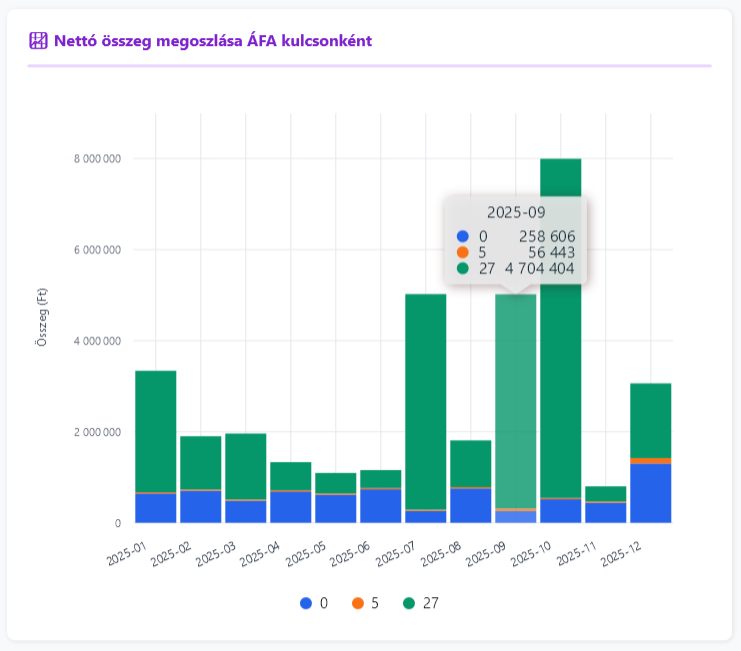
A bal oldali diagram a nettó összeg időszakos megoszlását mutatja, ÁFA kategóriánként egymásra rakott oszlopokkal.
Ez azt jelenti, hogy:
- egy oszlop egy időszakot jelöl,
- az oszlop színes részei az egyes ÁFA kulcsok nettó összegét mutatják,
- az oszlop teljes magassága az adott időszak teljes nettó összegét adja.
Fontos
A diagram a nettó összeget mutatja, nem az ÁFA összeget és nem a bruttó összeget. Emiatt a vizuális hangsúly a forgalom szerkezetén van.
Output adatok és eredmények értelmezése
Figyelmeztető blokk
Ha a részletes NAV adatok hiányoznak, a modul külön sárga figyelmeztető blokkban jelzi ezt.
Ilyenkor a felhasználó:
- nem kap diagramot,
- nem kap táblázatos összesítést,
- a
Részletes NAV adatok letöltésegombbal elindíthatja a szükséges adatbetöltést.
Összesítő kártyák
A felső kártyák gyors vezetői áttekintést adnak.
| Kártya | Jelentés |
|---|---|
| Számlák száma | a teljes szűrt eredmény egyedi számlaszáma |
| Nettó összeg | a szűrt számlasorok nettó összegeinek összege |
| ÁFA összeg | a szűrt számlasorok ÁFA összegeinek összege |
| Bruttó összeg | a szűrt számlasorok bruttó összegeinek összege |
Mire jók ezek együtt?
Együtt gyorsan megmutatják:
- a vizsgált populáció méretét,
- a forgalom nagyságrendjét,
- az adóterhelés súlyát,
- valamint azt, hogy az adott szűrés milyen anyagi jelentőséget képvisel.
Diagram
A diagram címe: Nettó összeg megoszlása ÁFA kulcsonként.
Hogyan olvasható?
- az X tengely az időszakokat mutatja,
- az Y tengely a nettó összeget mutatja forintban,
- a különböző színek az ÁFA kulcsokat / ÁFA kódokat jelölik.
Mire jó a diagram?
Jól látszik belőle például:
- melyik ÁFA kulcs dominál,
- mikor nőtt meg a 0%-os vagy speciális kategória súlya,
- van-e szezonális átrendeződés az ÁFA szerkezetben.
Részletes tábla
A jobb oldali táblázat a részletes összesítést mutatja.
| Oszlop | Jelentés |
|---|---|
Év | az adott időszak éve |
Időszak | hónap / negyedév / éves összesítés megjelenítése |
ÁFA k. | ÁFA kulcs vagy 0%-os bontási kód |
Számlák # | egyedi számlák száma az adott csoportban |
Nettó összeg | nettó összeg az adott csoportban |
ÁFA összeg | ÁFA összeg az adott csoportban |
Bruttó összeg | bruttó összeg az adott csoportban |
Mire jó a táblázat?
A táblázat lehetővé teszi, hogy pontosan megmondja például:
- 2025 februárban mennyi volt a
27%nettó összeg, - egy adott negyedévben mennyi volt a
0%vagyTAMkategória, - hány számla tartozott egy adott ÁFA kulcs alá.
Dupla kattintás a táblázatban
Ha a felhasználó egy sorra duplán kattint, a rendszer megnyitja a QueryBuilder ablakot.
Az új ablak automatikusan előretöltött szűrőkkel indul, tipikusan az alábbiak szerint:
- a kiválasztott
Számla irány, - a sorhoz tartozó időszak,
- a sor
ÁFA k.értéke.
Ez különösen hasznos akkor, ha a felhasználó az összesítő sor mögé szeretne nézni, és azonnal a megfelelő NAV tételes adathalmazt szeretné megkapni további elemzéshez.
Mire jó a gyakorlatban?
A duplakattintás gyors átjárást biztosít az összesítő nézet és a részletes lekérdezés között. Így a felhasználó egyetlen lépésben eljuthat a kiválasztott ÁFA kategória mögötti konkrét számlasorokhoz.
Nincs találat állapot
Ha a szűrőfeltételek mellett nincs eredmény, a modul a diagram és a tábla helyén külön üzenetet jelenít meg.
Ez nem hiba, hanem azt jelzi, hogy:
- túl szűk az időszak,
- nincs ilyen irányú számla,
- vagy az adott feltételek mellett nincs tételes adat.
Lekérdezési statisztika
Az alsó státuszsor megmutatja többek között:
- a lekérdezés futási idejét,
- a visszakapott sorok számát,
- a számla irányt,
- az időszaki bontást,
- a dátumszűrést,
- a 0%-os bontás állapotát.
Ez különösen hasznos dokumentálási és visszaellenőrzési célra.
Export és további műveletek
A 📤 Export ▼ menü Excel export... pontja strukturált exportot készít a részletes táblázatról.
Az export alkalmas például:
- vezetői összefoglaló készítésére,
- munkapapír mellékletre,
- további pivot vagy elemzés előkészítésére.
A CSV export... egyszerű, könnyen továbbfeldolgozható szövegfájlt készít.
Ez különösen hasznos, ha:
- a kimutatást más rendszerbe szeretné importálni,
- egyedi Excel elemzést készít,
- automatizált feldolgozásra van szükség.
Részletes NAV adatok letöltése
Ha a modul azt jelzi, hogy hiányoznak a részletes NAV adatok, a `📥 Részletes NAV adatok letöltése` gomb átirányít a megfelelő letöltő funkcióra.

Ez egy kényelmi funkció, hogy a felhasználó közvetlenül innen tudja folytatni a munkát.
Részletek megnyitása
A részletes táblázat soraira adott dupla kattintás nem exportművelet, hanem egy közvetlen továbblépési lehetőség.

Ilyenkor a rendszer:

- megnyitja a részletes lekérdezést,
- automatikusan lefuttatja a keresést,
- és az adott sorból képzett szűrőkkel előkészíti a további vizsgálatot.

Ez különösen hasznos ellenőrzési helyzetben, amikor az összesítőből azonnal át kell ugrani a tételszintű háttéradatokra.
Bezárás
A Bezárás gomb bezárja az ablakot. Az aktuális eredmények külön mentés nélkül nem tárolódnak el külön nézetként, ezért ha szükséges, exportálni érdemes őket.
Gyakorlati példák
Példa havi bontásra
Tegyük fel, hogy a felhasználó az alábbi beállításokat választja:
Számla irány:BejövőTeljesítés dátuma:2025.01.01 – 2025.03.31Időszak:Hónap0% bontás: kikapcsolva
Ekkor a modul például ilyen típusú eredményt adhat:
| Év | Időszak | ÁFA k. | Számlák # | Nettó összeg |
|---|---|---|---|---|
| 2025 | 01 | 27 | 120 | 48 000 000 |
| 2025 | 01 | 5 | 15 | 2 400 000 |
| 2025 | 01 | 0 | 8 | 1 100 000 |
| 2025 | 02 | 27 | 132 | 51 500 000 |
Ebből gyorsan látszik:
- melyik hónapban mekkora volt a nettó forgalom,
- mely ÁFA kulcs dominál,
- nőtt vagy csökkent-e a 0%-os részarány.
Példa negyedéves bontásra
Ha ugyanazt az adatot Negyedév nézetben nézzük, akkor a rendszer összevonja a hónapokat:
| Év | Időszak | ÁFA k. | Nettó összeg |
|---|---|---|---|
| 2025 | Q1 | 27 | 149 000 000 |
| 2025 | Q1 | 5 | 7 200 000 |
| 2025 | Q1 | 0 | 3 600 000 |
Ez alkalmasabb gyors vezetői áttekintésre.
Példa 0%-os bontásra
Tegyük fel, hogy a 0% ÁFA bontása kódokra jelölőnégyzet be van kapcsolva.
A korábbi egyetlen 0 kategória helyett megjelenhet például:
| ÁFA k. | Jelentés |
|---|---|
TAM | tárgyi adómentes jelleg |
AAM | alanyi adómentes jelleg |
0 | 0%-os, de nem részletezett kód |
Ez segít megérteni, hogy a 0%-os forgalom milyen jogcímekből áll össze.
Milyen következtetések vonhatók le az eredményekből?
A modul eredményeiből többféle következtetés vonható le.
Mely ÁFA kulcs dominál?
A diagram és a tábla alapján gyorsan látszik, hogy:
- a forgalom döntő része
27%-os-e, - jelentős-e az
5%vagy18%súlya, - magas-e a 0%-os kategóriák aránya.
Hogyan változik az ÁFA szerkezet időben?
A havi vagy negyedéves nézetből kiderülhet például:
- nőtt-e a speciális adózású vagy mentes tételek aránya,
- van-e szezonális mintázat,
- egy adott időszakban történt-e szerkezeti eltolódás.
A 0%-os tételek homogének vagy vegyesek?
A bontás bekapcsolásával gyorsan látható, hogy a 0%-os kategória:
- egyetlen fő jogcímből áll,
- vagy több különböző mentességi / különleges kategóriából tevődik össze.
A bejövő és kimenő oldal mennyiben tér el?
A két irány külön elemzése segíthet megérteni:
- beszerzési és értékesítési szerkezet különbségét,
- export / belföld / speciális forgalom eltéréseit,
- ellenőrzésre érdemes adózási mintákat.
Hogyan segíti a modul a napi munkát?
A modul segít:
- gyorsan felmérni a NAV részletes számlaadatok ÁFA szerkezetét,
- célzottan rákérdezni a nagyobb vagy szokatlan kategóriákra,
- beazonosítani a kiemelt időszakokat,
- a 0%-os és speciális kategóriákat külön kezelni,
- támogatni az egyeztetés és a további ellenőrzés előkészítését,
- dokumentálható exportot készíteni az elemzésről.
Gyakori kérdések
Miért nem látok adatot a modul megnyitása után?
Ennek gyakori oka, hogy a részletes NAV számlaadatok még nincsenek letöltve, vagy a megadott szűrőfeltételek mellett nincs találat. Először érdemes ellenőrizni a figyelmeztető blokkot, a számla irányt és a teljesítési dátum szűrést.
Miért tér el a felső Számlák száma a táblázatban látható számlaszámoktól?
A felső kártya az egyedi számlák teljes számát mutatja, míg a táblázatban ugyanaz a számla több ÁFA kulcs kategóriában is megjelenhet. Emiatt a táblázat sorainak összege nagyobb is lehet.
Mikor érdemes bekapcsolni a 0% ÁFA bontása kódokra opciót?
Akkor hasznos, ha a 0%-os tételek jelentősebb súlyt képviselnek, vagy külön szeretné látni a mentességi és különleges jogcímeket. Ha csak gyors összképre van szükség, a kikapcsolt állapot általában átláthatóbb.
Miért más a havi és a negyedéves nézet eredménye?
Az adatok ugyanazok, de az időszaki csoportosítás más. Havi nézetben jobban látszanak az egyszeri kiugrások, negyedéves nézetben pedig ezek összeolvadnak egy tömörebb összképpé.
Mit mutat pontosan a diagram?
A diagram a nettó összeg időszaki megoszlását mutatja ÁFA kulcsonként vagy ÁFA kódonként. Nem az ÁFA összeget és nem a bruttó összeget ábrázolja, ezért a vizuális hangsúly a forgalom szerkezetén van.
Mi történik, ha duplán kattintok egy táblázatsorra?
A rendszer megnyit egy részletes lekérdezést az adott sorhoz tartozó időszakra, számla irányra és ÁFA kategóriára előszűrve. Ez segít gyorsan megnézni az összesítő sor mögötti konkrét NAV tételeket.
Mikor érdemes Excel és mikor CSV exportot használni?
Az Excel export akkor praktikus, ha a kimutatást formázottan szeretné továbbadni vagy további Excel elemzésre használná. A CSV export inkább akkor hasznos, ha az adatokat más rendszerbe vagy automatizált feldolgozásba szeretné betölteni.
Fontos tudnivalók és korlátok
- A modul csak akkor működik teljes értékűen, ha a részletes NAV számlasor adatok rendelkezésre állnak.
- A csoportosítás a teljesítési dátum alapján történik, nem más dátumtípus szerint.
- A felső
Számlák számaés a táblázatSzámlák #oszlopának összege eltérhet egymástól, mert egy számla több ÁFA kulcsban is szerepelhet. - A diagram a nettó összeget mutatja, ezért nem minden esetben tükrözi ugyanazt a hangsúlyt, mint az ÁFA vagy bruttó érték.
- A 0%-os bontás minősége attól függ, hogy a NAV adatokban a mentességi / hatályon kívüli kódok mennyire vannak szabályosan kitöltve.
- A duplakattintással megnyíló
QueryBuildera kiválasztott sor alapján előretöltött szűrést ad, de a megnyitott lekérdezést a felhasználó tovább módosíthatja. - A modul NAV-adat alapú összesítő, ezért nem helyettesíti teljes körűen a főkönyvi oldalú ÁFA elemzést.
Módszertani megjegyzés
Ha a modul eredménye és a könyvelési vagy bevallási adatok között eltérés látható, azt nem szabad automatikusan hibának tekinteni. Először mindig ellenőrizni kell az időszakot, az adatforrást, a teljesítési dátum logikáját és a NAV részletes adatok teljességét.
Összefoglaló
A NAV ÁFA összesítő modul egy NAV-alapú, időszakos ÁFA szerkezeti elemző nézet, amely:
- bejövő és kimenő számlákra külön használható,
- teljesítési dátum alapján szűr,
- havi, negyedéves vagy éves bontást ad,
- ÁFA kulcsok szerint összesít,
- igény szerint felbontja a 0%-os tételeket speciális kódokra,
- összesítő kártyákkal, diagrammal és részletes táblával támogatja az értelmezést,
- a táblázat sorairól duplakattintással közvetlenül megnyitja a
QueryBuilder-t előszűrt NAV tételekkel, ExcelésCSVexportot biztosít.
Röviden: ez a modul abban segít, hogy a felhasználó gyorsan és érthetően lássa a NAV tételes számlaadatok ÁFA szerkezetét, az időszaki változásokat és a kiemelten ellenőrzendő kategóriákat.