Ellenszámla forgalom
A modul célja
Az Ellenszámla forgalom modul célja, hogy egy kiválasztott főkönyvi számlához megmutassa, mely ellenszámlákkal, mely hónapokban és milyen forgalommal jelentkeztek könyvelési mozgások.
A modul különösen akkor hasznos, ha a felhasználó:
- egy adott főkönyvi számla kapcsolatrendszerét szeretné megérteni,
- havi bontásban akarja látni az ellenszámlás mozgásokat,
- naplók szerint szeretné szűkíteni az elemzést,
- vagy egy ellenszámla időbeli forgalmát grafikonon szeretné megvizsgálni.
Lényeg röviden
Ez a képernyő egy kiválasztott főkönyvi szám köré épülő pivot elemzés, amely hónapról hónapra megmutatja az ellenszámlás kapcsolatokat és a tartozik-követel szerkezetet.
Hol érhető el?
A modul az alkalmazás felső menüsorából nyitható meg:
Lekérdezések > Kimutatások > Ellenszámla forgalom
Előfeltételek
A modul használatához az alábbi feltételeknek kell teljesülniük:
- legyen megnyitott cég,
- legyenek elérhető
AuditXMLkönyvelési adatok, - a számlaszámok, a tételek és a naplók legyenek betöltve az adatbázisba.
Milyen adat szükséges a futtatáshoz?
A lekérdezés csak akkor indítható el, ha a felhasználó megad egy főkönyvi számot.
A mező automatikus kódkiegészítést is támogat, ezért a rendszer már gépelés közben segít a számlaszám kiválasztásában.
Fontos
Ha nincs megadva főkönyvi szám, a modul nem fut le. A képernyő ilyenkor csak üres állapotot mutat.
Mire használható a modul?
Az Ellenszámla forgalom képernyő az alábbi feladatokat támogatja:
- egy főkönyvi számla ellenszámláinak feltárása,
- havi bontású forgalmi vizsgálat,
- tartozik és követel oldali bontás elemzése,
- naplószintű szűrés,
- grafikonos időbeli összehasonlítás,
- export
ExcelésCSVformátumba.
Milyen adatokkal dolgozik a modul?
A modul az AuditXML könyvelési tételekből készít pivot táblát.
| Adatforrás | Mire használja? |
|---|---|
auditxml_tetelek | a kiválasztott számla tartozik és követel oldali mozgásainak kinyerésére |
auditxml_bizonylatok | a dátum és a napló szerinti szűrésre |
auditxml_szamlaszamok | a főkönyvi szám és az ellenszámlák megnevezésére |
auditxml_naplok | a naplószintű szűrési lista összeállítására |
Milyen input adatokkal dolgozik?
A felhasználó az alábbi mezőkkel vezérli az eredményt:
Főkönyvi szám,Időszakkezdete és vége,Naplószűrő,- a
Lekérdezésindítása.
Milyen feldolgozást végez a rendszer?
A modul a háttérben az alábbi fő lépéseket hajtja végre:
- betölti az elérhető főkönyvi számlákat az automatikus kiegészítéshez,
- betölti a naplólistát,
- a kiválasztott főkönyvi szám alapján összegyűjti az összes olyan tételt, ahol a számla tartozik vagy követel oldalon szerepel,
- meghatározza ezek ellenszámláit,
- hónapokra bontva összesíti a forgalmat,
- külön számolja a
Forgalom,TartozikésKövetelértékeket, - pivot táblát épít a hónapokból és összesítő oszlopokból,
- a végére egy
VÉGÖSSZEGsort is beszúr.
Milyen számításokat végez?
A modul minden hónapra három fő értéket számol:
| Érték | Jelentés |
|---|---|
Forgalom | az adott hónap tartozik és követel oldali mozgásainak összege |
Tartozik | a kiválasztott főkönyvi számhoz kapcsolódó tartozik oldali mozgások |
Követel | a kiválasztott főkönyvi számhoz kapcsolódó követel oldali mozgások |
A pivot végén a rendszer minden ellenszámlára kiszámítja az összesített oszlopokat is:
Összesen ForgalomÖsszesen TartozikÖsszesen Követel
Egyszerű példa
Ha egy kiválasztott számla egy adott hónapban:
120 000összeggel szerepel tartozik oldalon,45 000összeggel szerepel követel oldalon,
akkor a havi sorban:
Forgalom = 165 000Tartozik = 120 000Követel = 45 000
A képernyő felépítése
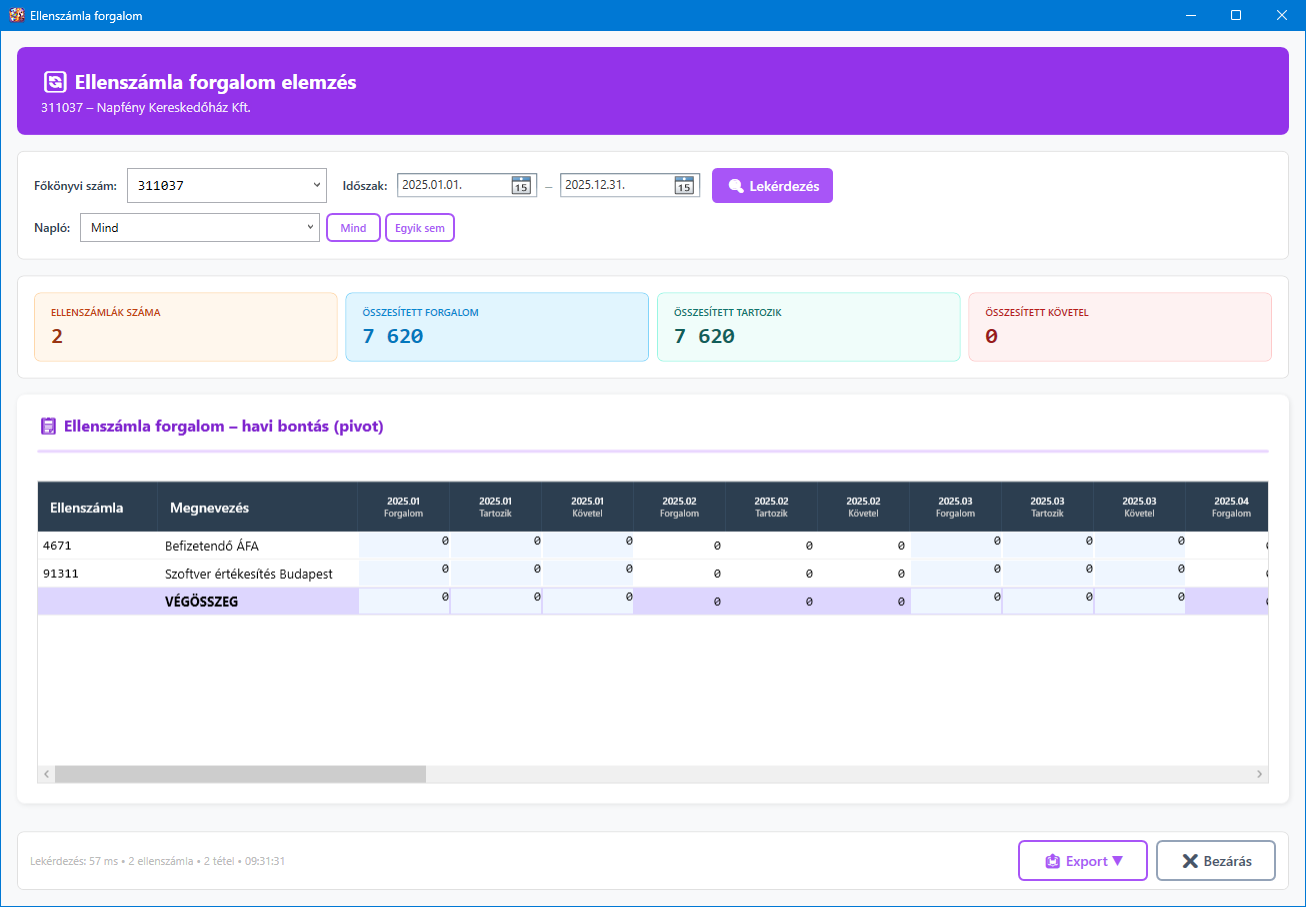
A képen jellemzően az alábbi fő részek láthatók:
- a felső fejléc a kiválasztott számla címével,
- a szűrőpanel főkönyvi számmal, időszakkal és naplószűrővel,
- az összesítő kártyák a fő mutatókkal,
- a nagy pivot tábla a havi bontású ellenszámla sorokkal,
- az alsó műveleti sáv statisztikával és exporttal.
A képernyő fő részei:
| Képernyőrész | Leírás |
|---|---|
| Fejléc | a modul neve és a kiválasztott számla megnevezése |
| Szűrőpanel | főkönyvi szám, időszak és napló kiválasztása |
| Összesítő kártyák | ellenszámlák száma és összesített forgalmi értékek |
| Pivot tábla | havi és összesített bontású eredmény |
| Lábléc | lekérdezési statisztika és export |
A szűrők hatása
Főkönyvi szám
Ez a modul legfontosabb bemenete. A teljes lekérdezés ehhez a számlához képest épül fel.
Időszak
A kiválasztott dátumtartomány határozza meg, mely bizonylatok és tételek kerülnek be a számításba.
Napló
A felhasználó kiválaszthatja:
- az összes naplót,
- egyes naplókat,
- vagy több napló kombinációját.
Ez közvetlenül befolyásolja, mely tételek kerülnek be a pivot táblába.
Mind és Egyik sem
A naplószűrőnél gyors műveletként használhatók:
Mind→ minden napló kiválasztása,Egyik sem→ minden napló törlése.
Az eredménytábla működése
A tábla oszlopait a rendszer dinamikusan hozza létre a kiválasztott időszak hónapjai alapján.
Ez azt jelenti, hogy:
- rövidebb időszaknál kevesebb hónap jelenik meg,
- hosszabb időszaknál több havi oszlop keletkezik,
- a végén mindig megjelennek az összesítő oszlopok is.
Miért pivot a nézet?
Mert ugyanazt az ellenszámlát több hónapon keresztül egyetlen sorban mutatja, és hónaponként külön oszlopba rendezi a forgalmat.
Ez megkönnyíti:
- az időbeli összehasonlítást,
- a szezonális minták felismerését,
- a kiugró hónapok azonosítását,
- a kapcsolódó ellenszámlák összevetését.
Grafikon megnyitása dupla kattintással
Ha a felhasználó egy ellenszámla sorára duplán kattint, a rendszer külön grafikon ablakot nyit.
Ebben a megnyíló ablakban időszakonként vizsgálható:
- a forgalom,
- a tartozik oldal,
- a követel oldal.
Ez különösen hasznos, ha a felhasználó nem csak táblázatosan, hanem vizuálisan is szeretné elemezni, mely hónapokban volt jelentősebb mozgás.
Export lehetőségek
A modul Export ▼ menüje az alábbi formátumokat támogatja:
| Export | Tartalom |
|---|---|
Excel export | a pivot eredmény teljes exportja |
CSV export | a pivot eredmény egyszerű szöveges exportja |
Mikor melyik hasznos?
- az Excel export akkor ideális, ha tovább szeretné szűrni vagy formázni az adatokat,
- a CSV export akkor hasznos, ha gyors adatátadás vagy külső feldolgozás a cél.
A használat folyamata lépésről lépésre
- Nyissa meg az
Ellenszámla forgalommodult. - A
Főkönyvi számmezőbe írja be a vizsgált számlát. - Válassza ki a kívánt időszakot.
- Szükség esetén szűkítse a naplólistát.
- Kattintson a
🔍 Lekérdezésgombra. - Tekintse át az összesítő kártyákat.
- Vizsgálja meg a pivot táblát hónapról hónapra.
- Ha szükséges, duplán kattintson egy sorra a grafikon megnyitásához.
- Exportálja az eredményt
ExcelvagyCSVformátumba.
Miben segítheti ez a modul a munkát?
A modul segít feltárni:
- mely ellenszámlák kapcsolódnak egy adott főkönyvi számhoz,
- mely időszakokban jelentkezett erősebb mozgás,
- hogy a kapcsolat inkább tartozik vagy követel oldalon dominál-e,
- és mely hónapok indokolnak részletesebb további vizsgálatot.
Ez különösen hasznos lehet:
- számlakapcsolatok elemzésénél,
- ellenőrzési minták előkészítésénél,
- kiugró ellenszámla-mozgások feltárásánál,
- időszaki forgalmi trendek elemzésénél.
Összefoglalás
Az Ellenszámla forgalom modul egy főkönyvi szám köré épített, havi pivot bontású elemző nézet.
A gyakorlatban segít abban, hogy a felhasználó:
- gyorsan azonosítsa a kapcsolódó ellenszámlákat,
- időszak szerint elemezze a forgalmat,
- naplószintű szűréssel szűkítse a vizsgálatot,
- és szükség esetén grafikonon is megnézze az adatokat.
Ez célzottabb számlakapcsolati vizsgálatot és gyorsabb elemzési munkát tesz lehetővé.