Cég adatok (Cégjelző)
A modul célja
A Cég adatok (Cégjelző) modul célja, hogy a megnyitott céghez tartozó nyilvános céginformációs, pénzügyi és szervezeti adatokat egyetlen, áttekinthető ablakban jelenítse meg.
A modul különösen akkor hasznos, ha a felhasználó gyorsan szeretné ellenőrizni:
- a cég alapadatait,
- a kapcsolati és bankszámla adatokat,
- a NAV státuszhoz kapcsolódó jelzéseket,
- a több évre visszamenő pénzügyi adatokat,
- a vezetői, tulajdonosi és könyvvizsgálói információkat,
- valamint az AI-alapú vállalati kockázatelemzést.
Lényeg röviden
Ez a modul a megnyitott cég adószáma alapján lekéri a Cégjelző szolgáltatásból a legfontosabb céginformációkat, majd ezeket több nézetben, összehasonlítható formában jeleníti meg.
Hol érhető el?
A modul az alkalmazás felső menüsorából nyitható meg:
Lekérdezések > Cég adatok (Cégjelző)
Helyi súgó
A modulhoz közvetlen online súgó tartozik.
- nyomja meg az
F1billentyűt, - vagy kattintson a
Súgógombra.
Ez közvetlenül a modul dokumentációs oldalát nyitja meg.
Előfeltételek
A modul használatához az alábbi feltételeknek kell teljesülniük:
- legyen megnyitott cég,
- a megnyitott céghez tartozzon értelmezhető adószám,
- legyen érvényes DimKonzol eszköz-hozzáférés az adott gépen,
- legyen élő kapcsolat a
DimKonzolszolgáltatással, vagy legyen elérhető szerveroldali cache, - a felhasználó rendelkezzen a Cégjelző szolgáltatás használatához szükséges jogosultsággal vagy előfizetéssel.
Offline mód
Offline módban a Cég adatok (Cégjelző) modul nem használható, mert a lekérdezéshez élő DimKonzol kapcsolat szükséges.
Miből indul ki a lekérdezés?
A modul nem külön kézi keresőmezőből dolgozik, hanem a megnyitott cég adószámát használja bemenetként.
A háttérben a rendszer:
- megtisztítja az adószámot,
- csak a számjegyeket tartja meg,
- legalább
8számjegyet vár, - és a lekérdezéshez az első
8számjegyet használja.
Fontos
A modul mindig a megnyitott cég adatait kéri le. Ha másik cégről szeretne információt látni, előbb azt a céget kell megnyitni az alkalmazásban.
Mire használható a modul?
A Cég adatok (Cégjelző) képernyő az alábbi feladatokat támogatja:
- a cég alapadatainak áttekintése,
- kapcsolatfelvételi és bankszámla adatok ellenőrzése,
- NAV státuszjelzések áttekintése,
- több időszak pénzügyi adatainak összehasonlítása,
- a vezetői és tulajdonosi háttér áttekintése,
- AI-alapú vállalati kockázatelemzés megjelenítése,
- cégadatok exportálása
Excelformátumba, - AI elemzés exportálása
Worddokumentumba, - az adatok kézi frissítése a Cégjelző szolgáltatásból.
Milyen adatokkal dolgozik a modul?
A modul a Cégjelző szolgáltatásból, a DimKonzol proxyn keresztül érkező adatokkal dolgozik.
| Adatforrás | Mire használja? |
|---|---|
| megnyitott cég adószáma | a lekérdezés indítására |
| céginformációs alapadatok | név, cím, adószám, cégforma, státusz megjelenítésére |
| kapcsolati és bankszámla adatok | email, weboldal és bankszámlák bemutatására |
| NAV státuszjelzések | adótartozás, végrehajtás, megbízható adózó állapot áttekintésére |
| részletes pénzügyi adatok | több éves összehasonlító táblázat és grafikon építésére |
| szervezeti adatok | képviselők, tagok, könyvvizsgálók és felügyelőbizottsági tagok megjelenítésére |
| AI elemzés | vállalati kockázati szempontú szöveges összegzés megjelenítésére |
| szerveroldali cache információ | annak jelzésére, hogy a látott adatok cache-ből vagy friss API hívásból származnak |
Milyen input adatokkal dolgozik?
A modul működéséhez az alábbi inputok a legfontosabbak:
- a megnyitott cég adószáma,
- a Cégjelző szolgáltatásból visszaadott céginformációs válasz,
- a pénzügyi adatok éves bontása,
- a szervezeti és kapcsolati listák,
- az AI elemzés szöveges kimenete,
- a felhasználó döntése az adatok kézi frissítéséről vagy exportjáról.
Milyen feldolgozást végez a rendszer?
A modul a háttérben az alábbi fő lépéseket hajtja végre:
- a megnyitott cég adószámából lekérdezési kulcsot képez,
- lekéri a céginformációs adatokat a Cégjelző szolgáltatásból,
- eltárolja, hogy a válasz cache-ből vagy friss API hívásból érkezett-e,
- a kapott adathalmazból kiválasztja a megjelenítéshez szükséges elemeket,
- külön szekciókba rendezi az alapadatokat, pénzügyi adatokat, szervezeti adatokat és az AI elemzést,
- a pénzügyi adatokat egységes, fix sorrendben táblázatba rendezi,
- éves összehasonlító grafikont készít a fő pénzügyi mutatókból,
- export esetén a kiválasztott adatokat strukturált
ExcelvagyWordformátumba menti.
Milyen számításokat és kiválasztási szabályokat használ a modul?
A modul nem könyvelési számítást végez, hanem a kapott céginformációs adatokat rendezi, válogatja és összehasonlíthatóvá teszi.
Fontosabb belső logikák
| Logika | Mit jelent? |
|---|---|
| legfrissebb adószám elem | a több adószám rekord közül az utolsó elemet jeleníti meg elsődlegesen |
| legfrissebb cégforma adat | a general_details elemek közül a legfrissebb inserted_at értéket használja |
| elsődleges tevékenység kiválasztása | a main activity jelölésű tevékenységet emeli ki |
| pénzügyi értékek számítása | a részletes pénzügyi adatoknál a megjelenített érték value × multiplier |
| fix pénzügyi sorrend | a táblázat nem véletlen sorrendben, hanem előre meghatározott üzleti logika szerint jelenik meg |
Források összesen kezelése | ha külön ilyen adat nincs, a rendszer az Eszközök összesen logikáját tükrözi vissza |
| grafikonkészítés | az árbevétel és az adózott eredmény időbeli összehasonlítására szolgál |
Mit jelent a value × multiplier logika?
A pénzügyi adatok egy része skálázott formában érkezhet. Emiatt a rendszer a nyers értéket megszorozza a hozzá tartozó szorzóval, és a ténylegesen értelmezhető összeget jeleníti meg.
Egyszerű példa
Ha egy pénzügyi sorban:
value = 1250multiplier = 1000
akkor a megjelenített érték:
1 250 000
Ez biztosítja, hogy a táblázatban már a tényleges összeg szerepeljen.
A képernyő felépítése
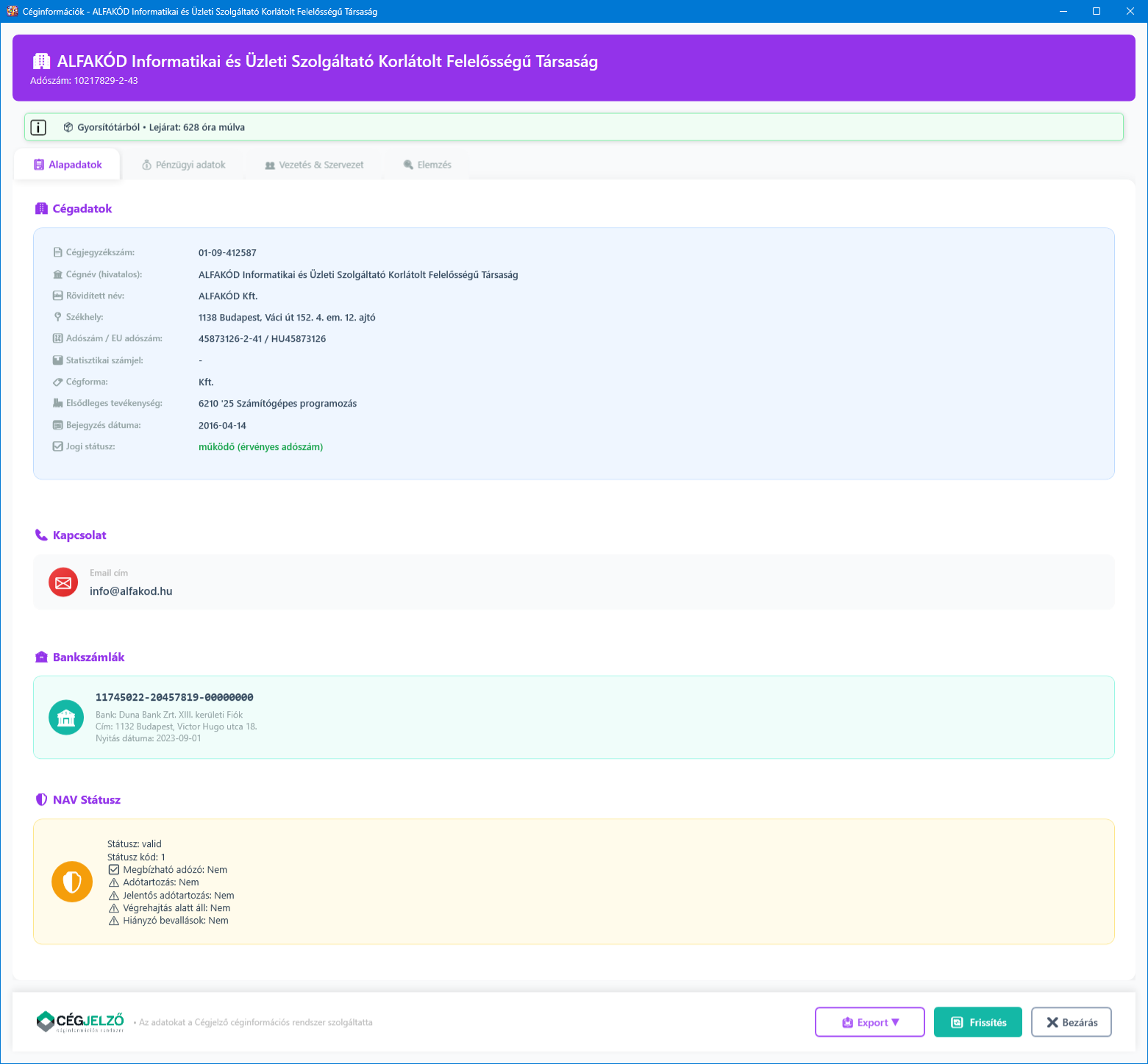
A képen jellemzően az alábbi fő részek láthatók:
- a felső fejléc a cég nevével és adószámával,
- az alatta lévő cache információs sáv, amely jelzi az adatforrást és a frissességet,
- a középső füles tartalom, ahol az alapadatok, pénzügyi adatok, szervezeti adatok és az elemzés külön lapokon érhetők el,
- az alsó műveleti sáv, ahol az export, a frissítés és a bezárás található.
A képernyő négy fő részre osztható:
- Fejléc – cégnév és adószám
- Cache információs sáv – jelzi, hogy a megjelenített adatok cache-ből vagy friss lekérdezésből származnak
- Fő tartalom fülekkel – alapadatok, pénzügyi adatok, vezetés és szervezet, elemzés
- Alsó műveleti sáv – export, frissítés, bezárás
A felhasználó jellemzően az alábbi fő részeket látja:
- a felső fejlécet a cég hivatalos nevével és adószámával,
- az alatta lévő cache státusz sávot, amely a forrás frissességéről ad visszajelzést,
- a középső füles tartalmat, ahol külön lapokon jelennek meg az eltérő adatkörök,
- az alsó műveleti sávot, ahol az export, a kézi frissítés és a bezárás érhető el.
A fő részek röviden
| Képernyőrész | Leírás |
|---|---|
| Fejléc | A cég neve és adószáma |
| Cache sáv | Jelzi, hogy cache-ből vagy friss lekérdezésből származik az adat |
Alapadatok fül | Cégadatok, kapcsolat, bankszámlák, NAV státusz |
Pénzügyi adatok fül | Éves pénzügyi kártyák, részletes tábla, grafikon |
Vezetés & Szervezet fül | Képviselők, tagok, könyvvizsgálók, felügyelőbizottság |
Elemzés fül | AI-alapú vállalati kockázatelemzés |
| Műveleti sáv | Export, frissítés, bezárás |
Az Alapadatok fül
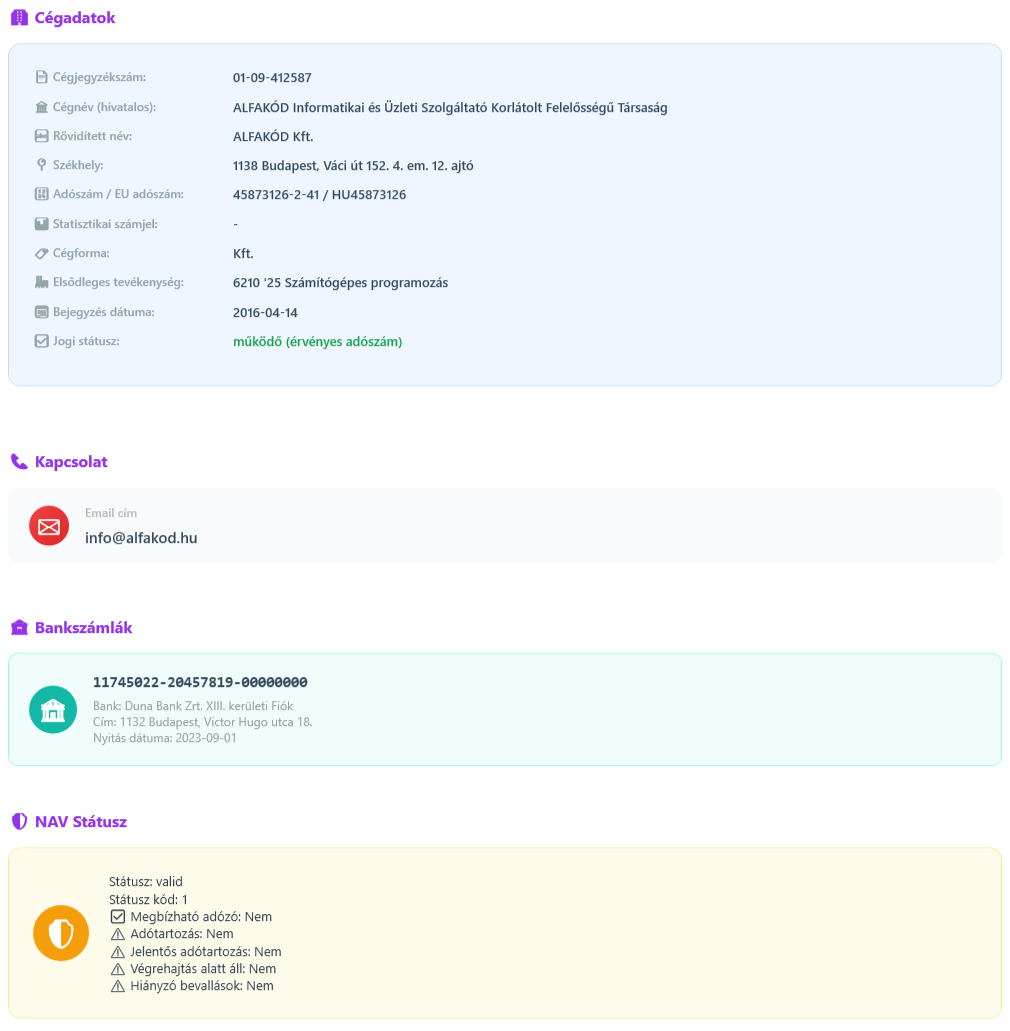
A képen jellemzően az alábbi elemek láthatók:
- a Cégadatok blokk a legfontosabb azonosító mezőkkel,
- a Kapcsolat rész az elérhető email és weboldal adatokkal,
- a Bankszámlák rész a számlaszámokkal és banki háttérinformációkkal,
- a NAV státusz blokk az adózási kockázati jelzésekkel.
Ez a fül a cég legfontosabb azonosító és nyilvántartási adatait mutatja meg.
Milyen adatok jelenhetnek meg itt?
| Mező | Jelentés |
|---|---|
Cégjegyzékszám | a cég hivatalos nyilvántartási azonosítója |
Cégnév (hivatalos) | a hosszú cégnév |
Rövidített név | a rövid név |
Székhely | a cég hivatalos címe |
Adószám / EU adószám | belföldi és közösségi adóazonosító |
Statisztikai számjel | statisztikai nyilvántartási azonosító |
Cégforma | például kft., zrt. vagy más társasági forma |
Elsődleges tevékenység | a fő TEÁOR / NACE tevékenység |
Bejegyzés dátuma | a nyilvántartásba vétel ideje |
Jogi státusz | működő, felszámolás alatt stb. |
Csoportos adószám | ha rendelkezésre áll |
Forrásmezők eltérése
A Cégjelző válaszban ugyanaz az üzleti adat többféle mezőből is érkezhet. A modul ezért több helyen tartalékforrást is használ, például a főtevékenység, a cégforma, a bejegyzési dátum és a státusz megjelenítésénél.
Kapcsolat és bankszámlák
Ugyanezen a fülön jelennek meg:
- az elérhető email címek,
- a weboldal,
- a bankszámlák,
- a bank neve és címe,
- a számlanyitás dátuma.
NAV státusz blokk
A NAV státusz rész nem csak egyetlen címkét mutat, hanem több külön jelzést is összefoglal:
- megbízható adózó,
- adótartozás,
- jelentős adótartozás,
- végrehajtás alatt áll-e,
- vannak-e hiányzó bevallások.
Ha egy elsődleges mező nem érkezik meg külön a válaszban, a felület a kapcsolódó státuszmezőkből vagy az adószámstátuszból próbál értelmezhető megjelenítést készíteni.
Ez különösen hasznos gyors kockázati előszűrésnél.
A Pénzügyi adatok fül
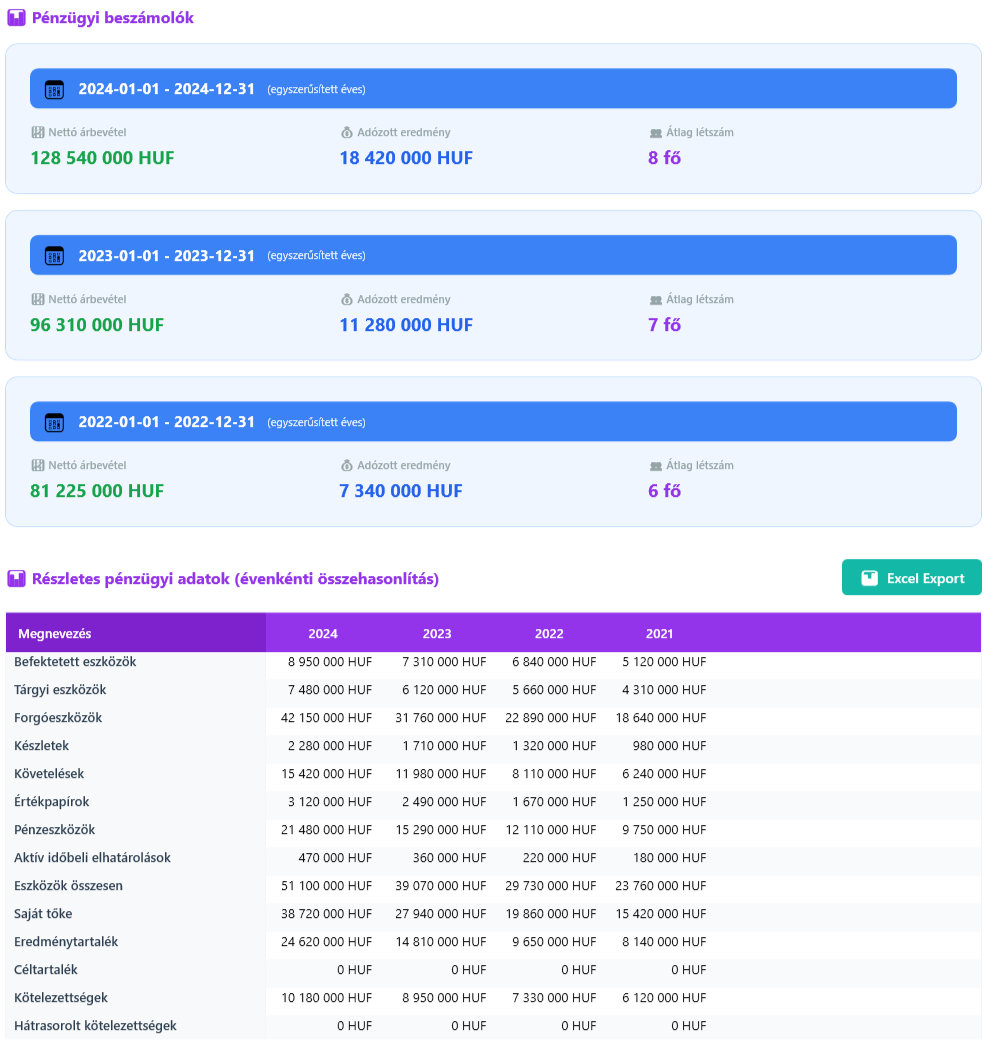
A képen jellemzően az alábbi elemek láthatók:
- a felső pénzügyi beszámoló kártyák az időszakos fő mutatókkal,
- a középső részletes pénzügyi tábla éves összehasonlító oszlopokkal,
- az alsó grafikon, amely az árbevétel és az adózott eredmény alakulását mutatja,
- a jobb oldali Excel export művelet a pénzügyi adatok külön mentéséhez.
Ez a fül a több évre vonatkozó pénzügyi adatokat mutatja meg.
Fő részei
- pénzügyi beszámoló kártyák,
- részletes pénzügyi összehasonlító tábla,
- grafikon az árbevétel és az adózott eredmény alakulásáról,
- Excel export gomb a részletes pénzügyi adatokhoz.
Pénzügyi beszámoló kártyák
A kártyák jellemzően időszakonként jelenítik meg:
- a beszámolási időszakot,
- a beszámoló típusát,
- a nettó árbevételt,
- az adózott eredményt,
- az átlagos létszámot.
Részletes pénzügyi tábla
A táblázat fix logika szerint rendezi sorba a pénzügyi kategóriákat, például:
- befektetett eszközök,
- forgóeszközök,
- készletek,
- követelések,
- pénzeszközök,
- saját tőke,
- kötelezettségek,
- árbevétel,
- ráfordítások,
- üzemi eredmény,
- adózott eredmény,
- EBITDA.
A paraméterek és nézetek hatása
| Elem | Hatása |
|---|---|
| elérhető évkör | meghatározza, hány év oszlopa jelenik meg |
| pénzügyi adatok elérhetősége | ha nincs adat, a rendszer külön üres állapotot mutat |
| Excel export | a pénzügyi adatok külön munkalapon is továbbvihetők |
Grafikon
A grafikon nem minden pénzügyi sort ábrázol, hanem a két legfontosabb trendet emeli ki:
ÁrbevételAdózott eredmény
Ez gyorsan láthatóvá teszi, hogy a bevétel és az eredmény együtt vagy egymástól eltérően mozog-e az évek során.
A Vezetés & Szervezet fül
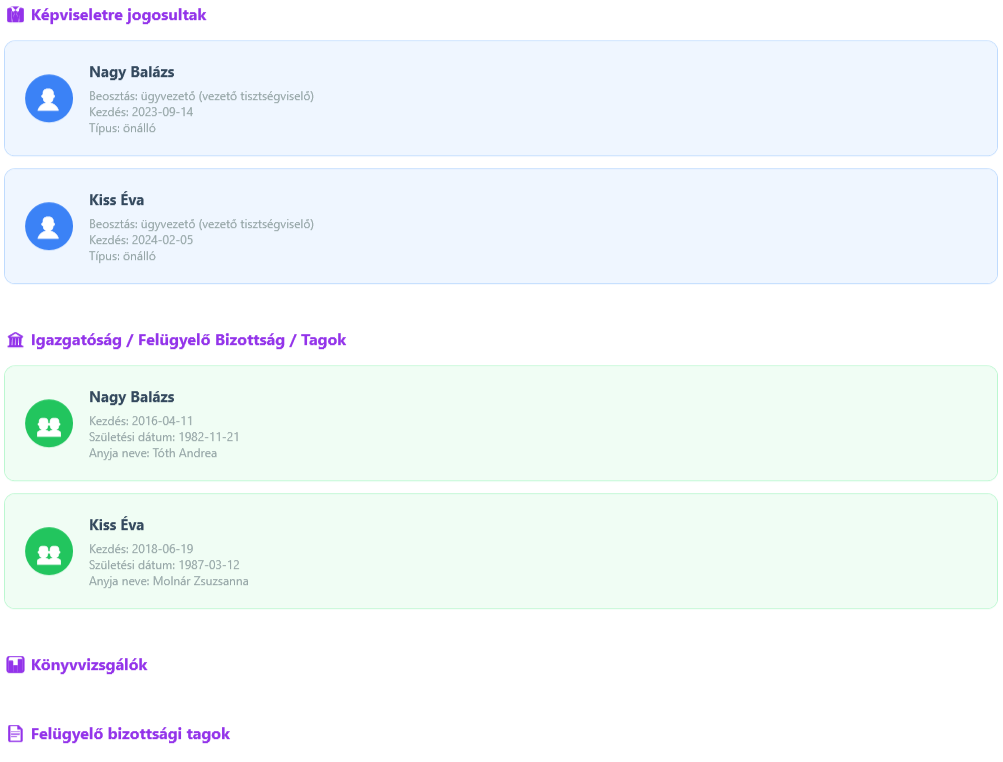
A képen jellemzően az alábbi elemek láthatók:
- a képviseletre jogosultak listája,
- a tagok és tulajdonosok blokk,
- a könyvvizsgálók szekció,
- a felügyelőbizottsági tagok megjelenítése, ha van ilyen adat.
Ez a fül a cég személyi és szervezeti hátterét mutatja meg.
Jellemző adatkörök
- képviseletre jogosultak,
- tagok és tulajdonosok,
- könyvvizsgálók,
- felügyelőbizottsági tagok.
Mire jó ez a gyakorlatban?
Ez a rész segíthet például:
- az irányítási háttér gyors áttekintésében,
- a könyvvizsgálói kapcsolatok ellenőrzésében,
- a tulajdonosi és vezetői adatok egyeztetésében,
- előzetes kockázati vagy háttérellenőrzési munkában.
Az Elemzés fül
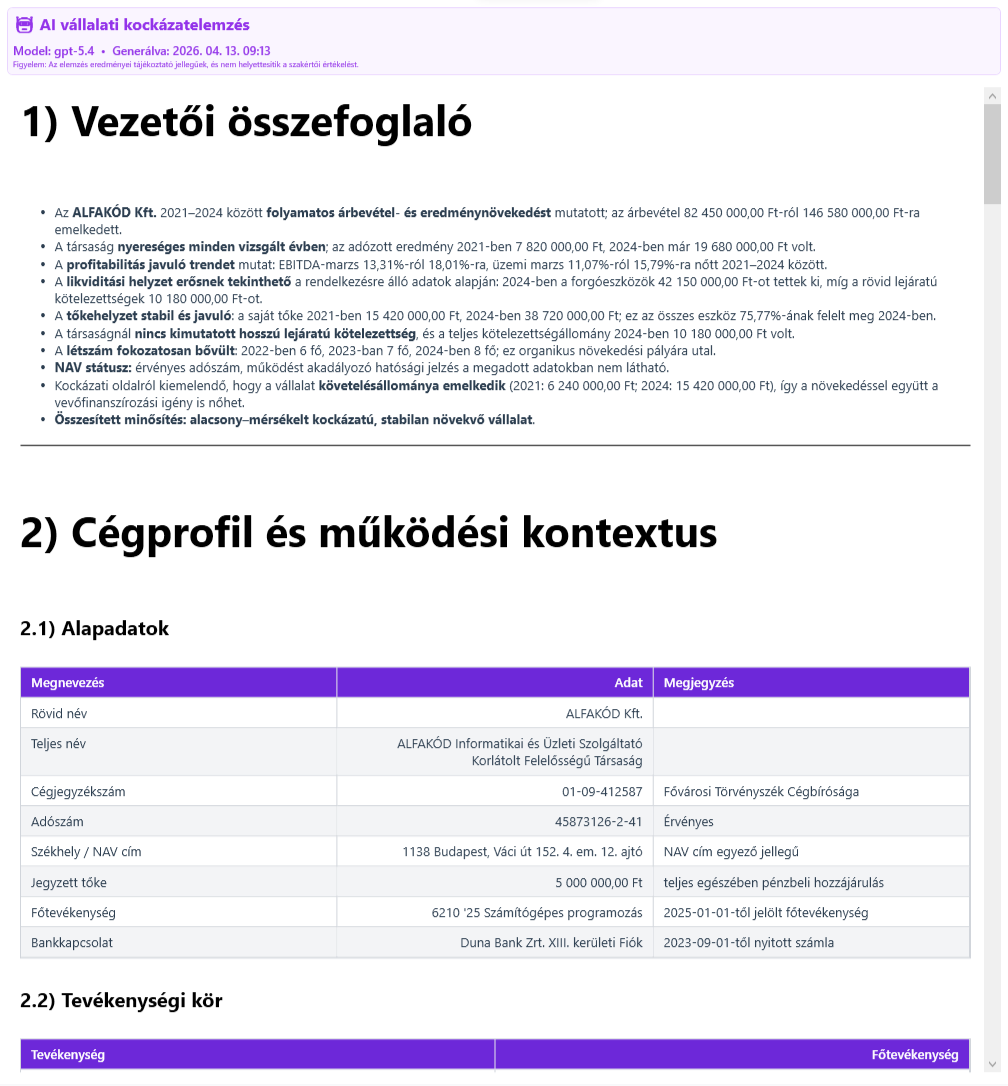
A képen jellemzően az alábbi elemek láthatók:
- az AI vállalati kockázatelemzés fejlécblokk,
- a generálási állapotot és modellt mutató metaadat sor,
- a középső szöveges elemzési terület,
- vagy várakozó állapotban az elemzés készül jelzés.
Ez a fül AI-alapú vállalati kockázatelemzést jelenít meg.
Mit mutat?
- az elemzés generálási állapotát,
- a használt modellt,
- a generálás időpontját,
- a szöveges, formázott elemzési eredményt.
Mi történik, ha az elemzés még nem készült el?
Ilyenkor a rendszer nem hibát jelenít meg, hanem egy várakozó állapotot mutat, amely jelzi, hogy az elemzés elkészítése még folyamatban van.
Fontos megjegyzés
Az elemzés a felületen is jelzett módon tájékoztató jellegű, és nem helyettesíti a szakértői értékelést.
Cache és frissítés működése
A modul egyik fontos sajátossága, hogy jelzi az adatok forrását.
Mit jelent a cache sáv?
A cache információs sáv megmutatja, hogy:
- a látott adat cache-ből érkezett-e,
- vagy friss lekérdezésből származik,
- illetve mennyi idő lehet még hátra a cache lejáratáig.
Mit csinál a Frissítés gomb?
A Frissítés gomb:
- megerősítést kér,
- új API hívást indít,
- megpróbálja megkerülni a korábbi cache-t,
- frissíti a szerveroldali cache-t,
- újratölti a képernyő tartalmát.
Mikor érdemes használni?
A Frissítés gombot akkor érdemes használni, ha biztosan a legfrissebb céginformációkra van szüksége, és nem elegendő a cache-ből származó korábbi válasz.
Export lehetőségek
A modul alsó műveleti sávjában Export ▼ legördülő gomb található.
Elérhető exportok
| Export | Tartalom |
|---|---|
Elemzések mentése Word dokumentumba | az AI vállalati kockázatelemzés szöveges kimenete |
Cégadatok exportálása Excelbe | a cégadatok, pénzügyi adatok és kapcsolódó listák strukturált exportja |
Excel Export a pénzügyi fülön | a részletes pénzügyi adatok külön exportja |
Mikor melyik hasznos?
- Word export: ha az AI elemzést jelentésbe vagy belső anyagba szeretné beemelni,
- teljes Excel export: ha a cégadatokat több lapon, strukturált formában szeretné továbbvizsgálni,
- pénzügyi Excel export: ha főként az éves pénzügyi összehasonlítás érdekes.
A használat folyamata lépésről lépésre
- Nyissa meg a
Cég adatok (Cégjelző)modult. - Várja meg, amíg a rendszer a megnyitott cég adószáma alapján betölti az adatokat.
- Ellenőrizze a felső cache sávban, hogy friss vagy cache-elt válasz látható-e.
- Nézze át az
Alapadatokfület. - Szükség esetén nyissa meg a
Pénzügyi adatokfület a több éves összehasonlításhoz. - Tekintse át a
Vezetés & Szervezetfület, ha szervezeti vagy személyi háttérinformáció szükséges. - Nyissa meg az
Elemzésfület, ha az AI-alapú összefoglalót is meg szeretné nézni. - Ha frissebb adatra van szüksége, kattintson a
Frissítésgombra. - Szükség esetén exportálja az adatokat
ExcelvagyWordformátumba.
Tipikus használati helyzet
Egy gyakori munkafolyamat lehet például:
- megnyitja a vizsgált céget,
- megnyitja a
Cég adatok (Cégjelző)modult, - ellenőrzi a NAV státuszt és a jogi státuszt,
- áttekinti a több éves árbevétel és eredmény alakulását,
- megnézi a vezetői és könyvvizsgálói adatokat,
- majd az AI elemzést Word dokumentumba exportálja belső felhasználásra.
Miben segítheti ez a modul a munkát?
A modul abban segít, hogy a felhasználó ne több külső forrásból és külön nézetekből rakja össze a cég hátterét, hanem egyetlen helyen kapjon képet:
- a cég alapazonosítóiról,
- működési és NAV státuszáról,
- pénzügyi trendjeiről,
- szervezeti hátteréről,
- valamint az AI által kiemelt főbb kockázati szempontokról.
Ez különösen hasznos lehet:
- előzetes cégátvilágításnál,
- partnerellenőrzésnél,
- ellenőrzési tervezésnél,
- kockázati előszűrésnél,
- és vezetői vagy belső riportok előkészítésénél.
Összefoglalás
A Cég adatok (Cégjelző) modul a megnyitott céghez kapcsolódó nyilvános céginformációs adatok központi áttekintő felülete.
A gyakorlatban segít abban, hogy a felhasználó gyorsan és strukturáltan lássa:
- a legfontosabb cégadatokat,
- a NAV státuszhoz kapcsolódó jelzéseket,
- a pénzügyi idősorokat,
- a szervezeti és személyi hátteret,
- valamint az AI-alapú kockázati összefoglalót.
Mindez egyetlen képernyőn, több fülre bontva, exportálható formátumban érhető el.