Beállítások
A modul célja
A Beállítások modul célja, hogy az alkalmazás legfontosabb működési, integrációs és technikai beállításait egy központi helyen tegye elérhetővé.
Itt szabályozható többek között:
- az Excel export viselkedése,
- az MNB árfolyam-szinkronizáció időintervalluma,
- a frissítési csatorna,
- a DuckDB adatbázisok tárolási helye,
- a NAV technikai kapcsolathoz szükséges adatok,
- a letöltött NAV adatok törlése,
- valamint az eszközaktiválási és licencállapot.
Lényeg röviden
A Beállítások modul az a központi vezérlőfelület, ahol a felhasználó az alkalmazás működését befolyásoló fő beállításokat módosíthatja, ellenőrizheti és bizonyos esetekben azonnal alkalmazhatja.
Hol érhető el?
A modul az alkalmazás felső menüsorából nyitható meg:
Fájl > Beállítások
A modul áttekintése
A nézet bal oldalán egy kategórialista található, jobb oldalon pedig mindig a kiválasztott beállítási csoport tartalma jelenik meg.
Az aktuális Beállítások modul az alábbi kategóriákat tartalmazza:
Általános beállításokFrissítésekDuckDBNAV adatok törléseTechnikai felhasználóLicense kezelése
Fontos működési sajátosságok
- A
Technikai felhasználómenüpont csak akkor aktív, ha van megnyitott cég. - A
NAV adatok törléseés aTechnikai felhasználórészek a megnyitott cég adatbázisához kapcsolódnak. - Egyes beállítások azonnal mentődnek, másoknál külön
Mentés,Frissítésvagy megerősítés szükséges.
A képernyő felépítése
A Beállítások modul három fő részre osztható:
- Fejléc – cím és rövid leírás
- Tartalom
- bal oldalon kategóriák,
- jobb oldalon a kiválasztott beállítási oldal
- Lábléc – súgó és bezárás gomb
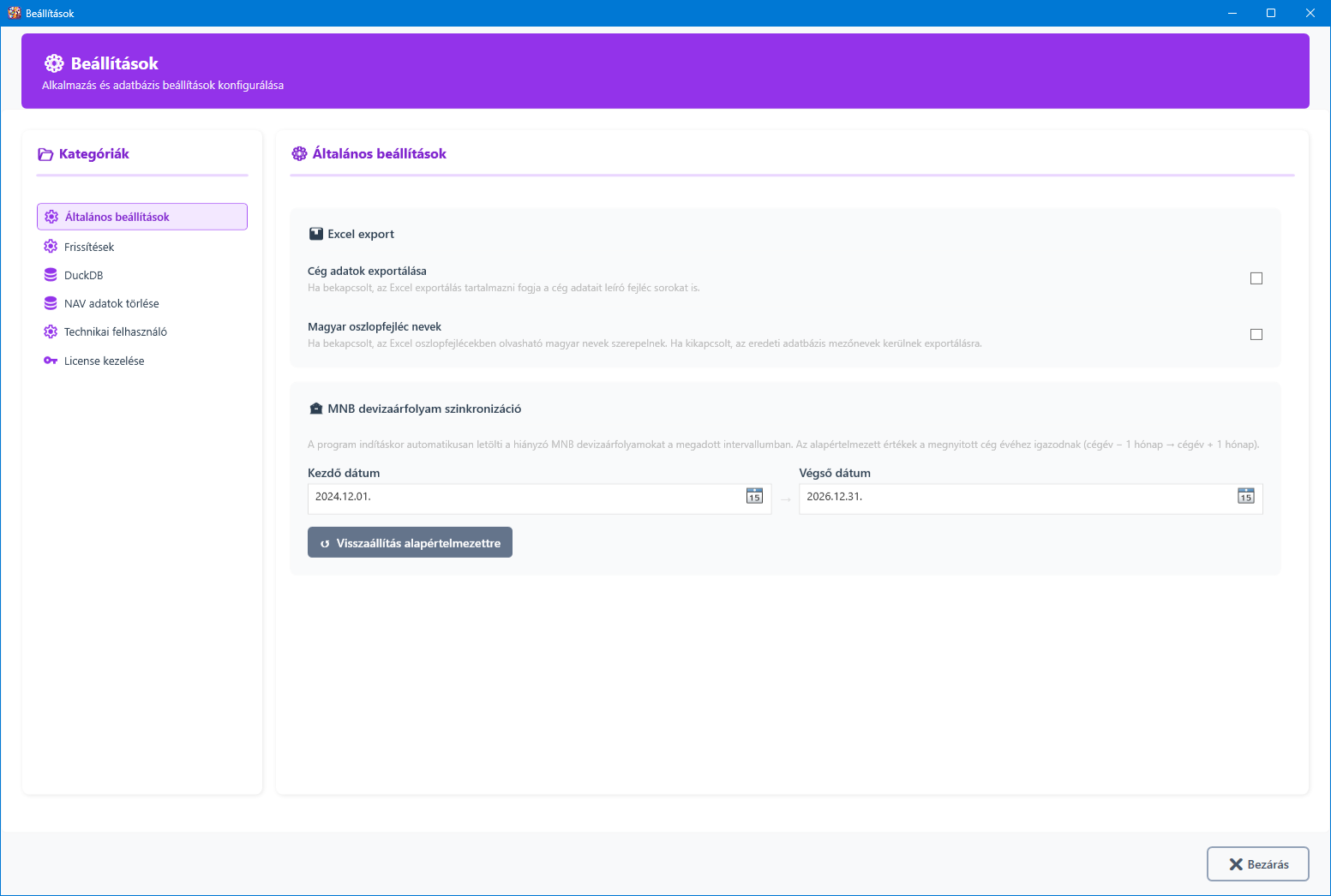
A képernyőképen a felhasználó jellemzően az alábbi fő részeket látja:
- a felső fejlécet a modul címével és rövid leírásával,
- a bal oldali kategórialistát, ahol az egyes beállítási csoportok választhatók ki,
- a jobb oldali beállítási területet, ahol a kiválasztott kategóriához tartozó mezők és műveletek jelennek meg,
- az alsó láblécet, ahol a súgó és a bezárás művelete érhető el.
Helyi súgó
A képernyő alsó részén külön Súgó gomb is található, amely közvetlenül a modul online leírását nyitja meg. Ugyanez a dokumentáció az F1 billentyűvel is elérhető, ha ez a nézet van fókuszban.
A használat folyamata lépésről lépésre
Általános használat
- Nyissa meg a
Beállításokmodult. - A bal oldali listában válassza ki a kívánt kategóriát.
- A jobb oldalon módosítsa a szükséges mezőket, kapcsolókat vagy kiválasztásokat.
- Ha az adott résznézet külön műveleti gombot tartalmaz, hajtsa végre a szükséges műveletet:
MentésFrissítésFrissítések keresése mostAdatok törlése- Ellenőrizze a visszajelzéseket, figyelmeztetéseket és státuszmezőket.
- Szükség esetén lépjen át másik kategóriára.
- A végén zárja be a nézetet.
Mikor kell különösen figyelni?
Kiemelten fontos az óvatosság az alábbi részeken:
Frissítések– habetacsatornát választ,DuckDB– ha adatbázis-könyvtárat módosít,NAV adatok törlése– mert visszafordíthatatlan művelet,Technikai felhasználó– mert érzékeny NAV hozzáférési adatokat kezel,License kezelése– mert az eszközaktiválás és a jogosultsági állapot itt követhető.
Fontos
Egyes beállítások az alkalmazás működésére közvetlen hatással vannak. Különösen igaz ez az adatbázis elérési útra, a frissítési csatornára, a NAV technikai kapcsolatra és az adattörlési műveletekre.
Általános beállítások
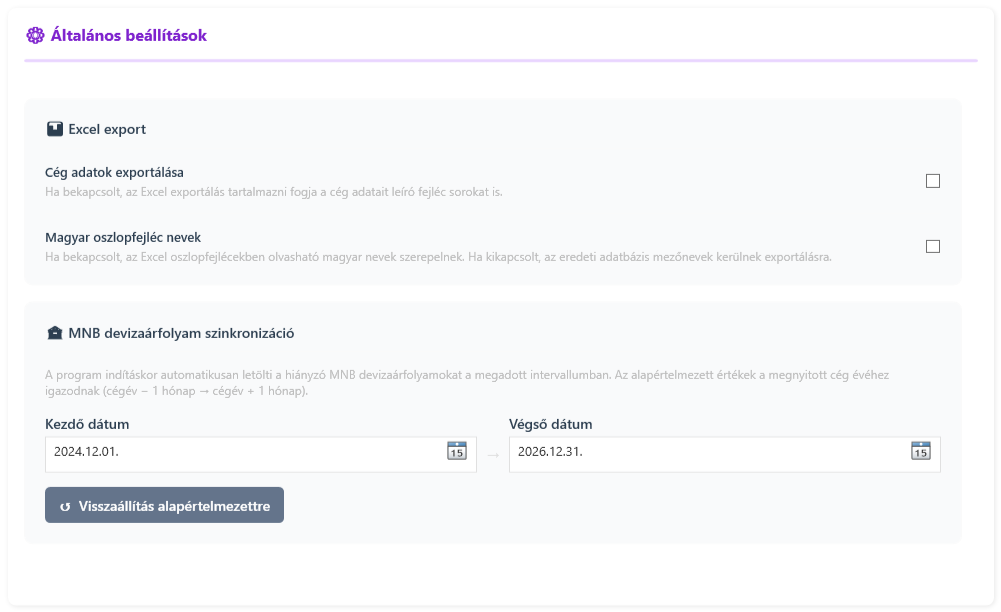
Az Általános beállítások rész két fő csoportot tartalmaz:
Excel exportMNB devizaárfolyam szinkronizáció
Excel export – Cég adatok exportálása
Ez a kapcsoló azt szabályozza, hogy az Excel export tartalmazzon-e fejléc jellegű céges információkat.
Hatása:
- bekapcsolva az exportált fájl leíró fejlécsorokat is tartalmaz,
- kikapcsolva a rendszer tömörebb, adatközpontúbb listát exportál.
Excel export – Magyar oszlopfejléc nevek
Ez a kapcsoló azt szabályozza, hogy az exportált Excel fájl oszlopfejlécei:
- közérthető magyar megnevezések legyenek,
- vagy az eredeti adatbázis mezőnevek jelenjenek meg.
Hatása:
- bekapcsolva az export könnyebben olvasható,
- kikapcsolva technikai egyeztetéshez közelebb álló mezőnevek maradnak.
Excel export – Maximális adatsor / munkalap
Ez a mező azt szabályozza, hogy a nagy Excel exportoknál legfeljebb hány adatsor kerüljön egyetlen munkalapra.
Az alapértelmezett érték 800000, de a felhasználó ezt saját igénye szerint módosíthatja. A mező csak numerikus értéket fogad el. Nagy export esetén, ha a sorok száma eléri ezt a határt, a rendszer a következő munkalapon folytatja az exportot ugyanabban az Excel fájlban.
Hatása:
- nagyobb értéknél kevesebb munkalap jön létre,
- kisebb értéknél az export több lapra bomlik,
- a rendszer figyelembe veszi az Excel
.xlsxformátum1048576soros felső határát is.
Hogyan mentődnek ezek a beállítások?
Az Excel export beállítások külön mentés gomb nélkül, azonnal érvényesülnek, amikor a felhasználó átállítja őket vagy elhagyja a mezőt.
MNB devizaárfolyam szinkronizáció – Kezdő dátum és Végső dátum
Ez a két dátummező határozza meg, hogy az alkalmazás induláskor milyen intervallumban vizsgálja és tölti le a hiányzó MNB devizaárfolyamokat.
A felület leírása szerint az alapértelmezett intervallum a megnyitott cég évéhez igazodik:
- kezdő dátum: jellemzően az előző év december 1.
- végső dátum: jellemzően a következő év január 31.
Ha nincs megnyitott céghez kötött évadat, a rendszer általános alapértelmezést használ.
Az MNB dátumok hatása
- szélesebb intervallum esetén több árfolyam kerülhet letöltésre,
- szűkebb intervallum esetén gyorsabb és célzottabb lehet a működés,
- hibásan szűk intervallum esetén hiányozhatnak szükséges árfolyamok.
Visszaállítás alapértelmezettre
Ez a gomb törli a mentett MNB dátumokat, majd visszaáll az alapértelmezett logikára.
Fontos működési sajátosság
A dátumok módosítása és a visszaállítás háttérszinkronizációt indíthat. Ez azt jelenti, hogy a változtatás nemcsak tárolódik, hanem azonnali működési hatása is lehet.
Frissítések
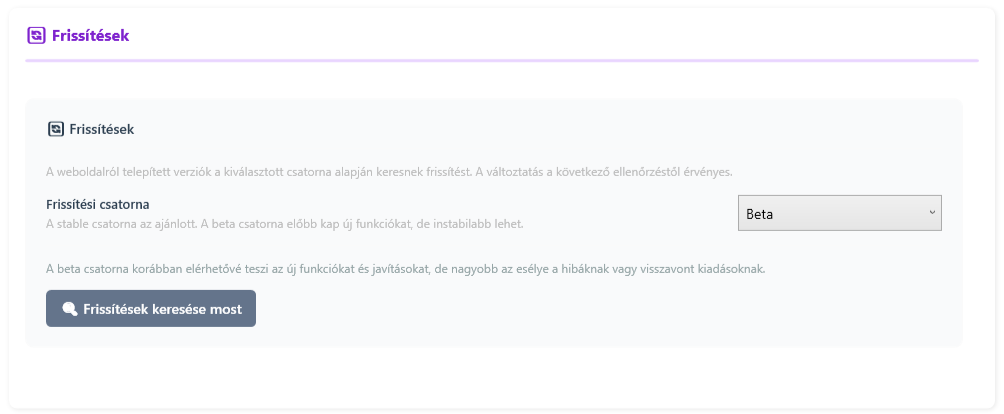
A Frissítések oldal az alkalmazás frissítési csatornáját és a kézi frissítésellenőrzést kezeli.
Frissítési csatorna
A felhasználó két csatorna közül választhat:
| Csatorna | Jelentés |
|---|---|
Stable | az ajánlott, éles használatra szánt kiadások |
Beta | újabb funkciók, de nagyobb kockázat és esetleges instabilitás |
A csatornaválasztás hatása
stableesetén a rendszer a megbízhatóbb kiadásokat követi,betaesetén korábban érkezhetnek új funkciók és javítások,- a
betaelső választásakor a rendszer külön jóváhagyást kérhet.
Elérhetőség platformtól függően
A felületen külön tájékoztató szöveg jelzi, hogy:
- weboldalról telepített verzióban a csatornaválasztás elérhető,
- Microsoft Store vagy App Installer által kezelt kiadásban a frissítéseket a terítési csatorna kezeli, ezért a csatornaválasztás korlátozott lehet.
Frissítések keresése most
Ez a gomb azonnali frissítésellenőrzést indít a jelenlegi csatorna alapján.
Ha található új verzió és a letöltés befejeződik, a rendszer külön rákérdez, hogy a felhasználó szeretné-e most azonnal újraindítani az alkalmazást a frissítés telepítéséhez.
Mi történik letöltés után?
- a frissítő letölti az új verziót a kiválasztott csatornáról,
- a rendszer jelzi, hogy a frissítés újraindításkor települ,
- egy
Igen / Nemkérdés jelenik meg az azonnali újraindításról, Igenesetén az alkalmazás rögtön újraindul és telepíti a frissítést,Nemesetén a frissítés később, a következő kézi újraindításkor települ.
DuckDB beállítások
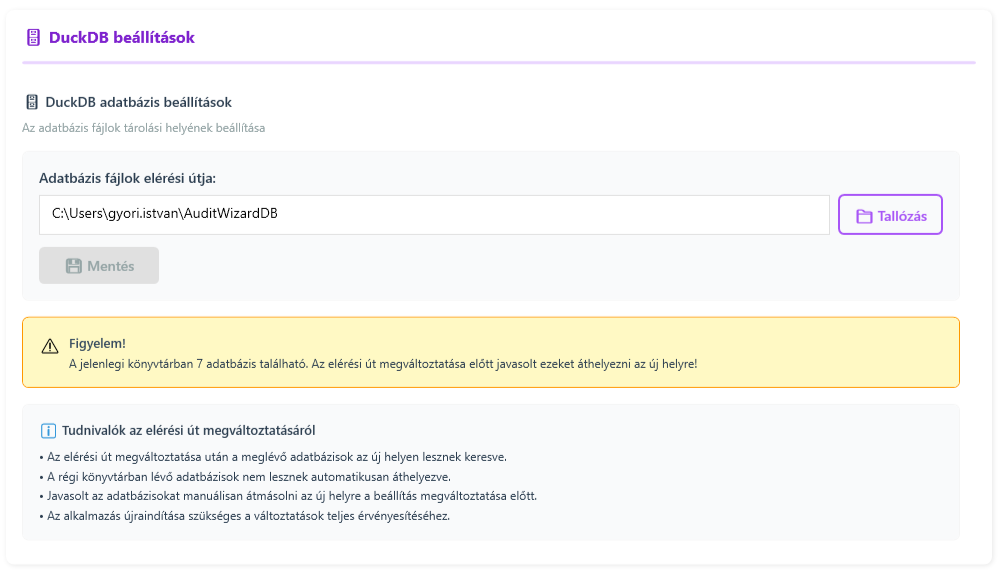
A DuckDB oldal az adatbázisfájlok tárolási helyét kezeli.
Adatbázis fájlok elérési útja
Ez a mező mutatja, hogy az alkalmazás mely könyvtárban keresi és tárolja a .awdb adatbázisfájlokat.
A mező csak olvasható, az új helyet a Tallózás gombbal lehet kiválasztani.
Tallózás
A Tallózás gombbal új könyvtár választható ki. Ha a kiválasztott könyvtár még nem létezik, a rendszer felajánlhatja a létrehozását.
Mentés
A Mentés gomb csak akkor aktiválódik, ha az útvonal ténylegesen megváltozott.
Mit jelent a beállítás módosítása?
Az új könyvtár mentése után:
- az alkalmazás az adatbázisokat az új helyen fogja keresni,
- a korábbi adatbázisok nem kerülnek automatikusan átmásolásra,
- a regisztrált adatbázis-hivatkozások frissülnek az új útvonalra,
- az alkalmazás újraindítása javasolt.
Figyelmeztető üzenetek
A rendszer megvizsgálja például:
- hány
.awdbadatbázis van a jelenlegi könyvtárban, - található-e adatbázis az új könyvtárban,
- üres-e az új könyvtár, miközben a régi helyen még vannak adatbázisok.
Kiemelt kockázat
Ha az útvonal megváltozik, de az adatbázisfájlok nem kerülnek át az új helyre, az alkalmazás később nem fogja megtalálni a korábbi céges adatbázisokat.
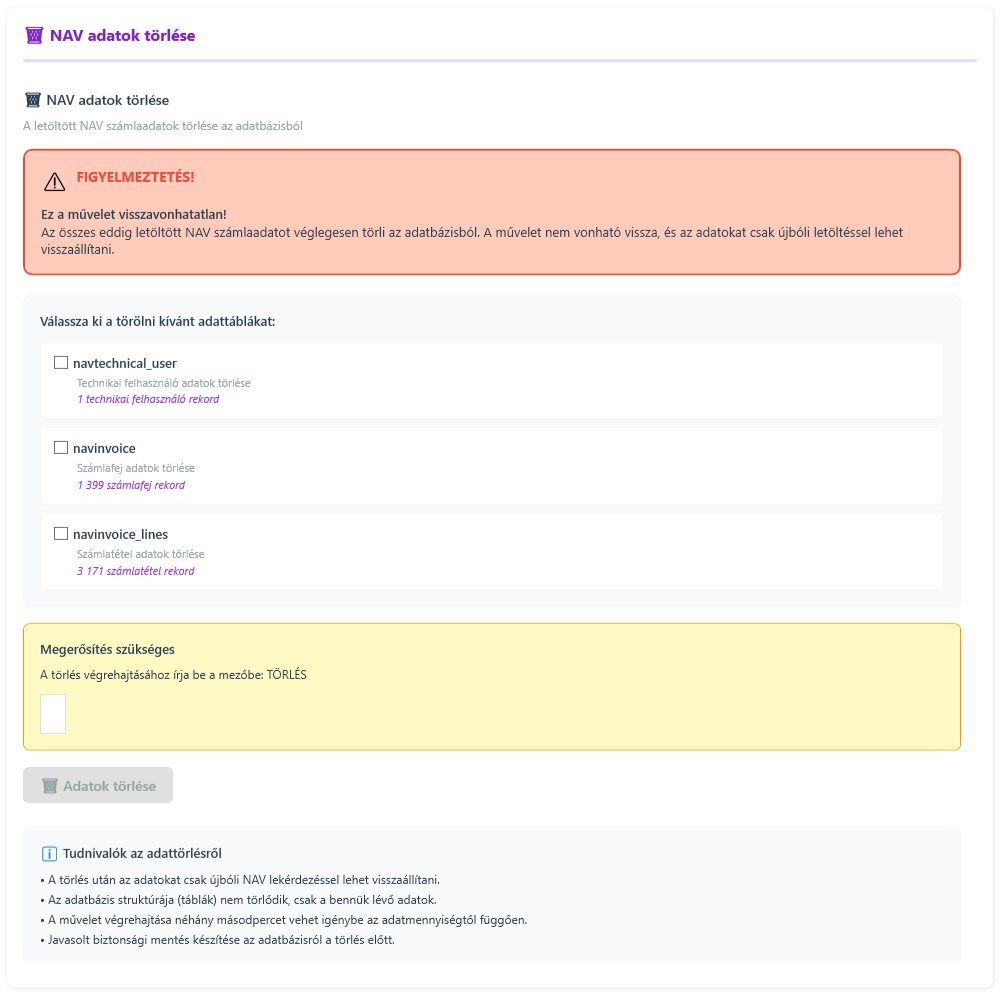
NAV adatok törlése
Ez a rész az egyik legérzékenyebb adminisztratív funkció.
A célja, hogy a letöltött NAV adatokat szükség esetén törölni lehessen a nyitott cég adatbázisából.
Mikor használható?
Ez a rész csak akkor működik teljes értékűen, ha van megnyitott cég. Enélkül a rendszer a rekordok helyett Nincs megnyitott cég állapotot jelez, és a törlési műveletek nem használhatók.
Törölhető adattáblák
A felület az alábbi táblákat kínálja fel törlésre:
| Tábla | Jelentés |
|---|---|
nav_technical_user | technikai felhasználó adatok |
nav_invoice | számlafej adatok |
nav_invoice_lines | számlatétel adatok |
Rekordszám kijelzés
Minden tábla alatt megjelenik az aktuális rekordszám vagy az, hogy nincs adat. Ez segít felmérni, hogy a törlés mekkora adatmennyiséget érint.
Megerősítő mező – TÖRLÉS
A törlés csak akkor indítható el, ha:
- legalább egy adattábla ki van jelölve,
- a megerősítő mezőbe a felhasználó beírja:
TÖRLÉS.
Adatok törlése
A gomb megnyomása előtt a rendszer még egy végső megerősítést kér.
Hatása:
- a kijelölt táblákból a rekordok törlődnek,
- a táblastruktúra megmarad,
- a sikeres törlés után a rendszer összegző visszajelzést ad a törölt rekordokról.
Mikor lehet hasznos?
- hibás NAV import után,
- tesztadatok takarításához,
- újrakezdett NAV letöltés előtt,
- adattisztítás vagy demonstrációs környezet rendezésekor.
Visszavonhatatlan művelet
A törlés után az adatokat csak új NAV lekérdezéssel vagy más visszatöltési folyamatból lehet újra elérhetővé tenni.
NAV Online Számla – Technikai felhasználó
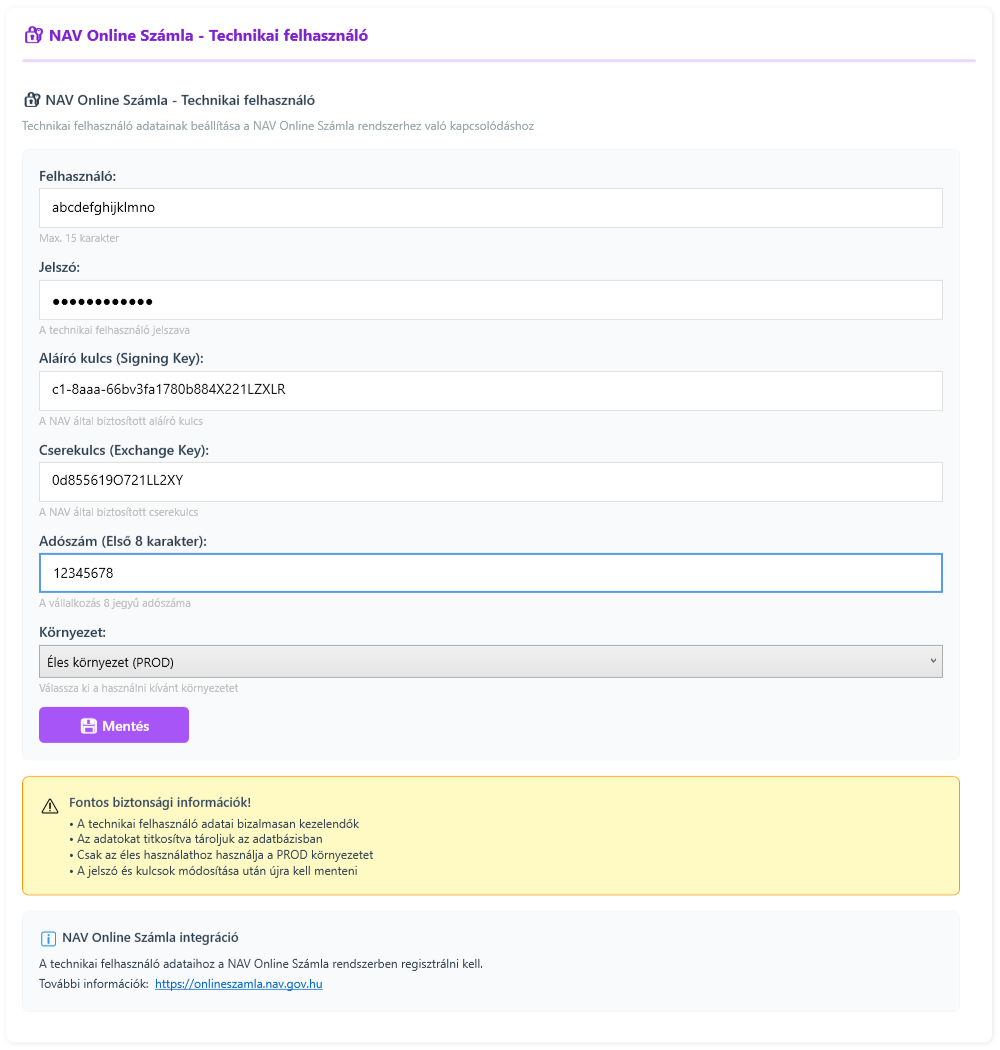
Ez a rész a NAV Online Számla integrációhoz szükséges technikai felhasználói adatokat kezeli.
Előfeltétel
Ez a kategória csak akkor használható, ha van megnyitott cég. Enélkül a rendszer figyelmeztetést ad, és a mezőket letiltja.
Beállítások és mezők
| Mező | Jelentés |
|---|---|
Felhasználó | a technikai felhasználó login neve |
Jelszó | a technikai felhasználó jelszava |
Aláíró kulcs (Signing Key) | a NAV által biztosított aláíró kulcs |
Cserekulcs (Exchange Key) | a NAV által biztosított cserekulcs |
Adószám (Első 8 karakter) | a vállalkozás 8 jegyű adószáma |
Környezet | TEST vagy PROD |
A mezők hatása
A megadott adatok együtt határozzák meg, hogy az alkalmazás mely NAV környezethez és milyen hitelesítési adatokkal tud kapcsolódni.
Mentés
A Mentés gomb az adatokat a nyitott cég adatbázisába menti.
A rendszer minden mezőt kötelezőnek tekint, ezért hiányos kitöltés esetén figyelmeztetést ad.
Fontos tudnivaló
- a
TESTkörnyezet teszteléshez való, - a
PRODkörnyezet éles kapcsolatot jelent, - a mentés után a rendszer sikeres visszajelzést ad,
- a felület külön figyelmeztető blokkban is jelzi, hogy ezek érzékeny hozzáférési adatok.
Biztonsági szempont
A technikai felhasználó adatai érzékeny hozzáférési adatok. Ezek megadása és kezelése során ugyanazzal az óvatossággal kell eljárni, mint más rendszer-hozzáférési kulcsok esetén.
License kezelése és eszközaktiválás
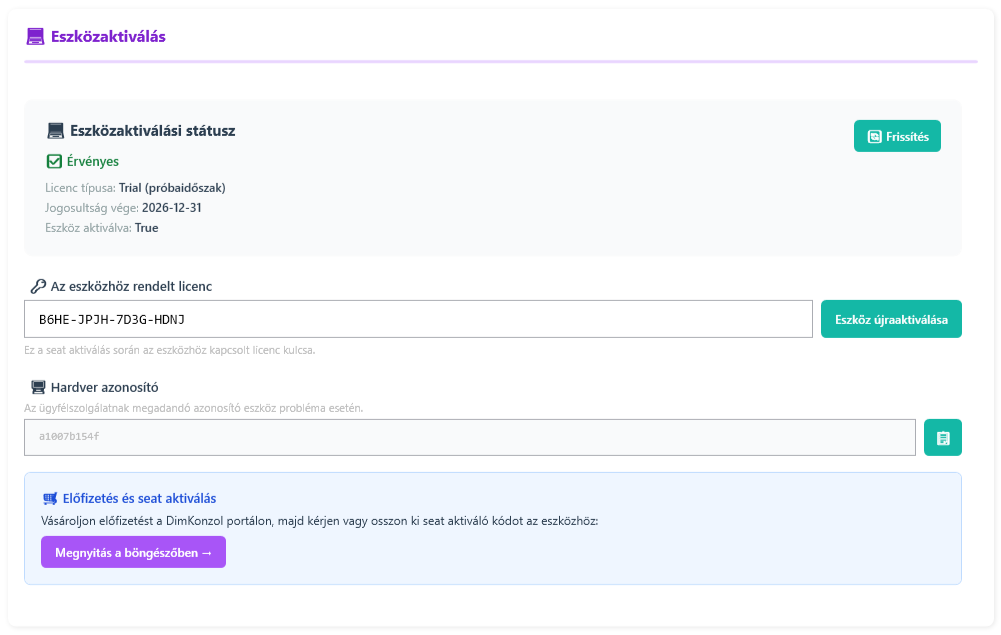
A bal oldali menüben License kezelése néven érhető el az a rész, amely az aktuális eszköz aktiválási állapotát és a kapcsolódó műveleteket mutatja.
Offline mód figyelmeztetés
Ha a szerver nem érhető el, a felület külön figyelmeztető blokkban jelezheti az offline módot és a hátralévő türelmi időt.
Ez azt jelenti, hogy:
- a státusz nem biztos, hogy azonnal frissíthető,
- bizonyos ellenőrzések csak internetkapcsolattal végezhetők el,
- a felület külön tájékoztat az aktuális offline állapotról.
Eszközaktiválási státusz
A státuszblokk megmutathatja többek között:
- van-e érvényes licenc,
- milyen típusú a licenc,
- meddig érvényes,
- aktiválva van-e az eszköz,
- milyen szöveges állapotjelzés tartozik hozzá.
Ha nincs licenc, a felület külön üzenetben jelzi, hogy érvényes seat aktiváló kód szükséges.
Frissítés
A Frissítés gomb újraellenőrzi az aktuális jogosultsági és aktiválási állapotot.
Az eszközhöz rendelt licenc
Ez a mező a jelenleg az eszközhöz kapcsolt licenckulcsot mutatja.
A Eszköz újraaktiválása gomb külön ablakot nyit meg, ahol új aktiválási folyamat indítható.
Hardver azonosító
A hardverazonosító az aktuális géphez tartozó egyedi technikai azonosító.
Ez főleg támogatási vagy eszközaktiválási helyzetben fontos. A 📋 gombbal vágólapra másolható.
Megnyitás a böngészőben →
Ez a gomb a DimKonzol oldalára vezet, ahol előfizetés és seat aktiválási lehetőségek érhetők el.
Inputok, visszajelzések és működési hatások összefoglalása
A Beállítások modul nem klasszikus riportkimenetet ad, hanem beállítási és állapot-visszajelzéseket.
Tipikus inputok
- kapcsolók
- dátummezők
- szöveges mezők
- jelszómező
- legördülő választók
- könyvtárválasztás
- megerősítő szövegmező
- kategóriánkénti műveleti gombok
Tipikus visszajelzések
- sikeres mentési üzenetek
- figyelmeztető panelek
- státuszinformációk
- rekorddarabszámok
- engedélyezett vagy letiltott vezérlők
- megerősítő párbeszédablakok
- hibaüzenetek
Általános értelmezési szabály
Ha a felület figyelmeztetést vagy megerősítést kér, azt mindig érdemes szó szerint értelmezni, mert ezek a beállítások gyakran tényleges működési vagy adatkezelési következménnyel járnak.
Miben segíthet ez a modul a napi munkában?
Bár ez a nézet nem elemzési modul, mégis komoly gyakorlati értéke van.
Segít például abban, hogy:
- az exportok egységesen készüljenek,
- a devizaárfolyam-szinkronizáció megfelelő intervallumban működjön,
- a frissítési csatorna a kívánt stabilitási szinthez igazodjon,
- az adatbázisok jó helyen legyenek és elérhetők maradjanak,
- a NAV kapcsolat működéséhez szükséges adatok egy helyen kezelhetők legyenek,
- az aktiválási és jogosultsági állapot gyorsan ellenőrizhető maradjon.
Gyakori kérdések
Miért nem aktív a Technikai felhasználó menüpont?
Ez a rész csak akkor használható, ha van megnyitott cég. Ha nincs aktív cégadatbázis, a mezők letiltott állapotban jelenhetnek meg.
Mi történik, ha módosítom a DuckDB könyvtárat?
Az alkalmazás az új helyen fogja keresni az adatbázisfájlokat, de a meglévő fájlokat nem mozgatja át automatikusan. Emiatt a módosítás után célszerű ellenőrizni, hogy az adatbázisok valóban elérhetők-e az új könyvtárban.
Mikor érdemes a Friss adat gombot használni?
Akkor hasznos, ha biztosan a legfrissebb elérhető adatokat szeretné használni, és nem szeretne a korábban gyorsítótárazott állapotra támaszkodni.
Miért kér a rendszer külön megerősítést a NAV adatok törlésénél?
Mert ez visszafordíthatatlan művelet. A megerősítő mező és a végső jóváhagyás azt szolgálja, hogy véletlenül ne induljon el adattörlés.
Mit jelent a Stable és a Beta frissítési csatorna közötti különbség?
A Stable az ajánlott, megbízhatóbb kiadási csatorna. A Beta hamarabb adhat új funkciókat, de nagyobb lehet az instabilitás vagy a változások kockázata.
Miért nem menthető minden beállítás ugyanúgy?
Mert a különböző beállítások eltérő működési logikával készültek. Egyes kapcsolók azonnal érvényesülnek, más mezőknél külön Mentés, Frissítés vagy megerősítés szükséges.
Mit jelent az offline mód a licenckezelésnél?
Azt, hogy a szerverkapcsolat átmenetileg nem elérhető, ezért az aktiválási vagy licencállapot nem biztos, hogy azonnal frissíthető. Ilyenkor a felület a hátralévő türelmi időről is adhat tájékoztatást.
Fontos tudnivalók és korlátok
- Egyes beállítások azonnal mentésre vagy alkalmazásra kerülnek, mások külön gombhoz kötöttek.
- A
Technikai felhasználómenüpont csak nyitott cégnél használható. - A
NAV adatok törléserész nyitott cég nélkül nem hajtható végre. - A
DuckDBútvonal módosítása nem mozgatja át automatikusan az adatbázisfájlokat. - A
Frissítésekcsatornaválasztásának elérhetősége függhet a telepítési módtól. - Az aktiválási állapot ellenőrzése bizonyos esetekben internetkapcsolattól függ.
Javasolt működési gyakorlat
Éles vagy megosztott használat előtt a kritikus beállításokat mindig ellenőrzött személy módosítsa, különösen a frissítési csatorna, a DuckDB könyvtár, a NAV technikai felhasználó és az adattörlési funkció esetén.
Összefoglaló
A Beállítások modul egy központi adminisztratív és működési beállítási felület, amely:
- kezeli az Excel export és az MNB árfolyam-szinkronizáció fő beállításait,
- lehetőséget ad a frissítési csatorna kiválasztására,
- beállítja az adatbázisok tárolási helyét,
- lehetővé teszi a NAV adatok kontrollált törlését,
- kezeli a NAV technikai felhasználó adatait,
- megmutatja az eszközaktiválási és licencállapotot.
Röviden: ez a modul abban segít, hogy az alkalmazás működése technikailag stabil, üzletileg átlátható és kontrollált maradjon.