Importált táblák kezelése
A modul célja
Az Importált táblák kezelése modul célja, hogy a korábban Excel importtal adatbázisba betöltött táblák egy helyen áttekinthetők, ellenőrizhetők és törölhetők legyenek.
A modul különösen hasznos akkor, ha a felhasználó több külső Excel forrást töltött be, és később szeretné:
- megnézni, milyen importált táblák érhetők el,
- ellenőrizni a táblaszerkezetet,
- megtekinteni az első sorokat,
- módosítani a tábla leírását,
- exportálni a teljes tartalmat,
- vagy törölni egy már nem szükséges importot.
Lényeg röviden
Ez a képernyő az Excelből importált adatbázistáblák kezelőfelülete: itt lehet áttekinteni a táblákat, belenézni az adatokba, módosítani a leírást, megnyitni a lekérdezőben, exportálni vagy törölni őket.
Hol érhető el?
A modul az alkalmazás felső menüsorából nyitható meg:
Fájl > Segédműveletek > Importált táblák kezelése
Előfeltételek
A modul használatához az alábbi feltételeknek kell teljesülniük:
- legyen megnyitott cég,
- a megnyitott cég adatbázisa legyen elérhető,
- korábban történjen legalább egy Excel import, ha a felhasználó táblákat szeretne látni.
Fontos
A Tábla törlése művelet nem csak a metaadatot távolítja el, hanem az importált adatbázistáblát is törli. A művelet nem vonható vissza.
Mire használható a modul?
Az Importált táblák kezelése képernyő az alábbi feladatokat támogatja:
- importált táblák listázása,
- a kiválasztott tábla metaadatainak megjelenítése,
- oszlopdefiníciók áttekintése,
- az első 50 sor adatelőnézetének megjelenítése,
- leírás szerkesztése,
- a kiválasztott tábla megnyitása az általános lekérdezőben,
- teljes tábla exportálása Excelbe,
- importált tábla törlése.
A képernyő felépítése
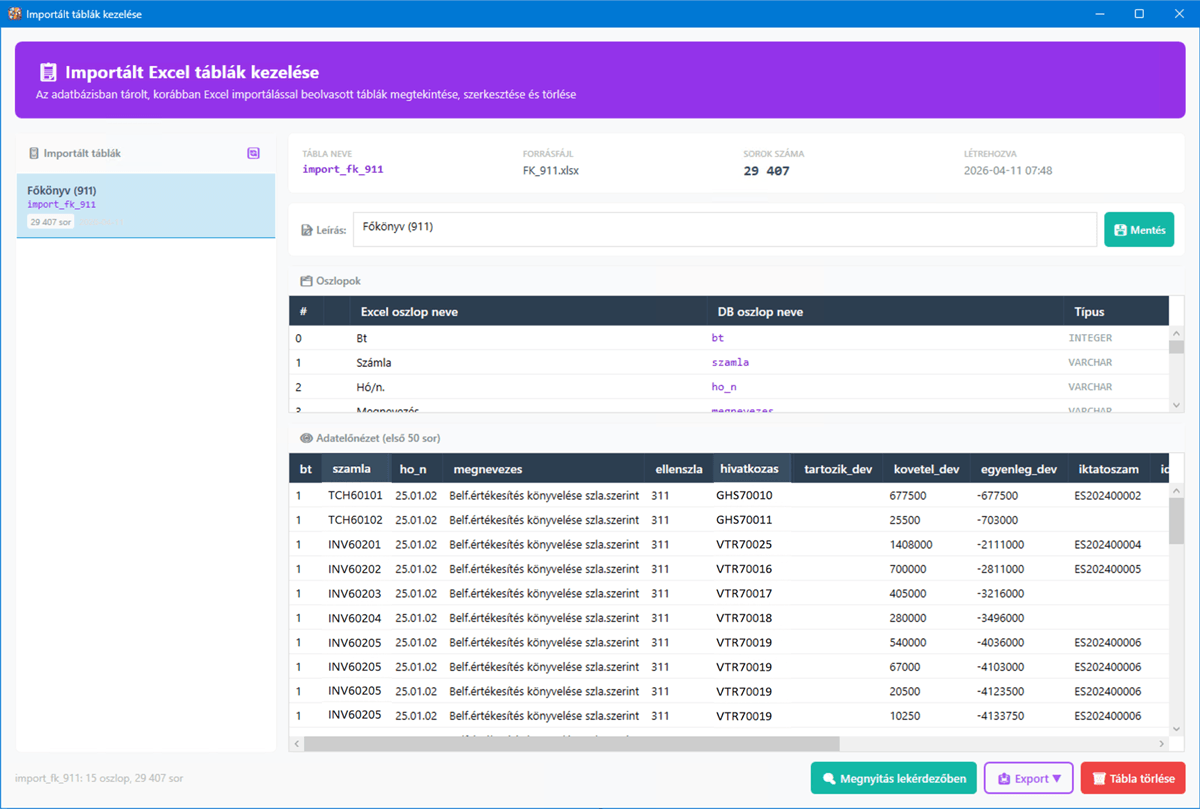
A képernyőképen a felhasználó jellemzően az alábbi fő részeket látja:
- a felső fejlécet a modul címével és rövid leírásával,
- a bal oldali importált táblalistát, ahol az összes korábban betöltött tábla megjelenik,
- a jobb oldali részletező területet, ahol a kiválasztott tábla metaadatai, leírása, oszlopai és adatelőnézete látható,
- az alsó állapotsort, amely visszajelzést ad a betöltésről és a műveletekről,
- a jobb alsó műveleti gombokat, ahol a lekérdező megnyitása, export és törlés érhető el.
A fő részek röviden
| Képernyőrész | Leírás |
|---|---|
| Fejléc | A modul megnevezése és rövid ismertetése |
| Táblalista | A korábban importált táblák felsorolása |
| Metaadat panel | A kiválasztott tábla fő adatai |
| Leírás szerkesztő | A tábla felhasználói leírásának módosítása |
| Oszloplista | Az importált oszlopok technikai és eredeti nevei |
| Adatelőnézet | Az első 50 sor gyors ellenőrzésre |
| Műveleti sáv | Lekérdező, export és törlés |
Milyen adatokkal dolgozik a modul?
A modul az Excel import során létrehozott metaadatokkal és az importált adattáblákkal dolgozik.
| Adatforrás | Mire használja? |
|---|---|
import_files | az importált táblák listázására és metaadataira |
import_file_columns | az oszlopinformációk megjelenítésére |
| importált adatbázistáblák | az adatelőnézet és a teljes export forrásaként |
| felhasználó által megadott leírás | a tábla értelmezésének segítésére |
Milyen input adatokkal dolgozik?
A modul működéséhez az alábbi inputok a legfontosabbak:
- a kiválasztott importált tábla,
- a tábla leírása,
- az importált oszlopmetaadatok,
- az importált adatsorok,
- a felhasználó döntése exportálásról vagy törlésről.
Milyen feldolgozást végez a rendszer?
A modul a háttérben az alábbi műveleteket hajtja végre:
- betölti az összes importált tábla metaadatait,
- a listát létrehozási dátum szerint rendezi,
- kiválasztáskor betölti a tábla oszlopdefinícióit,
- lekéri az első 50 sort előnézetként,
- lehetővé teszi a leírás módosítását,
- exportáláskor a teljes táblaadatot lekéri,
- törléskor eltávolítja az adatbázistáblát és a hozzá kapcsolódó metaadatokat is.
Miért hasznos ez?
A felhasználó nem csak azt látja, hogy létezik-e egy importált tábla, hanem azt is, hogy milyen oszlopokkal jött létre, milyen adatokat tartalmaz, és hogyan használható tovább.
Hogyan működik a táblalista?
A bal oldali lista minden importált táblához több fontos információt mutat:
| Elem | Jelentés |
|---|---|
| megjelenített név | a leírás, vagy ha nincs, az eredeti fájlnév |
| adatbázistábla neve | a technikai táblanév az adatbázisban |
| sorok száma | a tárolt rekordok mennyisége |
| létrehozás dátuma | az import időpontja |
Mi jelenik meg névként?
A rendszer a tábla nevét felhasználóbarátabban jeleníti meg:
- ha van kitöltött leírás, az lesz az elsődleges megjelenített név,
- ha nincs leírás, az eredeti fájlnév jelenik meg.
Mi történik, ha nincs egyetlen importált tábla sem?
Ebben az esetben a lista helyén a rendszer egy üzenetet jelenít meg, hogy nincs importált tábla az adatbázisban.
Mit mutat a részletező panel?
Ha a felhasználó kiválaszt egy táblát, a jobb oldali részletező panel több szinten mutatja meg a hozzá tartozó információkat.
Metaadatok
A felső metaadat blokk jellemzően az alábbi adatokat mutatja:
| Mező | Jelentés |
|---|---|
Tábla neve | a technikai név az adatbázisban |
Forrásfájl | az eredeti importált Excel fájl neve |
Sorok száma | a tábla teljes rekordmennyisége |
Létrehozva | az import időpontja |
Leírás szerkesztése
A leírás mezőben a felhasználó rövid, érthető megnevezést vagy magyarázatot adhat a táblának. Ez segít később azonosítani, hogy az importált adat mire szolgál.
Oszlopok
Az oszloplista megmutatja:
- az eredeti Excel oszlopnevet,
- az adatbázisban tárolt oszlopnevet,
- az adattípust,
- valamint azt, hogy van-e kijelölt kulcsoszlop.
Adatelőnézet
Az előnézet csak az első 50 sort mutatja. Ez gyors ellenőrzésre szolgál, nem a teljes tábla megjelenítésére.
A használat folyamata lépésről lépésre
- Nyissa meg az
Importált táblák kezelésemodult. - A bal oldali listából válasszon ki egy importált táblát.
- Ellenőrizze a jobb oldalon a metaadatokat.
- Szükség esetén módosítsa a leírást, majd mentse.
- Nézze át az oszlopokat és az első 50 sor előnézetét.
- Ha tovább szeretne dolgozni az adattal, nyissa meg a lekérdezőben.
- Ha szükséges, exportálja a teljes tartalmat Excelbe.
- Ha a tábla már nem szükséges, törölje azt.
Mezők és műveletek hatása
| Elem vagy művelet | Mire való? | Hatása |
|---|---|---|
| tábla kiválasztása | a részletek betöltése | megjelennek a metaadatok, oszlopok és előnézet |
Leírás mező | felhasználói megnevezés megadása | könnyebbé teszi a tábla későbbi azonosítását |
Mentés a leírásnál | a leírás rögzítése | frissül a metaadat és a lista megjelenített neve is |
Megnyitás lekérdezőben | a tábla megnyitása a lekérdező felületen | a további szűrés és vizsgálat másik képernyőn folytatható |
Export | a teljes tábla Excelbe mentése | az összes sor és oszlop exportálható |
Tábla törlése | a teljes importált tábla eltávolítása | törli az adattáblát és a kapcsolódó metaadatokat |
🔄 frissítés | a lista újratöltése | szinkronizálja a megjelenítést az adatbázissal |
Mit jelent a teljes export?
Az export nem csak az előnézetben látható 50 sort menti, hanem a teljes táblaadatot. Az export során a rendszer:
- lekéri a teljes táblát,
- alkalmazza a rendelkezésre álló oszlopnév-megfeleltetést,
- Excel fájlt készít a kiválasztott mentési helyre.
Mit jelent a teljes törlés?
A törlés három szinten hat:
- eltávolítja az importált adatbázistáblát,
- törli az oszlopmetaadatokat,
- törli az importfájl metaadatait is.
Milyen paraméter milyen hatással van az eredményre?
| Paraméter vagy állapot | Várható hatás |
|---|---|
| kiválasztott tábla | meghatározza, mely adat jelenik meg a jobb oldalon |
| tábla leírása | befolyásolja a lista felhasználói megjelenített nevét |
| oszlopmetaadatok | meghatározzák, hogyan értelmezhető az importált szerkezet |
| sorok száma | segít felmérni az importált adatmennyiséget |
| előnézeti limit | a képernyőn csak az első 50 sor látszik |
| export művelet | a teljes táblát menti, nem csak az előnézetet |
| törlés megerősítése | eldönti, hogy a tábla végleg eltávolításra kerül-e |
Fontos működési sajátosságok
- Az előnézet csak az első 50 sort mutatja.
- Az export a teljes táblatartalomra vonatkozik.
- A leírás mentése külön művelet.
- A lista a metaadatok alapján épül fel, nem közvetlenül minden adatbázistábla automatikus bejárásából.
- A törlés nem visszavonható.
- A lekérdezőben megnyitás külön ablakban történik.
Használati javaslatok
- Import után érdemes rögtön értelmes leírást adni a táblának.
- Nagy adatmennyiségnél az előnézet alapján csak ellenőrizni érdemes, teljes vizsgálathoz nyissa meg a lekérdezőben.
- Törlés előtt nézze meg a sorok számát és a forrásfájlt, hogy biztosan a megfelelő táblát távolítsa el.
- Ha külső megosztás vagy archiválás a cél, használja az Excel exportot.
- Ha további szűrést és keresést szeretne, a lekérdezőben megnyitás a legjobb következő lépés.
Gyakori kérdések
Miért csak 50 sort látok az adatelőnézetben?
Mert a képernyő gyors ellenőrzésre szolgáló előnézetet mutat. A teljes adattartalom exporttal vagy a lekérdezőben nyitható meg részletesebben.
A leírás módosítása átnevezi az adatbázistáblát is?
Nem. A leírás csak a felhasználói megjelenítést és a metaadatot módosítja, a technikai táblanév változatlan marad.
Mi történik a törléskor?
A rendszer törli a teljes importált adattáblát, az oszlopmetaadatokat és a hozzá tartozó importbejegyzést is.
Az export csak az előnézetet menti ki?
Nem. Az export a teljes táblát menti ki Excel fájlba.
Mire jó a lekérdezőben megnyitás?
Arra, hogy a kiválasztott importált táblát további szűréssel, kereséssel és vizsgálattal lehessen elemezni.
Összefoglalás
Az Importált táblák kezelése modul abban segít, hogy a felhasználó a korábban Excelből betöltött adatokat ne elveszett háttértáblákként kezelje, hanem átlátható, szerkeszthető és újra felhasználható adatforrásként.
Különösen hasznos akkor, ha:
- több importált tábla között kell eligazodni,
- ellenőrizni kell egy import szerkezetét és tartalmát,
- dokumentálni szeretné, hogy egy tábla mire való,
- a már nem szükséges importokat el kell távolítani,
- az importált adatot további lekérdezésekhez vagy exporthoz szeretné használni.
A modul használatával az Excelből származó adatállományok kezelése rendezettebbé és átláthatóbbá válik, ami megkönnyíti a későbbi elemzést és karbantartást.