Excel munkalap másoló
A modul célja
Az Excel munkalap másoló modul célja, hogy egy kiválasztott forrás Excel fájlból a felhasználó által megjelölt munkalapokat több különböző cél Excel fájlba automatikusan bemásolja.
A modul akkor különösen hasznos, ha ugyanazokat a sablonlapokat, riportlapokat vagy ellenőrzési munkalapokat több fájlban is egységesen kell frissíteni.
A gyakorlatban ez azt jelenti, hogy a felhasználó:
- kiválaszt egy forrás
.xlsxvagy.xlsmfájlt, - kijelöli a másolandó munkalapokat,
- megadja az összes célfájlt,
- majd egyetlen futtatással minden célállományba bemásolja a szükséges lapokat.
Lényeg röviden
A modul időt takarít meg, csökkenti a kézi másolásból eredő hibákat, és segít abban, hogy több Excel fájlban ugyanaz a munkalap-verzió szerepeljen.
Hol érhető el?
A modul az alkalmazás felső menüsorából nyitható meg:
Fájl > Segédműveletek > Excel munkalap másoló
Kinek szól a modul?
A modul minden olyan felhasználónak hasznos, aki több Excel fájlban szeretne egységes munkalapokat, sablonokat vagy riportlapokat gyorsan frissíteni. Különösen hasznos akkor, ha ugyanazokat a lapokat rendszeresen több állományba kell bemásolni, és fontos a kézi másolásból eredő hibák csökkentése.
Mit csinál a modul?
A modul a kiválasztott forrásfájl munkalapjai közül a megjelölt lapokat minden célfájlba bemásolja.
A működés lényege
- ha a célfájl még nem létezik, a rendszer létrehozza,
- ha a célfájl létezik, megnyitja,
- ha a bemásolandó munkalap neve a célfájlban már szerepel, a rendszer a meglévő lapot törli és felülírja,
- ha a munkalap még nem létezik a célfájlban, a rendszer új lapként hozza létre.
Mit nem csinál a modul?
A modul nem adatösszesítő és nem elemző eszköz, hanem fájl- és munkalapszintű segédmodul.
Nem számol új eredményeket, nem végez adattranszformációt, hanem a kiválasztott munkalapokat másolja át.
Előfeltételek és szükséges input adatok
A modul használatához az alábbiak szükségesek:
- egy elérhető forrás Excel fájl,
- legalább egy kiválasztott munkalap a forrásból,
- legalább egy megadott cél Excel fájl,
- megfelelő fájlhozzáférés a célmappákhoz.
Támogatott forrásfájlok
A forrásoldalon a modul az alábbi formátumokat engedi kiválasztani:
.xlsx.xlsm
Támogatott célfájlok
A céloldalon a modul elsősorban .xlsx fájlokkal dolgozik.
Fontos technikai következmény
Ha egy célfájl nem létezik, a rendszer új Excel fájlt hoz létre. Ha a célmappa sem létezik, a rendszer létrehozza azt.
A képernyő felépítése
Az Excel munkalap másoló modul képernyő három fő részre bontható:
- Fejléc – a modul neve és rövid célja
- Tartalmi rész – bal oldalon forrásfájl és munkalapok, jobb oldalon célfájlok
- Alsó műveleti sáv – rövid magyarázat, másolás indítása, bezárás
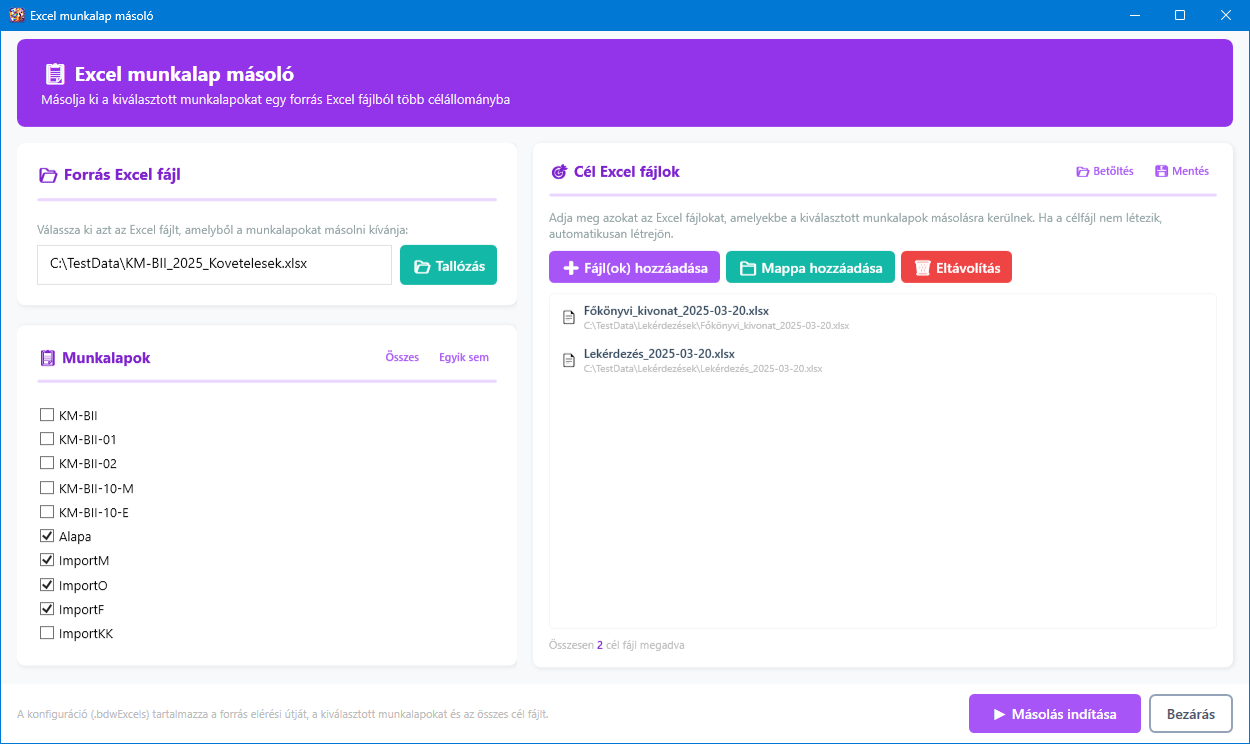
A képernyőképen a felhasználó jellemzően az alábbi fő részeket látja:
- a felső fejlécet a modul nevével és rövid célleírásával,
- a bal oldali forráspanelt, ahol kiválasztható a forrás Excel fájl és megjelennek a munkalapok,
- a jobb oldali célfájlpanelt, ahol a célállományok listája és a kapcsolódó műveletek érhetők el,
- az alsó műveleti sávot, ahol a másolás indítása és a bezárás található.
A használat folyamata lépésről lépésre
Alap használat
- Nyissa meg az
Excel munkalap másolómodult. - Kattintson a
📂 Tallózásgombra, és válassza ki a forrás Excel fájlt. - A rendszer automatikusan beolvassa a forrásfájl munkalapjait.
- Jelölje ki a másolandó munkalapokat.
- Adja meg a célfájlokat:
- egyenként vagy többet egyszerre a
➕ Fájl(ok) hozzáadásagombbal, - vagy egy teljes mappa
.xlsxfájljait a📁 Mappa hozzáadásagombbal. - Szükség esetén távolítsa el a nem kívánt célfájlt.
- Ha szeretné később is ugyanazzal a beállítással futtatni, mentse a konfigurációt.
- Kattintson a
▶ Másolás indításagombra. - A megnyíló előrehaladási ablakban kövesse a folyamatot.
- A futás végén ellenőrizze a naplót és zárja be az ablakot.
Mikor aktív a Másolás indítása gomb?
A gomb csak akkor használható, ha egyszerre teljesül, hogy:
- van érvényes forrásfájl,
- létezik a forrásfájl,
- legalább egy munkalap ki van jelölve,
- legalább egy célfájl szerepel a listában,
- éppen nem fut másolás.
Ez védi a felhasználót attól, hogy hiányos beállítással indítsa el a folyamatot.
Input mezők és vezérlők részletes magyarázata
Forrás Excel fájl
Ez az a fájl, amelyből a munkalapok származnak.
Mire hat?
A kiválasztott forrásfájl határozza meg:
- mely munkalapok érhetők el,
- milyen szerkezet és tartalom kerül másolásra,
- milyen lapnevekkel dolgozhat a rendszer.
Mi történik kiválasztás után?
A rendszer automatikusan:
- kiolvassa a munkalapok nevét,
- feltölti a bal oldali listát,
- alapértelmezésben minden munkalapot kijelöl.
Fontos
Ha a forrásfájl hibás, sérült vagy nem olvasható, a munkalaplista nem töltődik be, és a rendszer hibaüzenetet ad.
Munkalapok listája
A lista a forrásfájl összes elérhető munkalapját mutatja.
Minden sorban egy jelölőnégyzet szerepel, amellyel eldönthető, hogy az adott lap másolásra kerüljön-e.
Hatása az eredményre
Csak azok a munkalapok kerülnek másolásra, amelyek ki vannak jelölve.
Segédgombok
| Gomb | Funkció |
|---|---|
Összes | minden munkalap kijelölése |
Egyik sem | minden kijelölés törlése |
Gyakorlati következmény
- ha túl sok munkalap van kijelölve, a célfájlokban több lap kerül felülírásra vagy létrehozásra,
- ha csak néhány lap van kijelölve, akkor a művelet célzottabb és kisebb kockázatú.
Cél Excel fájlok
A jobb oldali lista tartalmazza az összes olyan állományt, amelybe a kiválasztott munkalapok be fognak kerülni.
Fájl(ok) hozzáadása
A ➕ Fájl(ok) hozzáadása gombbal egy vagy több célfájl választható ki egyszerre.
- a többszörösen kiválasztott fájlok egy futásban hozzáadhatók,
- a duplikált elérési utak nem kerülnek még egyszer a listába.
Mappa hozzáadása
A 📁 Mappa hozzáadása gomb a kiválasztott mappa összes .xlsx fájlját hozzáadja a listához.
Ez különösen hasznos, ha sok célfájl ugyanabban a könyvtárban van.
Eltávolítás
A 🗑️ Eltávolítás gomb a listából kijelölt célfájlt törli a futási listából.
Hatása az eredményre
Minél több célfájl szerepel a listában:
- annál több állomány kerül módosításra,
- annál tovább tarthat a futás,
- annál fontosabb az előzetes ellenőrzés.
Jó gyakorlat
Nagyobb futtatás előtt érdemes először csak 1–2 célfájlon kipróbálni a műveletet, és csak utána futtatni a teljes listán.
Konfiguráció mentés / betöltés
A modul támogatja a teljes beállításkészlet mentését .bdwExcels fájlba.
A konfiguráció tartalmazza:
- a forrásfájl elérési útját,
- a kiválasztott munkalapok listáját,
- az összes célfájlt.
Ez különösen hasznos ismétlődő, havi vagy ügyfélcsoportonként azonos folyamatoknál.
Hogyan működik a másolás a háttérben?
A folyamat fő logikája
A rendszer a másolás indításakor:
- összegyűjti a kijelölt munkalapokat,
- lemásolja a célfájlok aktuális listáját,
- egyenként végigmegy minden célfájlon,
- minden célfájlnál bemásolja a kijelölt munkalapokat.
Mi történik új célfájl esetén?
Ha a célfájl nem létezik:
- a rendszer új Excel fájlt hoz létre,
- ha van alapértelmezett üres
Sheet1lap, és az nem része a kijelölt lapoknak, azt törli, - majd bemásolja a kiválasztott munkalapokat.
Mi történik meglévő célfájl esetén?
Ha a célfájl már létezik:
- a rendszer megnyitja,
- ellenőrzi, hogy a kijelölt munkalap neve már megtalálható-e benne,
- ha igen, a meglévő lapot törli,
- utána a forrásból friss példányban bemásolja.
Fontos következmény
Ez azt jelenti, hogy a célfájlban azonos nevű munkalap esetén felülírás történik.
A korábbi céloldali lapváltozat ilyenkor elveszik, hacsak a felhasználó előtte nem készít mentést vagy másolatot.
Mi történik, ha egy munkalap mégsem található meg a forrásban?
A rendszer ezt naplózza, a konkrét munkalapot kihagyja, és a többi munkalappal továbbhalad.
Ez különösen akkor fontos, ha a konfiguráció egy régebbi forrásfájlhoz készült, és azóta a lapnevek módosultak.
Mentés és könyvtárkezelés
Mentés előtt a rendszer szükség esetén létrehozza a célfájl könyvtárát is.
Ez azt jelenti, hogy nemcsak új fájl, hanem új mappaszerkezet is létrehozható, ha az elérési út ezt megköveteli.
Outputok, eredmények és napló értelmezése
A modul fő outputja nem egy táblázat, hanem a ténylegesen létrehozott vagy frissített Excel fájlok és a másolási napló.
Előrehaladási ablak
A Másolás indítása gomb hatására külön előrehaladási ablak nyílik meg.
Ez tartalmazza:
- az aktuális műveletet,
- az előrehaladási sávot,
- a feldolgozott fájlok számát,
- a részletes naplót,
- a végső státuszt.
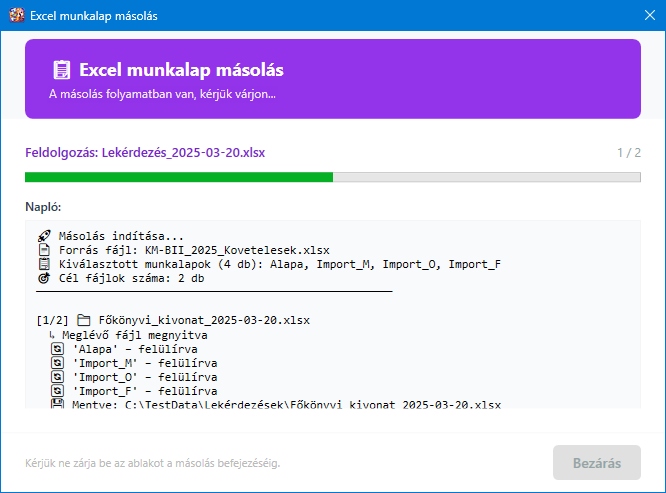
Naplóüzenetek tipikus jelentése
| Naplóüzenet típusa | Jelentés |
|---|---|
Új fájl létrehozva | a célfájl korábban nem létezett |
Meglévő fájl megnyitva | a célfájl már létezett és frissítés történt |
felülírva | azonos nevű munkalap már volt a célban, ezért törölve és újramásolva lett |
bemásolva | a munkalap újként került be a célfájlba |
munkalap nem található a forrásban – kihagyva | a konfigurációban várt lap hiányzik a forrásból |
fájl nem mentve | egyetlen kijelölt lap sem került ténylegesen másolásra |
Mentve: | a célfájl sikeresen elmentésre került |
Hiba: | a célfájlnál hiba történt |
Konfiguráció mentés és betöltés
A .bdwExcels konfigurációs fájl célja, hogy a felhasználó ugyanazt a másolási feladatot később gyorsan újra tudja futtatni.
Mit tartalmaz a konfiguráció?
A mentett konfiguráció három fő elemet tárol:
SourceFilePath– forrásfájl elérési útja,SelectedSheets– kiválasztott munkalapok nevei,TargetFilePaths– célfájlok listája.
Mikor hasznos?
Különösen hasznos, ha:
- ugyanazt a sablonlapot minden hónapban több fájlba kell bemásolni,
- ugyanazon ügyfélkörre ismétlődő folyamat fut,
- több kolléga ugyanazt a konfigurációt használja,
- standard munkapapírkészletet kell teríteni.
Mire figyeljen betöltéskor?
Ha a konfigurációban szereplő forrásfájl már nem érhető el, vagy a munkalapok időközben megváltoztak, a betöltés után a lista eltérhet a korábbitól.
Ezért betöltés után mindig érdemes ellenőrizni:
- a forrásfájl útvonalát,
- a kijelölt munkalapokat,
- a célfájlok listáját.
Gyakorlati példák
Egységes munkapapír-terítés több ügyfélfájlba
Tegyük fel, hogy a forrásfájlban az alábbi munkalapok vannak:
ChecklistVezetői levélMintavételAnalitika
A felhasználó ezek közül kijelöli:
ChecklistMintavétel
majd hozzáad 15 ügyfélfájlt célként.
Eredmény
A rendszer mind a 15 célfájlba bemásolja ezt a két munkalapot, és ha ezek már korábban is szerepeltek a célfájlokban, akkor frissíti őket.
Csak egyetlen lap frissítése
Ha a felhasználó csak a Vezetői levél munkalapot jelöli ki, akkor a modul kizárólag ezt a lapot írja felül vagy hozza létre a célfájlokban.
Ez akkor hasznos, ha a teljes fájlt nem akarja módosítani, csak egy konkrét lap új verzióját szeretné teríteni.
Új célmappa használata
Ha a célfájlok olyan mappába kerülnek, amely még nem létezik, a rendszer létrehozza azt.
Ez segít például akkor, ha egy új ügyfélperiódus vagy új riportkör könyvtárszerkezetét most állítják fel.
Hogyan segít a modul a napi munkában?
Bár ez a modul nem elemző eszköz, a gyakorlati munkát jelentősen támogatja.
Segít például abban, hogy:
- egységes munkapapír-struktúra jelenjen meg több fájlban,
- ugyanaz a sablonverzió kerüljön minden célállományba,
- gyorsabban lehessen előkészíteni ismétlődő riport- vagy ellenőrzési csomagokat,
- csökkenjen a manuális másolásból eredő hibák száma,
- nagyobb mennyiségű Excel-fájl egységesebben kezelhető legyen.
Milyen következtetések vonhatók le az eredményekből?
A modul nem pénzügyi következtetéseket ad, hanem folyamatbeli visszajelzést.
A naplóból és a futás eredményéből megállapítható például:
- minden célfájl sikeresen frissült-e,
- volt-e hibás vagy nem elérhető célfájl,
- hiányzott-e valamelyik várt munkalap a forrásból,
- szükséges-e utólag manuális ellenőrzés.
Gyakori kérdések
Miért nem aktív a Másolás indítása gomb?
A gomb csak akkor használható, ha van érvényes forrásfájl, legalább egy kijelölt munkalap, legalább egy célfájl, és éppen nem fut másolás. Ha ezek közül valamelyik hiányzik, a gomb inaktív marad.
Mi történik, ha a célfájl már tartalmaz ilyen nevű munkalapot?
Ilyenkor a rendszer a meglévő céloldali munkalapot törli, majd a forrásfájlból újra bemásolja a friss példányt. Ez gyakorlatban felülírást jelent, ezért fontos lehet előtte biztonsági másolatot készíteni.
Létrejön a célfájl akkor is, ha még nem létezik?
Igen. Ha a megadott célfájl még nem létezik, a rendszer új Excel fájlt hoz létre. Szükség esetén a hiányzó célmappát is létrehozza.
Miért nem került be egy munkalap a célfájlba?
Ennek több oka lehet. Előfordulhat, hogy a munkalap nem volt kijelölve, a forrásfájlban időközben megváltozott a neve, vagy a másolás közben hiba történt. A pontos ok a naplóban látható.
Miért nem szerepel ugyanaz a célfájl többször a listában?
A modul nem veszi fel ugyanazt az elérési utat többször. Ez azért hasznos, mert így elkerülhető, hogy ugyanaz a fájl egy futás során többször is feleslegesen módosuljon.
Mit csinál a Mappa hozzáadása gomb?
A kiválasztott mappa közvetlen .xlsx fájljait hozzáadja a célfájlok listájához. Ez gyors megoldás, ha sok célfájl ugyanabban a mappában található.
Mit érdemes ellenőrizni konfiguráció betöltése után?
Érdemes megnézni, hogy a forrásfájl útvonala továbbra is helyes-e, a szükséges munkalapok még léteznek-e, és a célfájlok listája továbbra is a kívánt állományokat tartalmazza.
Mit jelent a naplóban az, hogy fájl nem mentve?
Ez általában azt jelenti, hogy az adott célfájlba végül egyetlen kijelölt munkalap sem került ténylegesen bemásolásra. Ennek oka lehet például hiányzó forráslap vagy másolási hiba.
Fontos tudnivalók és korlátok
- Azonos nevű munkalap esetén a célfájlban a korábbi lap törlődik és újra létrejön.
- A modul a célfájlok tartalmát ténylegesen módosítja, ezért éles futtatás előtt javasolt biztonsági másolat készítése.
- A forrás oldalon a modul a betöltéskor elérhető munkalapnevekkel dolgozik; ha ezek később megváltoznak, a konfiguráció részben elavulhat.
- A
Mappa hozzáadásacsak a kiválasztott mappa közvetlen.xlsxfájljait veszi figyelembe. - A célfájl-lista nem tartalmaz ugyanazt az elérési utat többször.
- Ha egyetlen kijelölt munkalap sem másolható át egy célfájlba, az adott fájl nem kerül mentésre.
Javasolt működési gyakorlat
Nagy számú célfájl esetén mindig érdemes először egy kisebb tesztfutást végezni. Ez különösen fontos akkor, ha a célfájlok már tartalmaznak korábbi kézi módosításokat azonos nevű munkalapokon.
Összefoglaló
Az Excel munkalap másoló modul egy gyakorlati, fájlművelet-orientált segédmodul, amely:
- egy forrás Excel fájlból dolgozik,
- automatikusan beolvassa a munkalapokat,
- lehetővé teszi a kiválasztott lapok célzott másolását,
- több célfájlt kezel egy futásban,
- szükség esetén új célfájlt és új mappát is létrehoz,
- konfiguráció mentést és visszatöltést támogat,
- részletes folyamatnaplót ad a futásról.
Röviden: ez a modul abban segít, hogy a felhasználó sok ismétlődő Excel-fájlműveletet gyorsan, egységesen és kisebb hibakockázattal hajtson végre.