Excel importálás adatbázisba
A modul célja
Az Excel importálás adatbázisba modul célja, hogy egy Excel munkafüzet kiválasztott lapjának adatait önálló, importált táblaként betöltse a megnyitott cég adatbázisába.
A modul különösen akkor hasznos, ha a felhasználó külső listákat, egyeztetési táblákat, partnerkimutatásokat vagy más strukturált Excel adatokat szeretne az alkalmazáson belül is felhasználni.
Az importált tábla később az alkalmazás lekérdező felületén is elérhető.
Lényeg röviden
Ez a képernyő arra szolgál, hogy egy Excel táblát ellenőrzötten, oszloponként konfigurálva töltsön be az adatbázisba úgy, hogy az importált adat később lekérdezhető és újra felhasználható legyen.
Hol érhető el?
A modul az alkalmazás felső menüsorából nyitható meg:
Fájl > Adatimport > Excel importálás adatbázisba
Előfeltételek
A modul használatához az alábbi feltételeknek kell teljesülniük:
- legyen megnyitott cég,
- a megnyitott cég adatbázisa legyen elérhető,
- rendelkezésre álljon egy importálni kívánt Excel fájl,
- az Excel fájl legalább egy adatlapot tartalmazzon,
- a fejlécsort és az importálandó lapot helyesen kell kiválasztani.
Fontos
Ha az importált tábla neve megegyezik egy korábban már betöltött tábla nevével, az új import felülírja a meglévő táblát és annak importmetaadatait is.
Mire használható a modul?
Az Excel importálás adatbázisba képernyő az alábbi feladatokat támogatja:
- Excel fájl kiválasztása,
- a munkafüzet lapjainak beolvasása,
- a fejlécsor megadása,
- a létrehozandó adatbázistábla nevének beállítása,
- opcionális leírás rögzítése,
- az oszlopok előnézetének és mintáinak megtekintése,
- az egyes oszlopok bevonásának vagy kihagyásának szabályozása,
- oszloptípusok automatikus vagy kézi beállítása,
- elsődleges kulcsnak szánt oszlop kijelölése,
- az adatok tényleges importálása az adatbázisba.
A képernyő felépítése
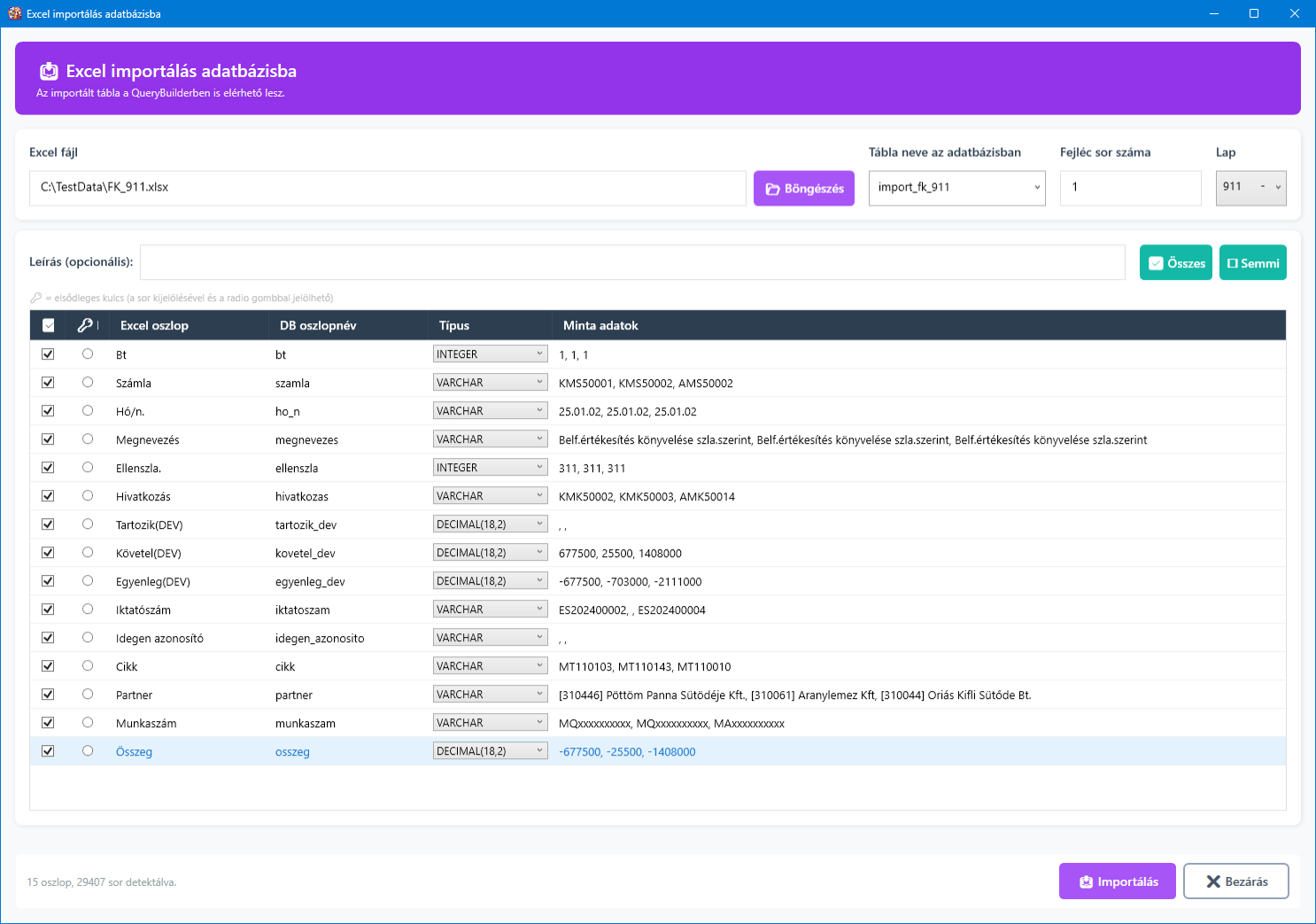
A képernyőképen a felhasználó jellemzően az alábbi fő részeket látja:
- a felső fejlécet a modul címével és rövid ismertetésével,
- a fájl- és importbeállítások blokkot, ahol az Excel fájl, a táblanév, a fejlécsor és a lap választható ki,
- a leírás és oszlopműveletek sort, ahol az import rövid megnevezése és az összes kijelölés kezelhető,
- a központi oszlopkonfigurációs táblát, ahol minden oszlop bevonása, neve és típusa szabályozható,
- az alsó állapotsávot, ahol a folyamat visszajelzése, az Excelben talált sorok száma és az import gomb jelenik meg.
A fő részek röviden
| Képernyőrész | Leírás |
|---|---|
| Fejléc | A modul megnevezése és rövid tájékoztató szövege |
| Fájl- és importbeállítások | Excel fájl, táblanév, fejlécsor és munkalap kiválasztása |
| Leírás és gyorsműveletek | Opcionális megjegyzés és tömeges kijelölési gombok |
| Oszlopkonfigurációs tábla | Az importálandó oszlopok részletes beállítása |
| Állapotsáv | Aktuális üzenetek, sorösszesítő és import művelet |
Milyen adatokkal dolgozik a modul?
A modul az Excel fájl tartalmát és a már korábban importált táblák metaadatait egyaránt figyelembe veszi.
| Adatforrás | Mire használja? |
|---|---|
| kiválasztott Excel fájl | ebből olvassa ki a lapokat, fejléceket és adatmintákat |
| kiválasztott munkalap | erről a lapról történik az oszlopok elemzése és az import |
| fejlécsor száma | ennek alapján azonosítja az oszlopneveket |
| már importált táblák listája | figyelmeztet az azonos táblanévre és a felülírásra |
| oszlopminták | ezek alapján javasol adattípust a rendszer |
| megnyitott adatbázis | ide kerül az új vagy felülírt importált tábla |
Milyen input adatokkal dolgozik?
A modul működéséhez az alábbi inputok a legfontosabbak:
- az Excel fájl elérési útja,
- a kiválasztott munkalap,
- a fejlécsor száma,
- a kívánt adatbázistábla-név,
- az opcionális leírás,
- az oszloponkénti bevonási döntés,
- az oszlopok adatbázisbeli neve,
- az oszlopok adattípusa,
- az esetleges elsődleges kulcs oszlop.
Milyen feldolgozást végez a rendszer?
A modul a háttérben az alábbi műveleteket hajtja végre:
- megnyitja a kiválasztott Excel fájlt,
- kiolvassa a munkafüzet lapneveit,
- a megadott fejlécsor alapján azonosítja az oszlopneveket,
- mintasorokat gyűjt az első adatblokkból,
- megszámolja az összes nem üres adatsort,
- automatikusan javasol adattípust az egyes oszlopokhoz,
- megtisztítja és egyedivé teszi az adatbázis-oszlopneveket,
- importáláskor létrehozza vagy újralétrehozza a cél táblát,
- soronként betölti az adatokat az adatbázisba,
- eltárolja az import metaadatait és az oszlopkonfigurációt.
Miért hasznos ez?
A felhasználó még az import előtt láthatja, hogyan fogja a rendszer értelmezni az Excel oszlopait, így csökkenthető a hibás oszloptípusok vagy rossz mezőnevek kockázata.
Hogyan készül az oszlopelőnézet?
A rendszer a kiválasztott lap alapján:
- kiolvassa a fejlécsor celláit,
- az első mintasorokból rövid előnézeti értékeket képez,
- minden oszlophoz javasol egy adatbázistípust,
- az Excel fejlécből érvényes adatbázis-oszlopnevet készít.
Az oszlopnevek tisztítása
Az Excel oszlopfejléceiből a rendszer adatbázis-kompatibilis neveket készít. Ennek során például:
- kisbetűsít,
- az ékezeteket egyszerűsíti,
- az érvénytelen karaktereket aláhúzásra cseréli,
- megakadályozza, hogy a mezőnév számmal kezdődjön,
- az ismétlődő neveket sorszámozással egyedivé teszi.
Javasolt táblanév képzése
Az importált tábla alapértelmezett neve az Excel fájlnévből képződik. A rendszer ezt megtisztítja, majd import_ előtaggal látja el.
Például egy Partnerek 2024.xlsx fájlból jellemzően egy import_partnerek_2024 jellegű táblanév lesz.
Milyen adattípusokat ismer fel a rendszer?
A modul automatikus típuskövetkeztetést használ a minták alapján.
| Felismert típus | Mikor javasolja a rendszer? |
|---|---|
BOOLEAN | ha az értékek logikai jellegűek, például igen/nem, true/false, 1/0 |
INTEGER | ha az összes minta egész számként értelmezhető |
DECIMAL(18,2) | ha a minták tizedes számmá alakíthatók |
DATE | ha a minták dátumformátumként ismerhetők fel |
VARCHAR | ha a fenti típusok közül egyik sem illeszkedik megbízhatóan |
Milyen dátumformátumokat tud felismerni?
A rendszer több tipikus formátumot is figyelembe vesz, például:
yyyy-MM-ddyyyy.MM.ddyyyy/MM/dddd.MM.yyyydd/MM/yyyyMM/dd/yyyy
Mikor érdemes kézzel felülbírálni a típust?
Néhány tipikus eset:
- ha egy azonosító számnak látszik, de valójában szövegként kell megmaradnia,
- ha egy oszlopban kevés minta alapján téves típus lett felismerve,
- ha a vezető nullák megőrzése fontos,
- ha a dátumok vegyes formátumban szerepelnek és manuális ellenőrzés szükséges.
A használat folyamata lépésről lépésre
- Nyissa meg az
Excel importálás adatbázisbamodult. - Kattintson a
Böngészésgombra, és válassza ki az Excel fájlt. - Ellenőrizze vagy módosítsa a javasolt adatbázistábla-nevet.
- Állítsa be a megfelelő fejlécsor számát.
- Válassza ki a kívánt munkalapot.
- Tekintse át az oszlopelőnézetet.
- Jelölje ki, mely oszlopok kerüljenek be az adatbázisba.
- Szükség esetén módosítsa a mezőneveket és adattípusokat.
- Ha szükséges, jelöljön ki egy elsődleges kulcsnak szánt oszlopot.
- Opcionálisan adjon meg leírást az importhoz.
- Kattintson az
Importálásgombra. - Ellenőrizze az állapotsáv visszajelzését.
Mezők és műveletek hatása
| Elem vagy művelet | Mire való? | Hatása |
|---|---|---|
Böngészés | Excel fájl kiválasztása | betölti a lapokat és az oszlopelőnézetet |
Tábla neve az adatbázisban | a cél tábla nevének megadása | ezen a néven jön létre vagy íródik felül az importált tábla |
Fejléc sor száma | a fejléc helyének megadása | befolyásolja az oszlopneveket és az adatértelmezést |
Lap | munkalap kiválasztása | az előnézet és az import csak erre a lapra vonatkozik |
Leírás | opcionális megjegyzés az importhoz | metaadatként eltárolódik az importált táblához |
☑ Összes | minden oszlop kijelölése | az összes oszlop bevonásra kerül |
☐ Semmi | minden oszlop kijelölésének törlése | egyik oszlop sem kerül importálásra |
| oszlopszintű jelölőnégyzet | egy adott oszlop bevonása vagy kihagyása | szabályozza, hogy bekerül-e az adatbázisba |
DB oszlopnév | a célmező neve | ezen a néven jön létre az oszlop az adatbázisban |
Típus | az oszlop adattípusa | meghatározza, hogyan próbálja a rendszer értelmezni az értékeket |
🔑 PK | elsődleges azonosítóként kijelölt oszlop | metaadatként eltárolódik az importhoz kapcsolódó kulcsoszlop |
Importálás | az import végrehajtása | létrehozza vagy felülírja a cél táblát és betölti az adatokat |
Az Importálás művelet hatása
Importáláskor a rendszer:
- törli az azonos nevű meglévő táblát, ha van ilyen,
- újra létrehozza a táblát a kiválasztott oszlopokkal,
- soronként beolvassa az Excel adatokat,
- eltárolja az importhoz tartozó metaadatokat,
- a tábla elérhetővé válik a későbbi lekérdezésekhez.
Felülírás
Ha egy már létező táblanevet használ, a korábbi importált tábla tartalma elveszik, és az új import teljesen lecseréli azt.
Milyen paraméter milyen hatással van az eredményre?
| Paraméter vagy állapot | Várható hatás |
|---|---|
| Excel fájl | meghatározza, milyen forrásadatok kerülnek feldolgozásra |
| kiválasztott lap | csak az adott munkalap tartalma kerül elemzésre és importálásra |
| fejlécsor száma | ettől függ, mit tekint a rendszer oszlopnévnek és mi számít adatnak |
| tábla neve | ezen a néven jön létre az importált adatbázistábla |
| leírás | az import azonosítását segítő metaadatként kerül mentésre |
| oszlop bevonása | meghatározza, hogy az adott Excel oszlop bekerül-e a cél táblába |
| adatbázis-oszlopnév | a későbbi lekérdezésekben ezt a mezőnevet kell használni |
| adattípus | befolyásolja az értékek konvertálását és tárolását |
| elsődleges kulcs kijelölése | metaadatként rögzíti, melyik oszlop tekintendő kulcsmezőnek |
| meglévő táblanév ütközése | felülírási figyelmeztetést vált ki |
Mit jelent az állapotsáv?
Az alsó sáv a feldolgozás során folyamatos visszajelzést ad.
| Jelzés | Jelentés |
|---|---|
Fájl megnyitása... | a rendszer a kiválasztott Excel fájlt dolgozza fel |
Oszlopok beolvasása... | az előnézet és az oszlopbeállítások frissítése zajlik |
X oszlop, Y sor detektálva. | sikeres előnézet betöltés történt |
Importálás folyamatban... | az adatbetöltés elindult |
Importálva: N sor... | az import előrehaladása |
Importálás kész. ... sor betöltve. | a folyamat sikeresen lezárult |
Fontos működési sajátosságok
- Az importált tábla a későbbiekben a lekérdező felületen is használható.
- A rendszer csak a nem üres sorokat számolja adatként.
- Az oszloptípusokat a minták alapján automatikusan javasolja, de ezek manuálisan módosíthatók.
- Egyszerre csak egy oszlop jelölhető elsődleges kulcsnak.
- Az import tranzakcióban fut, ezért hiba esetén a részleges betöltés visszagörgethető.
- Az azonos táblanévvel végzett új import a korábbi importált táblát lecseréli.
Használati javaslatok
- Import előtt ellenőrizze, hogy a fejlécsor valóban a mezőneveket tartalmazza-e.
- Ha az Excelben vannak cím- vagy összesítő sorok, a fejlécsor számát ennek megfelelően állítsa be.
- Azonosítók esetén gondolja át, hogy valóban számtípust vagy inkább szöveget szeretne tárolni.
- Ha a mezőnevek később lekérdezésekben is szerepelnek, érdemes beszédes, rövid oszlopneveket hagyni.
- Felülírás előtt ellenőrizze a figyelmeztetést, különösen akkor, ha a meglévő tábla már használatban van.
Gyakori kérdések
Mi történik, ha ugyanazzal a táblanévvel importálok újra?
A rendszer figyelmeztet, majd jóváhagyás után törli a meglévő táblát és a hozzá tartozó korábbi importmetaadatokat, ezután létrehozza az új változatot.
Miért fontos a fejlécsor helyes megadása?
Mert a rendszer ebből állapítja meg az oszlopneveket. Ha rossz sort ad meg, a mezőnevek hibásak lehetnek, és az adatértelmezés is elcsúszhat.
Miért nem ugyanaz a DB oszlopnév, mint az Excel oszlopnév?
A rendszer az Excel fejlécet adatbázis-kompatibilis formára alakítja, eltávolítja vagy egyszerűsíti a problémás karaktereket, és szükség esetén egyedivé teszi a neveket.
Mikor kell kézzel módosítanom az adattípust?
Akkor, ha az automatikus felismerés nem a kívánt eredményt adja, például azonosítók, vegyes formátumú dátumok vagy speciális szöveges mezők esetén.
Hol tudom később használni az importált adatokat?
Az importált tábla az adatbázis része lesz, és a lekérdező felületen is elérhetővé válik.
Összefoglalás
Az Excel importálás adatbázisba modul abban segít, hogy a felhasználó külső, strukturált Excel adatokat rendezett, lekérdezhető formában tudjon beemelni az alkalmazás adatbázisába.
Különösen hasznos akkor, ha:
- külső listákat szeretne egyesíteni a céges adatokkal,
- saját kontroll- vagy egyeztető táblákat akar lekérdezhetővé tenni,
- olyan adatokat szeretne az alkalmazásban használni, amelyek nem AuditXML-ből érkeznek,
- fontos, hogy az Excelből származó adatok később is visszakereshetők és újra lekérdezhetők legyenek.
A modul használatával a nyers Excel adatokból jól strukturált adatbázistábla készül, ami megbízható alapot ad további lekérdezésekhez, szűrésekhez és összevetésekhez.