AuditXML konvertálása Excel-be
A modul célja
Az AuditXML konvertálása Excel-be modul célja, hogy a megnyitott cég AuditXML adatait strukturált, több munkalapos Excel fájlba exportálja.
A modul lehetővé teszi, hogy a felhasználó eldöntse, mely adatkörök kerüljenek az exportba:
- teljes tétel export,
- metaadatok és adatminőségi adatok,
- törzsadatok külön munkalapokon.
A létrejövő Excel fájl később jól használható szűréshez, egyeztetéshez, kimutatásokhoz és további elemzéshez.
Lényeg röviden
Ez a képernyő arra szolgál, hogy a betöltött AuditXML adatokat áttekinthető, formázott Excel munkafüzetbe mentse, mégpedig a felhasználó által kiválasztott munkalap-összeállításban.
Hol érhető el?
A modul az alkalmazás felső menüsorából nyitható meg:
Fájl > Export / konverzió > AuditXML konvertálása Excel-be
Előfeltételek
A modul használatához az alábbi feltételeknek kell teljesülniük:
- legyen megnyitott cég,
- a céghez tartozó AuditXML adatok már legyenek betöltve,
- legyen jogosultság és elegendő tárhely az Excel fájl mentéséhez.
Mire használható a modul?
Az AuditXML konvertálása Excel-be képernyő az alábbi feladatokat támogatja:
- a kívánt exportmunkalapok kiválasztása,
- a fő exportnézet típusának meghatározása,
- metaadatok és adatminőségi adatok külön exportja,
- törzsadatok külön munkalapokra bontása,
- teljes, formázott Excel munkafüzet létrehozása,
- a létrejött fájl azonnali megnyitása.
A képernyő felépítése
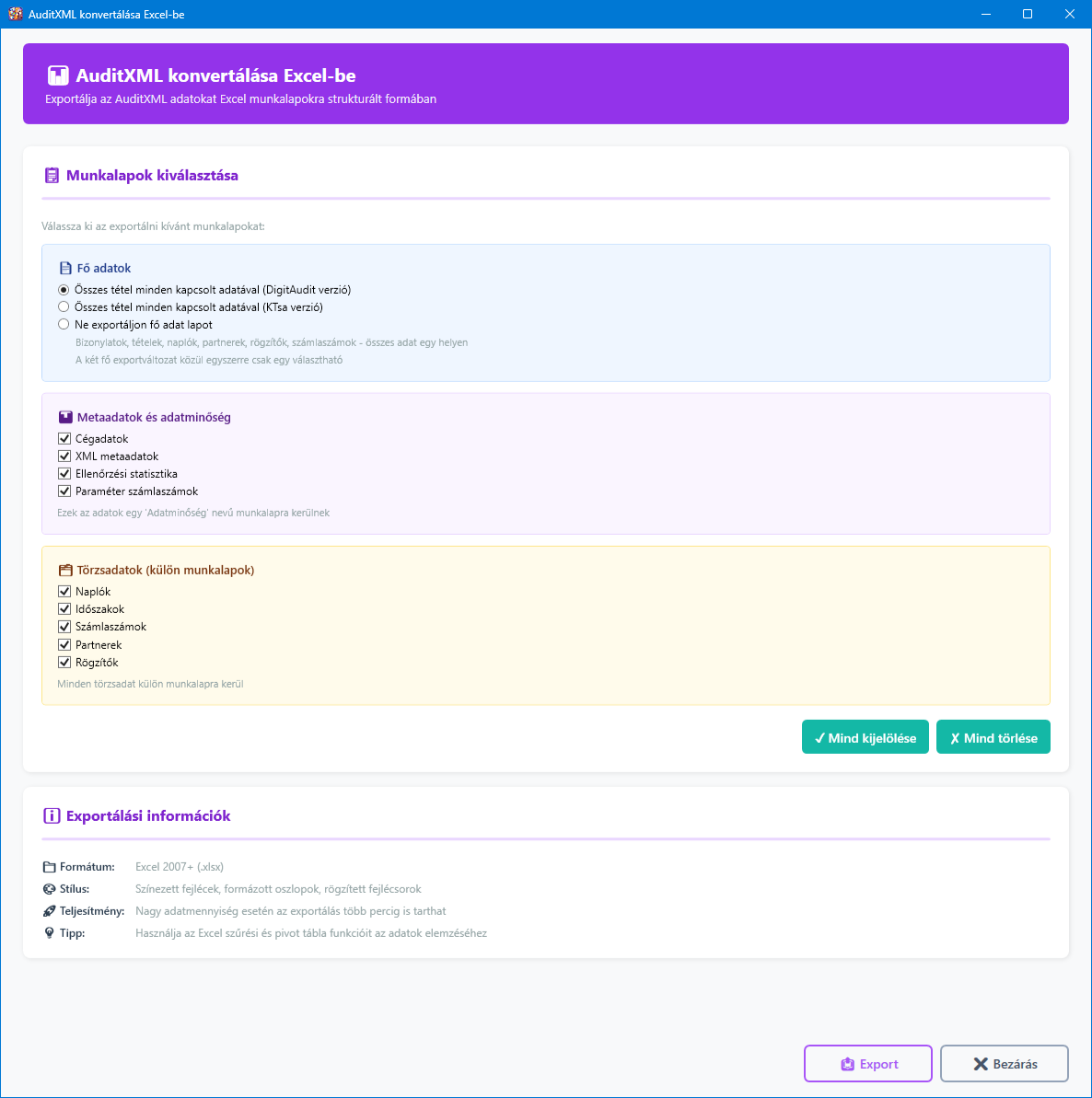
A képernyőképen a felhasználó jellemzően az alábbi fő részeket látja:
- a felső fejlécet a modul címével és rövid leírásával,
- a munkalapok kiválasztása részt, ahol az exportba kerülő adatkörök állíthatók be,
- a fő adatok blokkot, ahol a teljes exportnézet típusa választható ki,
- a metaadatok és adatminőség blokkot, ahol az ellenőrzési és leíró adatok kapcsolhatók be,
- a törzsadatok blokkot, ahol a külön munkalapokra kerülő listák jelölhetők ki,
- az alsó állapotsort és műveleti gombokat, ahol a súgó, az export indítása és a bezárás érhető el.
A fő részek röviden
| Képernyőrész | Leírás |
|---|---|
| Fejléc | A modul megnevezése és rövid ismertetése |
| Fő adatok blokk | A teljes tétel export fő változatának kiválasztása |
| Metaadatok és adatminőség | Cégadatok, XML metaadatok és ellenőrzési adatok exportja |
| Törzsadatok blokk | Törzslisták külön munkalapokra bontott exportja |
| Gyors kijelölő gombok | Minden elem egyszerre kijelölése vagy törlése |
| Állapotsor és műveletek | Export állapota, súgó, export indítása és bezárás |
Helyi súgó
A képernyő alsó részén külön Súgó gomb is található, amely közvetlenül a modul online leírását nyitja meg. Ugyanez a dokumentáció az F1 billentyűvel is elérhető, ha ez a nézet van fókuszban.
Milyen adatokkal dolgozik a modul?
A modul a megnyitott cég AuditXML adatbázisából dolgozik, és több különböző adatkört tud egyetlen Excel munkafüzetbe összegyűjteni.
| Adatforrás | Mire használja? |
|---|---|
| teljes tételadatok | a részletes fő exportmunkalap előállítására |
| cégadatok | a céges alapinformációk exportjára |
| XML metaadatok | az importált XML technikai adatainak exportjára |
| ellenőrzési statisztikák | adatminőségi és mennyiségi információk megjelenítésére |
| paraméter számlaszámok | paraméterezett számlaszám-listák exportjára |
| naplók, időszakok, számlaszámok, partnerek, rögzítők | külön törzsadat munkalapok létrehozására |
Milyen input adatokkal dolgozik?
A modul működéséhez az alábbi inputok a legfontosabbak:
- a felhasználó által bejelölt exportopciók,
- a kiválasztott fő exportváltozat,
- a betöltött AuditXML adatok,
- az aktuális céghez tartozó adatbázis,
- a mentés célfájlja és helye.
Milyen feldolgozást végez a rendszer?
A modul a háttérben az alábbi fő lépéseket hajtja végre:
- ellenőrzi, hogy van-e megnyitott cég,
- ellenőrzi, hogy legalább egy exportálható munkalap ki van-e választva,
- bekéri a mentési helyet és fájlnevet,
- létrehozza az Excel munkafüzetet,
- a kijelölt adatkörök szerint sorban elkészíti a munkalapokat,
- beolvassa az adatokat az adatbázisból,
- fejlécet, formázást, oszlopszélességet és fagyasztott fejlécsort alkalmaz,
- nagy tétellista esetén szükség szerint több munkalapra bontja a fő exportot,
- elmenti a kész
.xlsxfájlt, - szükség esetén felajánlja a fájl megnyitását.
Miért hasznos ez?
A felhasználó nem egy nyers táblát kap, hanem előre strukturált, több lapos, formázott Excel munkafüzetet, amely gyorsabban használható tovább feldolgozásra vagy bemutatásra.
A fő exportváltozatok működése
A modulban a fő adatok blokkban három lehetőség közül lehet választani.
| Lehetőség | Jelentés | Hatása |
|---|---|---|
Összes tétel minden kapcsolt adatával – alapváltozat | teljes tételszintű export | egy részletes fő munkalap készül a könyvelési adatokkal |
Összes tétel minden kapcsolt adatával – KTsa változat | alternatív teljes exportstruktúra | eltérő logikájú fő munkalap készül |
Ne exportáljon fő adat lapot | nincs központi tétellap | csak a többi kiválasztott adatkör kerül exportálásra |
Fontos szabály
A két teljes exportváltozat közül egyszerre csak egy választható. Ha a felhasználó a Ne exportáljon fő adat lapot lehetőséget választja, egyik teljes nézet sem kerül az exportba.
Mi a különbség a két teljes export között?
A két teljes exportváltozat ugyanabból az AuditXML adatbázisból dolgozik, de eltérő szerkezetű fő munkalapot készít.
- Az egyik a szokásos teljes tételnézetet adja vissza.
- A másik alternatív, eltérő szemléletű fő exportstruktúrát készít.
A felhasználói szempontból ez azt jelenti, hogy a fő munkalap elrendezése és az összegek megjelenítési logikája eltérhet a választott módtól függően.
Nagy adatmennyiség kezelése
Ha a teljes fő export nagyon sok sort tartalmaz, a rendszer a stabil mentés érdekében több munkalapra bonthatja ugyanazt az exportot. Ez nem változtatja meg az adatokat, csak a munkafüzeten belüli elrendezést. Az egy munkalapra kerülő adatsorok száma a Beállítások modul Excel export kártyáján külön megadható. Az alapértelmezett érték 800000, miközben az Excel .xlsx formátum legfeljebb 1048576 sort kezel egy munkalapon.
Mit tartalmaz az adatminőség munkalap?
Ha a felhasználó bekapcsolja a metaadat- és adatminőség-elemeket, a rendszer egy külön Adatminőség munkalapot hoz létre.
Ez többféle adatkört foglalhat össze:
| Rész | Mit tartalmaz? |
|---|---|
| Cégadatok | a betöltött AuditXML-hez tartozó céges alapadatok |
| XML metaadatok | verzió, létrehozó program, létrehozási adatok |
| Ellenőrzési statisztika | a feldolgozott adatkörök darabszámai |
| Paraméter számlaszámok | paraméterezett számlaszám-listák |
Milyen számításokat végez itt a rendszer?
A modul ennél a munkalapnál elsősorban nem számítást, hanem strukturált összegzést és címkézett megjelenítést végez. Például:
- kiolvassa az egyes ellenőrzési mennyiségeket,
- címkézi a mezőket,
- formázza a számokat és dátumokat,
- egy munkalapra rendezi az eltérő metaadatforrásokat.
Mit tartalmaznak a törzsadat munkalapok?
A törzsadatok külön munkalapokra bonthatók.
| Munkalap | Tartalom |
|---|---|
Naplók | könyvelési naplók listája |
Időszakok | időszakkódok és megnevezések |
Számlaszámok | számlaszámok és kapcsolódó mezők |
Partnerek | partner törzsadatok |
Rögzítők | rögzítő felhasználók adatai |
Hogyan épülnek fel ezek a lapok?
A rendszer minden kijelölt törzsadatlapnál:
- létrehozza a munkalapot,
- felteszi a fejlécsort,
- lekérdezi az adott adatbázistáblát,
- soronként kiírja az adatokat,
- automatikus oszlopszélességet és fejlécfagyasztást alkalmaz.
Milyen formázást kap az export?
A létrejövő Excel fájl nem nyers export, hanem vizuálisan előkészített munkafüzet.
A rendszer többek között az alábbi formázásokat alkalmazza:
- kiemelt címsorok,
- színezett fejlécsorok,
- formázott dátum- és számmezők,
- automatikus oszlopszélesség,
- túl széles oszlopok korlátozása,
- fejlécsor fagyasztása,
- alapvető sorhatár-formázás,
- nagy fő export esetén több munkalapra bontott mentés.
Fejlécblokk megjelenítése
A rendszer figyelembe veszi az alkalmazás Excel export beállítását is. Ha ez aktív, a munkalapok tetején kiegészítő fejlécblokk jelenhet meg, például:
- exportcím,
- cégnév,
- exportálás időpontja.
A használat folyamata lépésről lépésre
- Nyissa meg az
AuditXML konvertálása Excel-bemodult. - Válassza ki, hogy készüljön-e teljes fő adatlap, és ha igen, melyik változatban.
- Jelölje be a kívánt metaadat- és adatminőség-elemeket.
- Jelölje be a szükséges törzsadat munkalapokat.
- Ha gyorsan szeretne dolgozni, használja a
Mind kijelölésevagyMind törlésegombokat. - Kattintson az
Exportgombra. - Adja meg a mentési helyet és fájlnevet.
- Várja meg az exportálás befejezését.
- Szükség esetén nyissa meg az elkészült Excel fájlt.
Tipikus használati helyzet
Egy gyakori munkafolyamat:
- a felhasználó egy teljes tétellapot szeretne exportálni,
- emellett bekapcsolja az adatminőségi lapot,
- külön munkalapra kéri a partnereket és a számlaszámokat,
- az így létrejövő fájlt Excelben tovább szűri és pivot táblákkal elemzi.
Mezők és műveletek hatása
| Elem vagy művelet | Mire való? | Hatása |
|---|---|---|
| teljes fő export – alapváltozat | részletes fő adatlap létrehozása | létrejön a fő tétellista munkalap |
| teljes fő export – alternatív változat | eltérő szerkezetű teljes fő adatlap | alternatív logikájú fő tétellap készül |
Ne exportáljon fő adat lapot | főlap kihagyása | csak a többi kijelölt lap kerül a fájlba |
Cégadatok | céges alapadatok exportja | bekerül az adatminőség munkalap megfelelő része |
XML metaadatok | technikai XML adatok exportja | bekerül az adatminőség munkalap megfelelő része |
Ellenőrzési statisztika | mennyiségi összesítések exportja | bekerül az adatminőség munkalap megfelelő része |
Paraméter számlaszámok | paraméterlisták exportja | bekerül az adatminőség munkalap megfelelő része |
| törzsadat jelölők | külön munkalapok létrehozása | csak a kijelölt törzsadatlapok jönnek létre |
Mind kijelölése | minden fő exportelem bekapcsolása | szinte teljes exportösszeállítás készül |
Mind törlése | minden opcionális elem kikapcsolása | a felhasználó tiszta állapotból indulhat újra |
Export | az export elindítása | létrejön és mentésre kerül az Excel munkafüzet |
Mikor nem indul az export?
Az export nem indul el, ha:
- nincs megnyitott cég,
- nincs egyetlen kiválasztott exportlap sem,
- a felhasználó megszakítja a mentési hely kiválasztását.
Milyen paraméter milyen hatással van az eredményre?
| Paraméter vagy állapot | Várható hatás |
|---|---|
| fő exportváltozat | meghatározza, készül-e részletes fő munkalap és milyen szerkezetben |
| metaadat jelölők | befolyásolják, mely kiegészítő információk kerülnek az adatminőség lapra |
| törzsadat jelölők | meghatározzák, mely külön listák jelennek meg önálló munkalapként |
| fejlécblokk beállítás | befolyásolja, hogy a munkalap tetején megjelenik-e exportcím és céginformáció |
| mentési hely és fájlnév | meghatározza a létrejövő Excel fájl fizikai helyét |
| nagy adatmennyiség | növeli az export futási idejét és a fájl méretét |
Mit jelent az állapotüzenet?
Az alsó sáv és az export közbeni overlay folyamatosan visszajelzést ad arról, hogy a rendszer éppen melyik szakaszban tart.
| Állapotüzenet típusa | Jelentés |
|---|---|
| teljes munkalap exportálása | a fő tétellap készül |
| adatminőség munkalap exportálása | a metaadat és ellenőrzési lap készül |
| adott törzsadat munkalap exportálása | egy külön lista exportja zajlik |
| fájl mentése | a munkafüzet véglegesítése történik |
| export sikeres | a fájl elkészült |
| export hiba | hiba történt az exportfolyamatban |
Fontos működési sajátosságok
- A két teljes fő exportváltozat közül egyszerre csak egy lehet aktív.
- A metaadat és adatminőség elemek egy közös munkalapra kerülnek.
- A törzsadatok külön munkalapokra kerülnek.
- Az export formázott Excel munkafüzetet készít, nem nyers adatdumpot.
- Nagyobb adatmennyiség esetén az exportálás több percet is igénybe vehet.
- A sikeres export után a rendszer felajánlja a fájl megnyitását.
Használati javaslatok
- Ha teljes körű áttekintésre van szükség, válasszon teljes fő adatlapot és kapcsolja be a fontos kiegészítő lapokat is.
- Ha csak törzsadatokra van szüksége, kapcsolja ki a fő adatlapot, így kisebb és áttekinthetőbb fájlt kap.
- Nagy export esetén érdemes előre megtervezni, mely lapokra van valóban szükség.
- Az elkészült fájlt célszerű Excel szűrőkkel, rendezéssel és pivot táblákkal tovább elemezni.
- Ha ismétlődően ugyanazt az exportstruktúrát használja, a gyors kijelölő gombokkal gyorsabban újra beállítható a kívánt kombináció.
Gyakori kérdések
Miért nem indul az export?
Ennek leggyakoribb oka, hogy nincs megnyitott cég, vagy egyetlen munkalap sincs kiválasztva az exporthoz.
Mi a különbség a két teljes exportváltozat között?
Mindkettő teljes körű fő adatlapot készít, de eltérő szerkezetben és megjelenítési logikával. A választás attól függ, melyik exportformátum illeszkedik jobban a további feldolgozáshoz.
Pontosan miben tér el egymástól a kétféle fő adat export?
A két export közötti legfontosabb különbség az, hogy hogyan jeleníti meg a könyvelési tételeket.
Az alapváltozat minden tételt egy sorban jelenít meg, és ugyanabban a sorban külön oszlopokban mutatja a Tartozik és Követel oldalt. Ez akkor hasznos, ha a felhasználó egyetlen sorban szeretné látni a teljes könyvelési kapcsolatot.
A másik, alternatív változat ugyanazokat a tételeket olyan szerkezetben exportálja, ahol a főkönyvi számla oldalanként külön sorlogikában jelenik meg. Ennek megfelelően az egyik oldalon pozitív, a másik oldalon negatív összeglogika is megjelenhet. Ez olyan további feldolgozásnál lehet előnyös, ahol egy számlasorhoz egyetlen főkönyvi számla és előjeles összeg tartozzon.
Röviden:
- az alapváltozat inkább teljes könyvelési nézetet ad
TartozikésKövetelmezőkkel egy sorban, - az alternatív változat inkább számlaforgalom-szerű, előjeles, sorbontott megközelítést ad.
Ha a cél az eredeti könyvelési összefüggések egy sorban történő áttekintése, általában az alapváltozat a jobb választás. Ha a cél inkább további összesítés, számlaforgalom-jellegű feldolgozás vagy más rendszerhez igazodó struktúra, akkor az alternatív változat lehet előnyösebb.
Miért egy közös adatminőség lapra kerül többféle információ?
Mert ezek a leíró, ellenőrzési és metaadat jellegű információk együtt adnak gyors áttekintést az exportált adatállomány hátteréről és minőségéről.
Lehet csak törzsadatokat exportálni?
Igen. A fő adatlap kikapcsolható, és ilyenkor csak a kijelölt külön munkalapok készülnek el.
Miért tart sokáig az export?
Nagy mennyiségű tétel vagy több kiválasztott munkalap esetén a rendszer sok adatot olvas ki, formáz és ír az Excel fájlba, ami időigényesebb lehet.
Összefoglalás
Az AuditXML konvertálása Excel-be modul abban segít, hogy a felhasználó a betöltött AuditXML adatokat jól strukturált, többlapos, tovább feldolgozható Excel munkafüzetként vigye ki az alkalmazásból.
Különösen hasznos akkor, ha:
- külső elemzéshez vagy egyeztetéshez Excel formátumra van szükség,
- a teljes tételállományt szeretné áttekinteni,
- a törzsadatokat külön listákban szeretné vizsgálni,
- metaadatokat és adatminőségi információkat is szeretne mellékelni az exporthoz.
A modul használatával a nyers AuditXML adatállományból olyan Excel fájl készül, amely alkalmas szűrésre, összesítésre, prezentálásra és további részletes vizsgálatra is.