Hétvégi / munkaidőn kívüli tételek
A modul célja
A Hétvégi / munkaidőn kívüli tételek modul célja, hogy összegyűjtse azokat a tételeket, amelyek időzítése a szokásos üzleti működéshez képest szokatlannak tekinthető.
A modul különösen hasznos akkor, ha a felhasználó:
- hétvégére eső teljesítéseket keres,
- munkaidőn kívüli rögzítéseket szeretne azonosítani,
- hétvégi NAV számlakiállításokat szeretne áttekinteni,
- vagy gyorsan ki szeretné szűrni azokat a tranzakciókat, amelyek további ellenőrzést igényelhetnek.
Lényeg röviden
Ez a képernyő azokat a tételeket gyűjti össze, amelyek hétvégi teljesítéssel, hétvégi kiállítással vagy munkaidőn kívüli rögzítéssel szerepelnek, így segít gyorsan megtalálni a szokatlan időzítésű eseményeket.
Hol érhető el?
A modul az alkalmazás felső menüsorából nyitható meg:
Elemzések > Anomáliák > Hétvégi / munkaidőn kívüli tételek
Előfeltételek
A modul használatához az alábbi feltételeknek kell teljesülniük:
- legyen megnyitott cég,
- a cég adatbázisa legyen elérhető,
- legyen elemzésre alkalmas
AuditXMLvagyNAV fejlécadatforrás, - opcionálisan legyenek korábban mentett lekérdezési eredmények, ha a felhasználó nem a teljes forrásadaton szeretne dolgozni.
Milyen adatforrásokkal használható?
A modul a következő forrásokkal tud dolgozni:
| Forrás | Példa |
|---|---|
teljes AuditXML | a teljes könyvelési állomány |
mentett AuditXML lekérdezés | korábban mentett, célzottan szűrt könyvelési eredmény |
teljes NAV fejléc | a teljes NAV számlafejléc állomány |
mentett NAV fejléc lekérdezés | korábban mentett NAV eredmény |
Fontos
A modul mindig az aktuálisan kiválasztott adatforrás logikája szerint dolgozik. AuditXML és NAV forrás esetén nem ugyanazok az időzítési szabályok és továbblépési lehetőségek érvényesek.
Mire használható a modul?
A Hétvégi / munkaidőn kívüli tételek képernyő az alábbi feladatokat támogatja:
- teljes vagy mentett adatforrás kiválasztása,
- hétvégi teljesítésű tételek azonosítása,
- munkaidőn kívüli rögzítések vagy hétvégi kiállítások azonosítása,
- napi eloszlás vizuális áttekintése,
- a gyanús tételek részletes listázása,
- eredmény mentése későbbi felhasználásra,
- export
Excel,PDFésCSVformátumba, - valamint a találatokból további részletező ablakok megnyitása.
Milyen elven működik a vizsgálat?
A modul a szokatlan időzítésű tételek feltárására épül. A vizsgált szabályok adatforrástól függenek.
AuditXML esetén
A rendszer egy tételt akkor tekint gyanúsnak, ha:
- a
teljesítési dátumszombatra vagy vasárnapra esik, - vagy a
rögzítés időpontjahétvégére esik, - vagy a
rögzítés időpontjareggel8:00előtt történt, - vagy a
rögzítés időpontjaeste18:00után történt.
NAV fejléc esetén
A rendszer egy tételt akkor tekint gyanúsnak, ha:
- a
teljesítési dátumhétvégére esik, - vagy a
kiállítás dátumahétvégére esik.
Mit jelent ez a gyakorlatban?
A modul nem azt állítja, hogy minden ilyen tétel hibás vagy szabálytalan. Inkább azt jelzi, hogy ezek az időpontok a szokásos munkarendhez képest eltérnek, ezért célszerű őket külön is átnézni.
Milyen adatokkal dolgozik a modul?
A modul az időzítéshez kapcsolódó mezőket és az alap tranzakciós adatokat használja fel.
| Adattípus | Mire használja? |
|---|---|
| bizonylatszám / számlaszám | a tétel azonosítására |
| teljesítési dátum | hétvégi teljesítés vizsgálatához |
| rögzítés / kiállítás dátuma | munkaidőn kívüli vagy hétvégi esemény vizsgálatához |
| partner | a tétel üzleti kapcsolatának gyors azonosításához |
| összeg | a tétel jelentőségének megítéléséhez |
| indok | a rendszer által megállapított gyanú oka |
Milyen input adatokkal dolgozik?
A modul működéséhez az alábbi inputok a legfontosabbak:
- kiválasztott adatforrás,
- az adatforráshoz tartozó értékmező,
- a megnyitott cég adatbázisa.
Milyen feldolgozást végez a rendszer?
A modul a háttérben az alábbi fő lépéseket hajtja végre:
- betölti az elérhető adatforrásokat,
- kiválasztja a teljes vagy mentett adathalmazt,
- meghatározza az adatforráshoz tartozó időzítési szabályokat,
- összegyűjti a gyanús tételeket,
- napi bontást készít a diagramhoz,
- kiszámítja a fő összesítő mutatókat,
- megjeleníti a részletes listát,
- lehetővé teszi a mentést, exportot és a részletező navigációt.
Milyen számításokat végez az eredmény előállításához?
A modul a következő fő mutatókat állítja elő:
- hétvégi teljesítésű tételek száma,
- munkaidőn kívüli rögzítések vagy hétvégi kiállítások száma,
- összes gyanús tétel száma,
- a tételek napok szerinti eloszlása.
Emellett minden tételhez szöveges Indok mezőt készít, amely megmutatja, hogy a tétel miért került a listába, például:
Szombati teljesítés,Vasárnapi teljesítés,Hétvégi rögzítés,Korai rögzítés,Esti rögzítés,Hétvégi kiállítás.
A képernyő felépítése
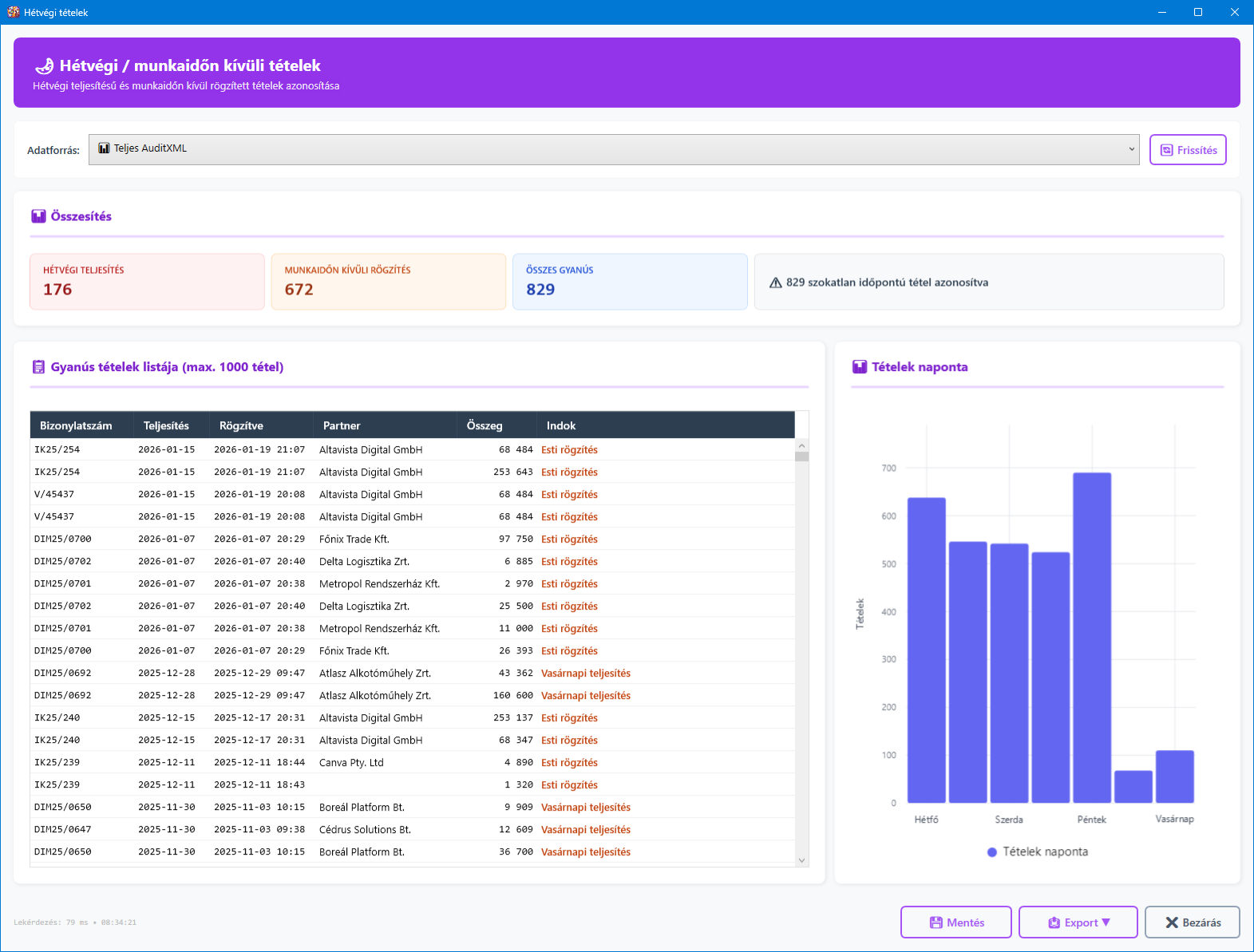
A képen jellemzően az alábbi fő részek láthatók:
- a felső fejléc, amely a modul célját röviden összefoglalja,
- az adatforrás-választó, ahol a teljes és mentett források közül lehet választani,
- az összesítő kártyák, amelyek a fő mutatókat mutatják,
- a bal oldali gyanús tételek listája,
- a jobb oldali napi eloszlás diagram,
- az alsó mentés, export és bezárás műveletek.
A fő részek röviden
| Képernyőrész | Leírás |
|---|---|
| Fejléc | A modul neve és rövid magyarázata |
| Adatforrás blokk | Meghatározza, melyik forráson fusson a vizsgálat |
| Összesítő kártyák | A fő kockázati mutatók és a rövid következtetés |
| Gyanús tételek listája | A részletes, ellenőrzésre kijelölt tételek |
| Diagram | A tételek napok szerinti eloszlása |
| Műveleti sáv | Mentés, export, bezárás |
Az adatforrás kiválasztása
A képernyő tetején a felhasználó kiválaszthatja, hogy melyik adathalmazon fusson a vizsgálat.
Milyen források jelenhetnek meg?
A listában jellemzően ezek szerepelhetnek:
📊 Teljes AuditXML🧾 Teljes NAV Fejléc (bruttó HUF)💾jellel megjelenített korábban mentett lekérdezések
Miért hasznos a mentett lekérdezések használata?
Mert így a vizsgálat nem csak a teljes állományon futtatható, hanem egy korábban már célzottan leszűrt részhalmazon is. Ez különösen hasznos akkor, ha a felhasználó:
- egy partnerkörre,
- egy időszakra,
- vagy egy speciális tranzakciótípusra
szeretne fókuszálni.
Mit jelent a Frissítés gomb?
A Frissítés gomb újratölti az elérhető adatforrásokat, így a közben létrehozott új mentett eredmények is megjelennek a listában.
Az összesítő kártyák értelmezése
A felső összesítő blokk három fő mutatót és egy rövid következtetést ad.
| Kártya | Jelentés |
|---|---|
Hétvégi teljesítés | hány tétel teljesítési dátuma esik hétvégére |
Munkaidőn kívüli rögzítés / Hétvégi számla kiállítás | az adatforrástól függő második kockázati mutató |
Összes gyanús | az összes listázott gyanús tétel száma |
| következtetés | rövid automatikus összegzés |
Miért változik a második kártya felirata?
Mert AuditXML forrás esetén a modul a rögzítés időpontját elemzi, míg NAV forrás esetén a hétvégi számlakiállítás a releváns szempont.
Mit jelent a következtetés?
A rendszer röviden összefoglalja:
- ha nincs találat, akkor ezt megnyugtató üzenettel jelzi,
- ha van találat, akkor a gyanús tételek számát emeli ki.
A gyanús tételek listájának értelmezése
A bal oldali táblázat a részletes találati listát mutatja.
| Oszlop | Jelentés |
|---|---|
Bizonylatszám | AuditXML vagy NAV referencia |
Teljesítés | a teljesítési dátum |
Rögzítve | AuditXML esetén a rögzítés időpontja, NAV esetén a kiállítás dátuma |
Partner | a partner vagy számlapartner neve |
Összeg | a tétel pénzügyi értéke |
Indok | a gyanús minősítés oka |
Mire jó az Indok oszlop?
Ez az oszlop adja a leggyorsabb értelmezési támpontot, mert rögtön megmutatja, hogy a tétel miért került a listába.
Miért csak legfeljebb 1000 tétel látszik?
A modul a részletes lista méretét korlátozza, hogy a képernyő gyors és áttekinthető maradjon. Ez a korlát nem azt jelenti, hogy több gyanús tétel nem létezik, csak azt, hogy a megjelenítés kezelhető marad.
A diagram értelmezése
A jobb oldali diagram a tételek napok szerinti megoszlását mutatja.
Mit lehet ebből leolvasni?
A diagram segít gyorsan felismerni, hogy:
- a hétvégi napokon mennyire koncentrálódnak a tételek,
- van-e kiugrás bizonyos napokon,
- vagy egyenletesebb eloszlásról van szó.
Hogyan segíti ez a munkát?
A táblázat pontos listát ad, a diagram pedig mintázatot mutat. A kettő együtt segít abban, hogy a felhasználó egyszerre lássa a részleteket és az összképet.
Eredmény mentése későbbi felhasználásra
A Mentés gombbal a vizsgálat eredménye későbbi felhasználásra is elmenthető.
Mit ment el a rendszer?
A mentés során a rendszer eltárolja:
- a mentés nevét,
- a leírást,
- az adatforrást,
- a vizsgálat eredményhalmazát,
- opcionálisan az érték oszlopot,
- opcionálisan a csoportosítás oszlopot,
- címkéket.
Miért hasznos ez?
Ez akkor különösen fontos, ha a felhasználó a találatokat:
- később újra meg szeretné nyitni,
- más modulban szeretné továbbhasználni,
- vagy adatforrásként szeretné felhasználni további elemzésekhez.
További részletező ablakok AuditXML forrás esetén
AuditXML forrásnál a lista elemeiből több további ablak is megnyitható.
Bizonylat részletek megnyitása
Ha a felhasználó a Bizonylatszám mezőre dupla kattint, megnyílik a bizonylat részletező ablaka.
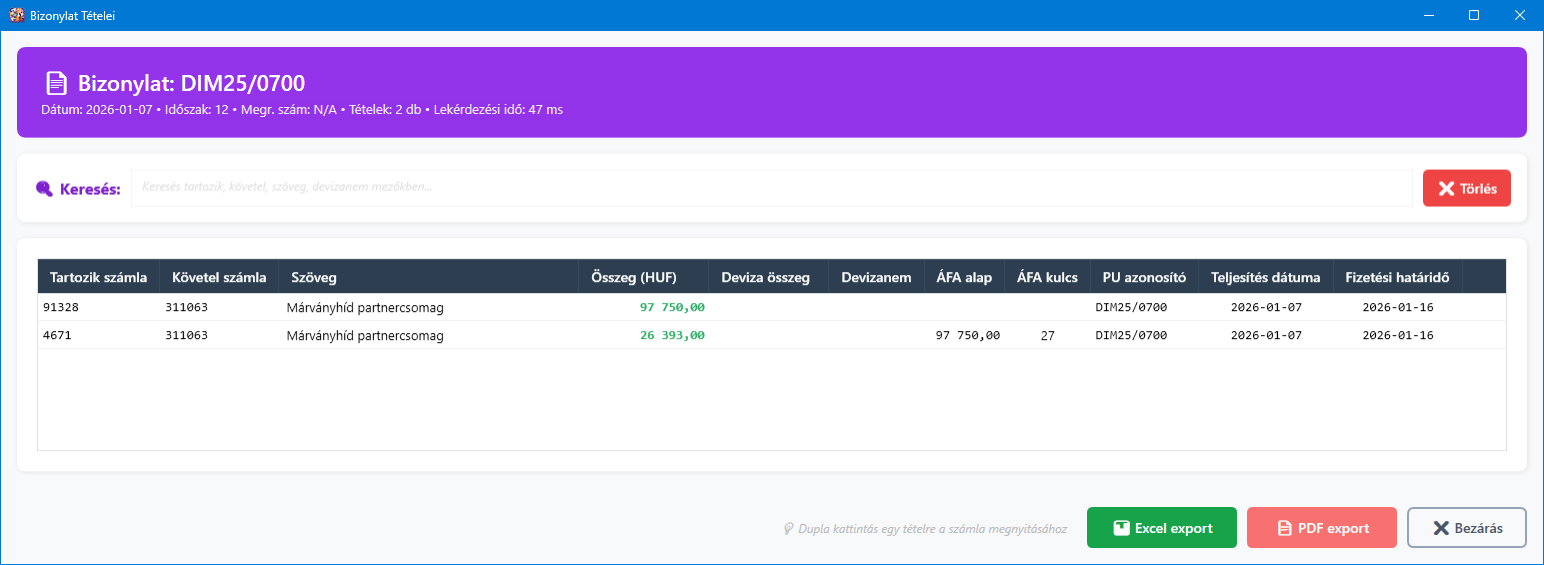
A képen jellemzően az alábbi elemek láthatók:
- a kiválasztott bizonylat fejléce,
- a bizonylathoz tartozó tételek listája,
- a keresési és export lehetőségek.
Partner részletek megnyitása
Ha a felhasználó a Partner oszlopra dupla kattint, megnyílik a partner részletező ablaka.
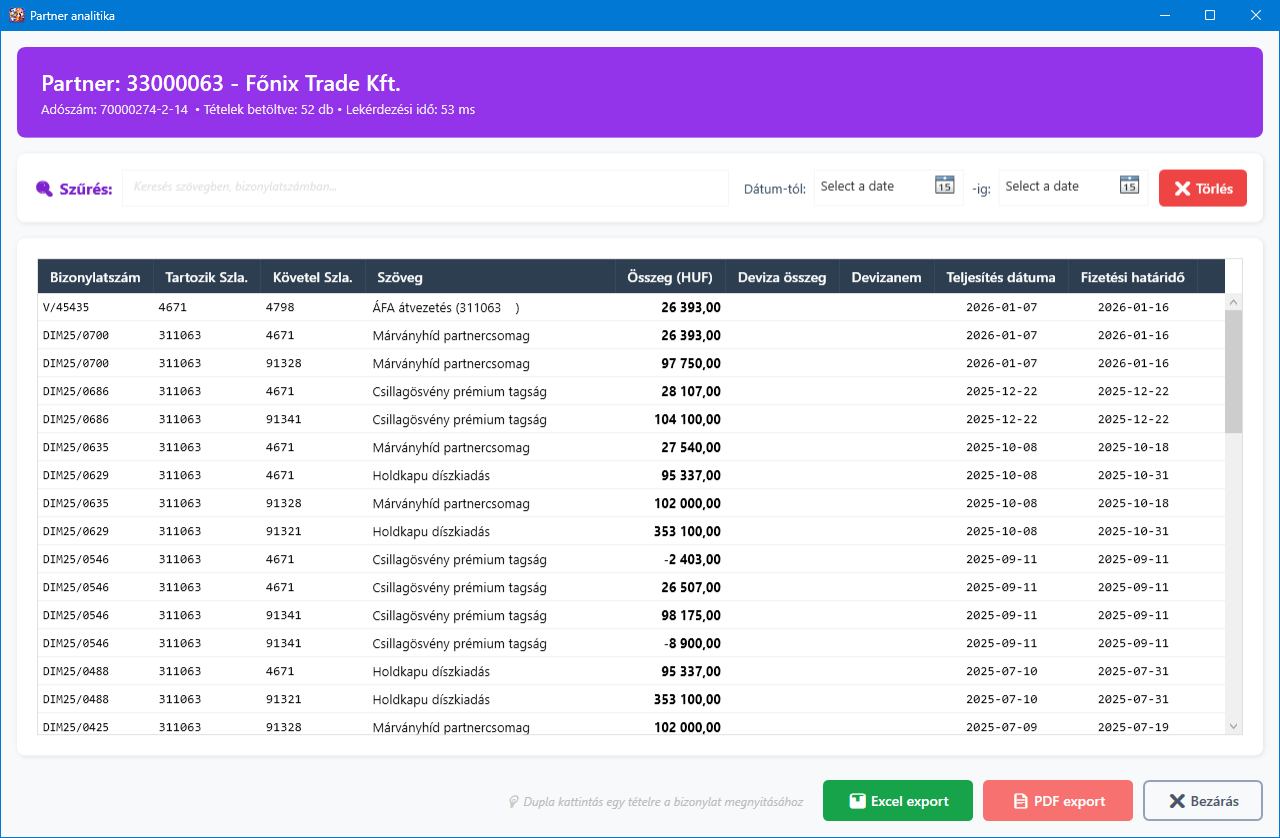
A képen jellemzően az alábbi elemek láthatók:
- a partnerhez kapcsolódó alapinformációk,
- a partnerhez tartozó könyvelési tételek,
- a kapcsolódó szűrési és export lehetőségek.
Hogyan segítik ezek a munkát?
Ezek az ablakok lehetővé teszik, hogy a felhasználó a szokatlan időzítésű tétel mögé nézzen, és ne csak a jelzést lássa, hanem a konkrét könyvelési összefüggést is.
Exportálás
A modul az eredményeket három formátumba tudja exportálni:
ExcelPDFCSV
Excel export
Az Excel export a találati lista strukturált kimentését adja, feliratozott oszlopokkal és kiegészítő információkkal.
PDF export
A PDF export riport jellegű dokumentumot készít, amely tartalmazza:
- a modul címét,
- a cég alapadatait,
- a kiválasztott adatforrást,
- a fő összesítő mutatókat,
- a részletes táblázatot,
- és a napi eloszlás diagramot is.
CSV export
A CSV export gyors, nyers adatkimentést ad további feldolgozáshoz.
Mire jó az export?
Az export lehetővé teszi, hogy az eredmény:
- dokumentálható legyen,
- továbbküldhető legyen,
- vagy külső eszközben tovább elemezhető legyen.
Milyen paraméter milyen hatással van az eredményre?
| Paraméter vagy állapot | Várható hatás |
|---|---|
| kiválasztott adatforrás | meghatározza, melyik adathalmazon fusson a vizsgálat |
| AuditXML vagy NAV logika | meghatározza, milyen időzítési szabályok lesznek érvényesek |
| értékmező | a találatok pénzügyi értékének értelmezését befolyásolja |
| teljes vagy mentett forrás | befolyásolja az elemzés terjedelmét |
| mentés | lehetővé teszi a találatok későbbi újrahasználását |
| export formátum | meghatározza, hogy szerkeszthető, riport vagy nyers adatfájl készül |
Fontos működési sajátosságok
AuditXMLforrás esetén a modul a teljesítési dátumot és a rögzítés időpontját is figyelembe veszi.NAVforrás esetén a teljesítési és kiállítási dátum hétvégi előfordulásait vizsgálja.- A részletes lista legfeljebb
1000tételt jelenít meg. - A modul eredménye menthető további elemzésekhez használható adatforrásként.
- A dupla kattintásos navigáció adatforrástól függően eltérő ablakokat nyit meg.
Használati javaslatok
- Első lépésként érdemes a teljes forráson lefuttatni a vizsgálatot, hogy átfogó képet kapjon.
- Ha egy terület érdekesnek tűnik, érdemes ugyanarra a logikára mentett lekérdezésen is lefuttatni a modult.
- A lista
Indokoszlopát mindig együtt értelmezze a partnerrel és az összeggel. - A gyanús tételekből nyíló részletező ablakokat használja a gyors mélyfúráshoz.
- Ha a találatokat később más modulban is fel szeretné használni, érdemes az eredményt elmenteni.
Gyakori kérdések
A hétvégi vagy munkaidőn kívüli tétel biztosan hibát jelent?
Nem. A modul kockázati vagy ellenőrzési szempontból szokatlan időzítéseket gyűjt össze, de ezek mögött lehet teljesen szabályos üzleti ok is.
Miért változik a második összesítő kártya felirata?
Mert AuditXML és NAV forrás esetén eltérő időzítési logika érvényes. AuditXML-nél a rögzítés ideje, NAV-nál inkább a hétvégi számlakiállítás a releváns másodlagos mutató.
Miért csak 1000 tételt látok a listában?
A részletes nézet teljesítmény és áttekinthetőség miatt korlátozza a megjelenített sorok számát.
Mit csinál a Mentés gomb?
A találati eredményhalmazt elmenti későbbi felhasználásra, így az más modulokban vagy későbbi vizsgálatoknál újra megnyitható adatforrásként is használható.
Mi történik, ha AuditXML és NAV forráson ugyanazt nézem?
A vizsgálat logikája és a megnyíló részletező ablakok eltérnek, ezért a találatok és azok értelmezése sem lesz teljesen azonos.
Összefoglalás
A Hétvégi / munkaidőn kívüli tételek modul abban segít, hogy a felhasználó gyorsan felismerje a szokatlan időzítésű tranzakciókat, és ezeket célzottan tovább tudja vizsgálni.
Különösen hasznos akkor, ha:
- hétvégére eső eseményeket kell áttekinteni,
- munkaidőn kívüli rögzítésekre kell fókuszálni,
- a találatok mögötti konkrét bizonylatokhoz vagy partnerekhez kell gyorsan eljutni,
- vagy az eredményt későbbi elemzésekhez szeretné elmenteni.
A modul ereje abban áll, hogy a kockázati szűrés, a részletes lista, a diagram, a mentés és a részletező navigáció egyetlen összefüggő munkafolyamatban kapcsolódik össze.