Küszöbérték közelségi elemzés
A modul célja
A Küszöbérték közelségi elemzés modul célja, hogy megtalálja azokat a tételeket, amelyek egy megadott jóváhagyási vagy ellenőrzési küszöbérték közvetlen közelében helyezkednek el, de a küszöb alatt maradnak.
A modul különösen hasznos akkor, ha a felhasználó:
- a jóváhagyási limitek alá igazított összegeket szeretné feltárni,
- a strukturálási csalás jeleit keresi,
- azt vizsgálja, hogy túl sok tétel esik-e gyanúsan közel egy adott limithez,
- vagy egy adott összeghatár körüli tranzakciókat szeretne külön ellenőrizni.
Lényeg röviden
Ez a modul azokat a tételeket gyűjti össze, amelyek egy megadott küszöbérték alatt, de ahhoz feltűnően közel helyezkednek el. Ez segít észrevenni, ha sok tranzakció látszólag tudatosan marad a limit alatt.
A vizsgálat alapelve
A modul a küszöbérték közelségi elemzésre épül, amelyet gyakran strukturálási vagy limit alá igazított tranzakciók vizsgálatára használnak.
Mit jelent ez a gyakorlatban?
Bizonyos ellenőrzési helyzetekben léteznek olyan összeghatárok, amelyek felett:
- külön jóváhagyás szükséges,
- fokozott kontroll lép életbe,
- vagy eltérő üzleti szabály érvényesül.
Ilyenkor kockázatot jelenthet, ha feltűnően sok tétel éppen ezen küszöb alá kerül. Ez önmagában nem bizonyít szabálytalanságot, de erős jelzés lehet arra, hogy érdemes részletesebben megvizsgálni az érintett tranzakciókat.
A modul milyen képlettel dolgozik?
A rendszer a küszöb alatti, de hozzá közeli tételeket keresi. A vizsgált sáv alsó határa:
alsó határ = küszöb × (1 - közelségi % / 100)
A modul ezután azokat a tételeket mutatja meg, amelyekre teljesül:
alsó határ < összeg < küszöb
Példa a számításra
Ha a megadott küszöb 500 000 Ft, a közelségi sáv pedig 5%, akkor:
- alsó határ =
500 000 × (1 - 0,05) - alsó határ =
475 000 Ft
Ebben az esetben a modul azokat a tételeket listázza, amelyek:
- nagyobbak mint
475 000 Ft, - de kisebbek mint
500 000 Ft.
Például:
492 000 Ft→ bekerül,499 900 Ft→ bekerül,500 000 Ft→ nem kerül be,470 000 Ft→ nem kerül be.
Hol érhető el?
A modul az alkalmazás felső menüsorából nyitható meg:
Elemzések > Anomáliák > Küszöbérték közelségi elemzés
Előfeltételek
A modul használatához az alábbi feltételeknek kell teljesülniük:
- legyen megnyitott cég,
- a cég adatbázisa legyen elérhető,
- legyen elemzésre alkalmas
AuditXMLvagyNAV fejlécadatforrás, - a felhasználó adjon meg érvényes küszöbértéket,
- a közelségi százalék
0–50közé essen.
Milyen adatforrásokkal használható?
A modul a következő forrásokat támogatja:
| Forrás | Példa |
|---|---|
teljes AuditXML | a teljes könyvelési állomány |
mentett AuditXML lekérdezés | korábban mentett, célzottan szűrt könyvelési eredmény |
teljes NAV fejléc | a teljes NAV számlafejléc állomány |
mentett NAV fejléc lekérdezés | korábban mentett NAV eredmény |
Fontos
A modul mindig a kiválasztott adatforráshoz tartozó összegmezőn dolgozik. Emiatt ugyanaz a küszöb eltérő jelentést hordozhat különböző forrásoknál vagy különböző mentett lekérdezéseknél.
Mire használható a modul?
A Küszöbérték közelségi elemzés képernyő az alábbi feladatokat támogatja:
- teljes vagy mentett adatforrás kiválasztása,
- jóváhagyási küszöb megadása,
- közelségi sáv százalékos megadása,
- a küszöb alatti, de ahhoz közeli tételek listázása,
- a küszöbhöz való eltérés számszerű megjelenítése,
- eredmény mentése későbbi felhasználásra,
- export
Excel,PDFésCSVformátumba, - valamint a találatokból további részletező ablakok megnyitása.
Milyen adatokkal dolgozik a modul?
A modul az összeghatár körüli tételek kiszűréséhez több alapadatot használ.
| Adattípus | Mire használja? |
|---|---|
| bizonylatszám / számlaszám | a tétel azonosítására |
| dátum | az esemény időbeli értelmezésére |
| partner | a tranzakció üzleti kapcsolatának azonosítására |
| összeg | a küszöbértékhez viszonyított vizsgálathoz |
| küszöb | a vizsgálat felső határa |
| eltérés | a küszöbtől való abszolút távolság |
| eltérés % | a küszöbtől való relatív távolság |
Milyen input adatokkal dolgozik?
A modul működéséhez az alábbi inputok a legfontosabbak:
- kiválasztott adatforrás,
- küszöbérték (
Ft), - közelségi százalék,
- a megnyitott cég adatbázisa.
Milyen feldolgozást végez a rendszer?
A modul a háttérben az alábbi fő lépéseket hajtja végre:
- betölti az elérhető adatforrásokat,
- kiválasztja a teljes vagy mentett adathalmazt,
- ellenőrzi a küszöbérték és a közelségi százalék érvényességét,
- kiszámítja az alsó határt,
- összegyűjti az alsó határ és a küszöb közé eső tételeket,
- minden találathoz kiszámítja az eltérést forintban és százalékban,
- létrehozza az összesítő mutatókat,
- megjeleníti a részletes találati listát.
Milyen számításokat végez az eredmény előállításához?
A modul a találatokhoz az alábbi fő értékeket számolja:
Összeg,Küszöb,Eltérés (Ft) = küszöb - összeg,Eltérés % = (eltérés / küszöb) × 100.
Ezek segítségével a felhasználó gyorsan látja, mennyire közel van egy tétel a megadott küszöbhöz.
A képernyő felépítése
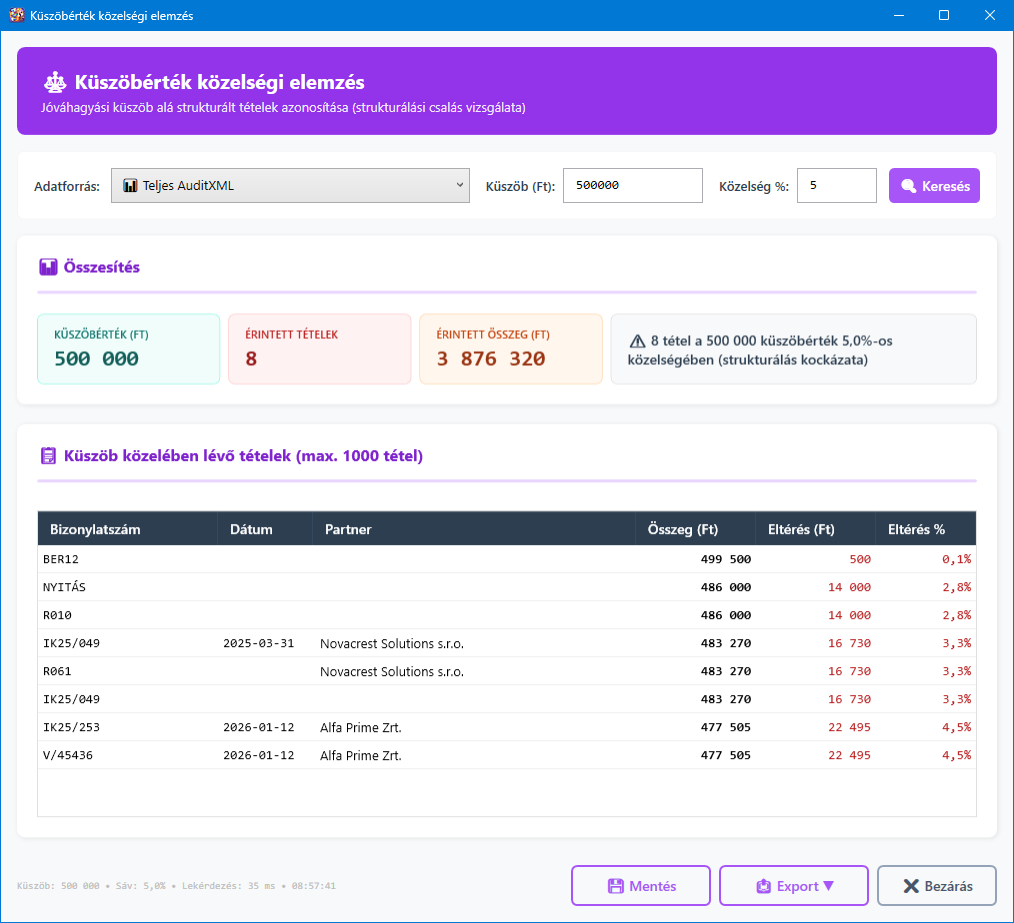
A képen jellemzően az alábbi fő részek láthatók:
- a felső fejléc, amely röviden összefoglalja a modul célját,
- az adatforrás és paraméter blokk, ahol a küszöb és a közelségi százalék megadható,
- az összesítő kártyák, amelyek a fő mutatókat és a következtetést mutatják,
- a középső találati lista, ahol a küszöbhöz közeli tételek jelennek meg,
- az alsó mentés, export és bezárás műveletek.
A fő részek röviden
| Képernyőrész | Leírás |
|---|---|
| Fejléc | A modul neve és rövid célja |
| Paraméter blokk | Adatforrás, küszöbérték és közelségi sáv megadása |
| Összesítő kártyák | Küszöb, érintett tételek, érintett összeg, következtetés |
| Találati lista | A küszöbhöz közeli tételek részletes adatai |
| Műveleti sáv | Mentés, export, bezárás |
Az adatforrás kiválasztása
A képernyő tetején a felhasználó kiválaszthatja, hogy melyik adathalmazon fusson a vizsgálat.
Milyen források jelenhetnek meg?
A listában jellemzően ezek szerepelhetnek:
📊 Teljes AuditXML🧾 Teljes NAV Fejléc (bruttó HUF)💾jellel megjelenített korábban mentett lekérdezések
Miért hasznos a mentett lekérdezések használata?
Mert így a vizsgálat nem csak a teljes állományon futtatható, hanem egy korábban célzottan leszűrt részhalmazon is. Ez különösen hasznos akkor, ha a felhasználó például:
- egy partnerkört,
- egy időszakot,
- vagy egy speciális tranzakciótípust
szeretne külön vizsgálni egy adott küszöbérték szempontjából.
A küszöbérték és a közelségi sáv megadása
A modul két fontos paraméterrel dolgozik.
Küszöb (Ft)
Ez az az érték, amely alá igazított tételeket szeretnénk vizsgálni. A modul csak pozitív egész értéket fogad el.
Közelség %
Ez adja meg, hogy a küszöb alatti mekkora sávot tekintse a rendszer kockázatos közelségnek.
Például:
5%→ szűkebb sáv,10%→ tágabb sáv,- nagyobb érték → több találat, de lazább fókusz.
Fontos működési részlet
A közelségi százalék csak 0–50 közé eshet. Ennél nagyobb értéket a rendszer nem fogad el, mert az már túl tág sávot jelentene, és az elemzés elveszítené célzott jellegét.
Hogyan hatnak ezek a paraméterek az eredményre?
- nagyobb küszöb → magasabb összegek kerülhetnek be,
- nagyobb közelségi sáv → több találat jelenik meg,
- kisebb közelségi sáv → szigorúbb, célzottabb lista jön létre.
Az összesítő kártyák értelmezése
A felső összesítő blokk három fő mutatót és egy rövid következtetést ad.
| Kártya | Jelentés |
|---|---|
Küszöbérték (Ft) | a vizsgálat alapjául szolgáló limit |
Érintett tételek | hány tétel esik a vizsgált sávba |
Érintett összeg (Ft) | a találatok összesített összege |
| következtetés | rövid automatikus összegzés |
Mit jelent a következtetés?
A rendszer röviden összefoglalja:
- ha nincs találat, akkor ezt megnyugtató üzenettel jelzi,
- ha van találat, akkor figyelmeztet arra, hogy a küszöb környezetében strukturálás kockázata merülhet fel.
A találati lista értelmezése
A középső táblázat a küszöbhöz közeli tételek listáját mutatja.
| Oszlop | Jelentés |
|---|---|
Bizonylatszám | AuditXML vagy NAV referencia |
Dátum | a tranzakció dátuma |
Partner | a partner neve |
Összeg (Ft) | a tétel összege |
Eltérés (Ft) | mennyivel marad a küszöb alatt |
Eltérés % | mekkora a relatív távolság a küszöbtől |
Miért hasznos az eltérés kétféle megjelenítése?
Mert:
- az
Eltérés (Ft)gyorsan megmutatja a konkrét különbséget, - az
Eltérés %pedig segít összehasonlítani a tételeket akkor is, ha a küszöbérték változik.
Miért legfeljebb 1000 tétel látszik?
A modul a részletes nézet méretét korlátozza, hogy a képernyő gyors és áttekinthető maradjon.
Eredmény mentése későbbi felhasználásra
A Mentés gombbal a találatok későbbi felhasználásra is elmenthetők.
Mit ment el a rendszer?
A mentés során a rendszer eltárolja:
- a mentés nevét,
- a leírást,
- az adatforrást,
- a vizsgálat eredményhalmazát,
- opcionálisan az érték oszlopot,
- opcionálisan a csoportosítás oszlopot,
- a címkéket.
Miért hasznos ez?
Ez különösen akkor fontos, ha a felhasználó:
- később újra meg szeretné nyitni ugyanazt a találati kört,
- más modulban szeretné tovább felhasználni az eredményt,
- vagy dokumentálni szeretné a küszöbérték közeli tételeket.
További részletező ablakok AuditXML forrás esetén
AuditXML forrásnál a találati listából további részletező ablakok nyithatók meg.
Bizonylat részletek megnyitása
Ha a felhasználó a Bizonylatszám mezőre dupla kattint, megnyílik a bizonylat részletező ablaka.
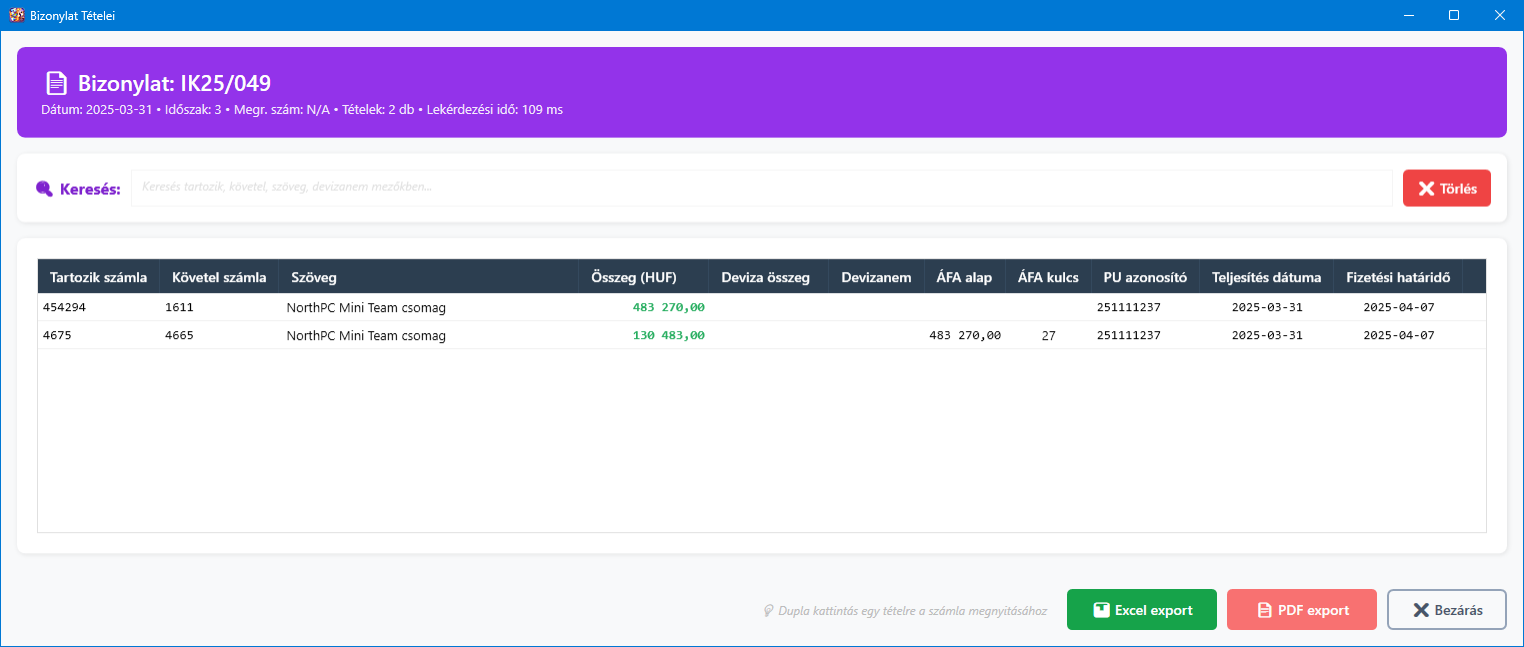
A képen jellemzően az alábbi elemek láthatók:
- a kiválasztott bizonylat fejléce,
- a hozzá tartozó tételek listája,
- a keresési és export műveletek.
Partner részletek megnyitása
Ha a felhasználó a Partner oszlopra dupla kattint, megnyílik a partner részletező ablaka.
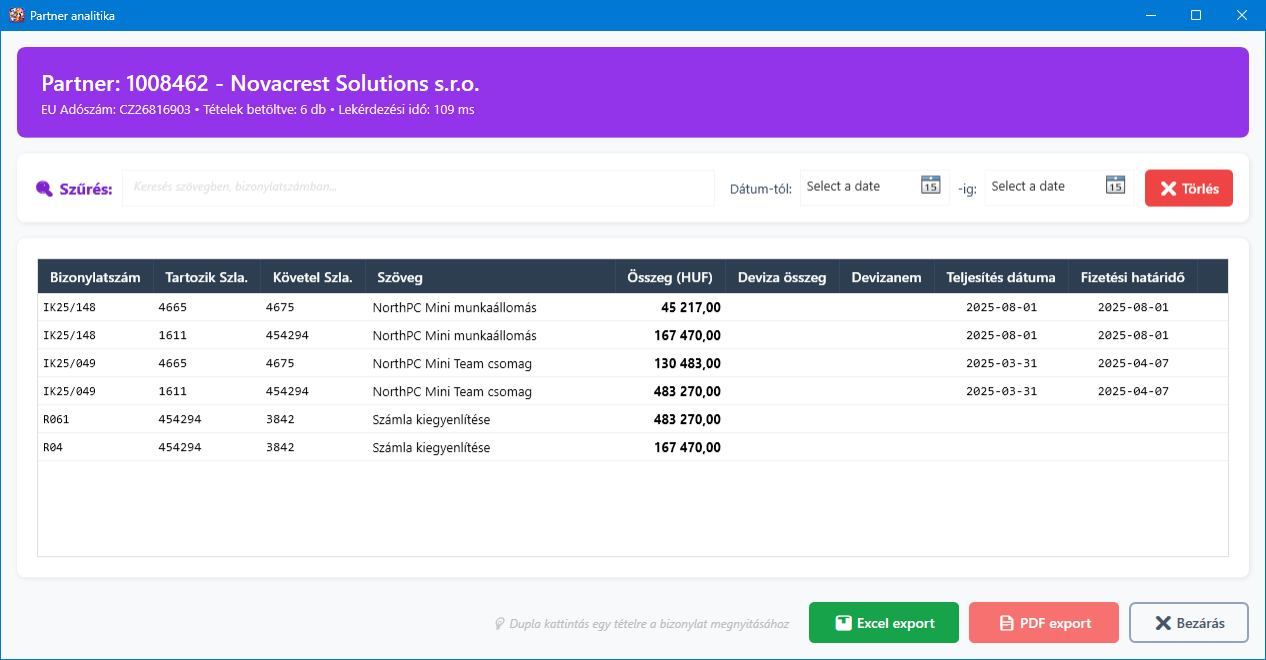
A képen jellemzően az alábbi elemek láthatók:
- a partner alapadatai,
- a partnerhez kapcsolódó könyvelési tételek,
- a további szűrési és export lehetőségek.
Hogyan segítik ezek a munkát?
Ezek a részletező ablakok abban segítenek, hogy a felhasználó a küszöbhöz közeli tétel mögötti könyvelési összefüggést is rögtön át tudja nézni.
További részletező ablakok NAV forrás esetén
NAV forrásnál más típusú továbbnavigálás érhető el.
NAV számla előnézet megnyitása
Ha a felhasználó a Bizonylatszám mezőre kattint, megnyílik a számla előnézeti ablaka.
NAV partner számláinak megnyitása
Ha a felhasználó a Partner mezőre kattint, a rendszer a partner adószáma alapján megnyitja a partnerhez tartozó NAV számlák ablakát.
Hogyan segítik ezek a munkát?
A küszöbérték közeli NAV tételek mögött álló számla és partner teljes számlakapcsolatának gyors megnyitása segít eldönteni, hogy a találat valóban gyanús, vagy üzletileg indokolt mintázatot mutat.
Exportálás
A modul az eredményeket három formátumba tudja exportálni:
ExcelPDFCSV
Excel export
Az Excel export a találati lista strukturált kimentését adja, feliratozott oszlopokkal és kiegészítő információkkal.
PDF export
A PDF export riport jellegű dokumentumot készít, amely tartalmazza:
- a modul címét,
- a cég alapadatait,
- a kiválasztott adatforrást,
- a küszöbértéket és a közelségi sávot,
- a részletes találati listát.
CSV export
A CSV export gyors, nyers adatkimentést ad további feldolgozáshoz.
Mire jó az export?
Az export lehetővé teszi, hogy az eredmény:
- dokumentálható legyen,
- megosztható legyen,
- vagy külső eszközben tovább elemezhető legyen.
Milyen paraméter milyen hatással van az eredményre?
| Paraméter vagy állapot | Várható hatás |
|---|---|
| kiválasztott adatforrás | meghatározza, melyik adathalmazon fusson a vizsgálat |
| küszöbérték | meghatározza a vizsgálat felső határát |
| közelségi % | meghatározza az alsó határ távolságát a küszöbtől |
| AuditXML vagy NAV forrás | befolyásolja az elérhető értékmezőt és a továbblépési ablakokat |
| teljes vagy mentett forrás | meghatározza az elemzés terjedelmét |
| mentés | lehetővé teszi a találatok későbbi újrafelhasználását |
| export formátum | meghatározza, hogy szerkeszthető, riport vagy nyers adatfájl készül |
Fontos működési sajátosságok
- A modul csak a küszöb alatti tételeket listázza, a küszöbbel pontosan egyezőket nem.
- A közelségi sáv alsó és felső határ alapján működik, nem kerekített kategóriákkal.
- A részletes lista legfeljebb
1000tételt jelenít meg. - A modul eredménye menthető további elemzésekhez használható adatforrásként.
- A dupla kattintásos navigáció adatforrástól függően eltérő ablakokat nyit meg.
Használati javaslatok
- Először egy jól ismert üzleti limitet adjon meg küszöbértékként.
- Kezdetben inkább szűkebb, például
5%közelségi sávval érdemes próbálkozni. - Ha túl kevés a találat, fokozatosan lehet növelni a közelségi százalékot.
- A találatokat mindig együtt értelmezze a partnerrel, a dátummal és az összeggel.
- A gyanús tételekből nyíló részletező ablakokat használja a gyors mélyfúráshoz.
- Ha a találatokat később más modulban is fel szeretné használni, érdemes az eredményt elmenteni.
Gyakori kérdések
A küszöb közelében lévő tétel biztosan szabálytalan?
Nem. A modul csak azt jelzi, hogy a tétel egy megadott limit alatt, ahhoz feltűnően közel helyezkedik el. Ez kockázati jelzés, nem bizonyíték.
Miért nem jelenik meg a küszöbbel pontosan egyező összeg?
Mert a modul a küszöb alatti, de ahhoz közeli tételeket keresi. A logika szerint a találatnak kisebbnek kell lennie a küszöbnél.
Miért kell megadni közelségi százalékot is?
Azért, mert a küszöb önmagában nem elég. A százalék határozza meg, mekkora alsó sávot tekintünk gyanús közelségnek.
Mit csinál a Mentés gomb?
A találati eredményhalmazt elmenti későbbi felhasználásra, így az később újranyitható vagy más elemzések bemeneteként is használható.
Ugyanaz a küszöb ugyanazt jelenti AuditXML és NAV forrásnál?
Nem feltétlenül. A forrás és az elemzett értékmező eltérhet, ezért a küszöb üzleti értelmezése is különbözhet.
Összefoglalás
A Küszöbérték közelségi elemzés modul abban segít, hogy a felhasználó gyorsan azonosítsa a limit alá igazított vagy legalábbis küszöbértékhez feltűnően közeli tételeket.
Különösen hasznos akkor, ha:
- jóváhagyási limitek alatti tranzakciókat kell vizsgálni,
- strukturálási mintázatokat kell keresni,
- a találatok mögötti konkrét bizonylatokhoz vagy partnerekhez gyorsan el kell jutni,
- vagy az eredményt későbbi elemzésekhez szeretné elmenteni.
A modul ereje abban áll, hogy az egyszerű paraméterezés, a célzott találati lista, a mentés, az export és a részletező navigáció egyetlen összefüggő vizsgálati munkafolyamatot alkot.