Kerek számok vizsgálata
A modul célja
A Kerek számok vizsgálata modul célja, hogy feltárja, milyen arányban fordulnak elő kerek összegek az elemzett adathalmazban, és ez alapján jelezze azokat a kerekítési szinteket, ahol a gyakoriság szokatlanul magas.
A modul különösen hasznos akkor, ha a felhasználó arra keres választ, hogy:
- túl sok-e a
10,100,1 000vagy még nagyobb kerekítési szintre végződő összeg, - látható-e olyan mintázat, amely becslésre, manuális igazításra vagy mesterséges értékképzésre utalhat,
- egy mentett lekérdezés eredményhalmaza mennyire mutat természetes vagy szokatlan összegeloszlást,
- mely kerekítési szinteknél érdemes részletesebb tételvizsgálatot indítani.
Lényeg röviden
Ez a modul azt vizsgálja, hogy az elemzett összegek milyen arányban oszthatók maradék nélkül 10, 100, 1 000, 10 000, 100 000 vagy 1 000 000 értékkel, és megmutatja, hol magasabb ez az arány a vártnál.
Hol érhető el?
A modul az alkalmazás felső menüsorából nyitható meg:
Elemzések > Anomáliák > Kerek számok vizsgálata
Előfeltételek
A modul használatához az alábbi feltételeknek kell teljesülniük:
- legyen megnyitott cég,
- legyen elemzésre alkalmas összegmezőt tartalmazó adatforrás,
- opcionálisan legyenek korábban mentett lekérdezési eredmények, ha a felhasználó nem a teljes forrásadaton szeretne dolgozni.
Milyen adatforrásokkal használható?
A modul jelenleg az alábbi típusú forrásokat támogatja:
| Forrás | Példa |
|---|---|
teljes AuditXML | a teljes könyvelési állomány osszeg mezővel |
mentett AuditXML lekérdezés | korábban mentett eredmény osszeg, devosszeg vagy afaalap mezővel |
teljes NAV fejléc | a teljes NAV számlafejléc invoice_gross_amount_huf mezővel |
mentett NAV fejléc lekérdezés | korábban mentett eredmény megfelelő értékoszloppal |
Fontos
A modul nem az összes NAV tételes mezőn dolgozik, hanem a teljes NAV oldalon a fejléc típusú forrásokat használja. Mentett lekérdezéseknél is csak az értelmezhető összegoszlopokkal tud érdemben számolni.
Mire használható a modul?
A Kerek számok vizsgálata képernyő az alábbi feladatokat támogatja:
- adatforrás kiválasztása teljes vagy mentett eredményből,
- kerekítési szintek statisztikai vizsgálata,
- a tényleges és várható arány összehasonlítása,
- gyanús kerekítési szintek azonosítása,
- grafikus eloszlás megjelenítése,
- adott kerekítési szinthez tartozó tételek megnyitása,
- export
Excel,PDFésCSVformátumba.
Milyen elven működik a vizsgálat?
A modul abból indul ki, hogy természetes adathalmazokban a nagyon erősen kerekített összegek gyakorisága általában csökken, ahogy egyre nagyobb kerekítési szintet vizsgálunk.
A modul a következő szinteket elemzi:
÷10÷100÷1 000÷10 000÷100 000÷1 000 000
Mit jelent egy kerekítési szint?
Egy összeg akkor tartozik például a ÷100 szinthez, ha 100-zal osztva maradék nélkül osztható. Például:
12 300→ osztható10-zel és100-zal,45 000→ osztható10,100,1 000szinteken is,12 345→ nem tekinthető kereknek ezeken a szinteken.
Milyen várható arányokkal számol a rendszer?
| Szint | Várható arány |
|---|---|
÷10 | 10,0% |
÷100 | 1,0% |
÷1 000 | 0,1% |
÷10 000 | 0,01% |
÷100 000 | 0,001% |
÷1 000 000 | 0,0001% |
A rendszer a tényleges arányt ezekhez viszonyítja.
Mikor lesz egy szint gyanús?
A modul egy szintet akkor jelöl ⚠️ Gyanús állapotúnak, ha:
- az adott szinten legalább egy találat van,
- és a tényleges arány legalább kétszerese a várható aránynak.
Ez az Arány oszlopban 2,00× vagy annál nagyobb értékként jelenik meg.
Példa az arány értelmezésére
Ha a ÷1 000 szint várható aránya 0,1%, de a tényleges arány 0,35%, akkor:
- az arány
3,50×, - ezért a szint gyanúsnak minősül.
Ez nem bizonyít hibát vagy manipulációt, de erős jelzés arra, hogy az adott szintet érdemes részletesebben átnézni.
Milyen adatokkal dolgozik a modul?
A modul egy kiválasztott összegmezőn dolgozik, és abból számolja a kerekítési statisztikákat.
| Adattípus | Mire használja? |
|---|---|
| összeg oszlop | a kerekítési szintek kiszámításához |
| adatforrás típusa | meghatározza, mely táblából történik a számítás |
| mentett lekérdezés azonosítója | meghatározza, hogy teljes forrással vagy mentett eredménnyel dolgozik-e |
| találati darabszám | a tényleges arány meghatározásához |
| várható arány | az összehasonlításhoz és a gyanús státuszhoz |
Milyen input adatokkal dolgozik?
A modul működéséhez az alábbi inputok a legfontosabbak:
- kiválasztott adatforrás,
- az adatforráshoz tartozó összegmező,
- a megnyitott cég adatbázisa.
Milyen feldolgozást végez a rendszer?
A modul a háttérben az alábbi lépéseket hajtja végre:
- betölti az elérhető adatforrásokat,
- kiválasztja a megfelelő összegmezőt,
- kizárja a
0értékű sorokat, - minden vizsgált szintre megszámolja az osztható összegeket,
- meghatározza a teljes elemszámot,
- kiszámítja a tényleges százalékokat,
- összeveti azokat a várható arányokkal,
- megjelöli a gyanús szinteket,
- létrehozza a táblázatot és a diagramot.
A képernyő felépítése
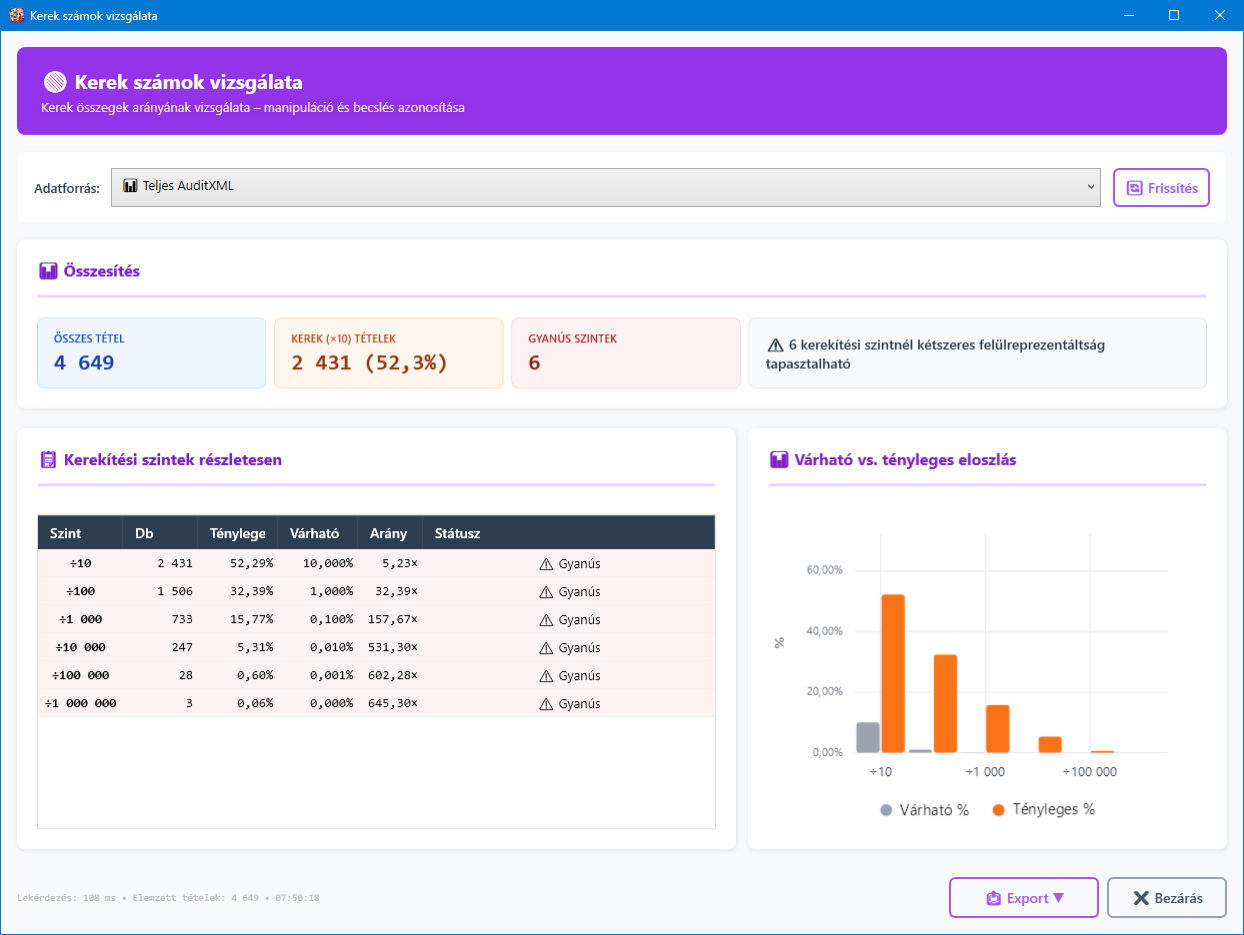
A képernyőképen a felhasználó jellemzően az alábbi fő részeket látja:
- a felső fejlécet a modul címével és rövid leírásával,
- az adatforrás-választó blokkot, ahol a teljes és mentett források közül lehet választani,
- az összesítő kártyákat, amelyek a fő mutatókat és a rövid következtetést mutatják,
- a bal oldali részletes táblát, ahol a kerekítési szintek statisztikái látszanak,
- a jobb oldali diagramot, ahol a várható és tényleges arányok összehasonlíthatók,
- az alsó műveleti sort, ahol a lekérdezési statisztika, export és bezárás érhető el.
A fő részek röviden
| Képernyőrész | Leírás |
|---|---|
| Fejléc | A modul neve és célja |
| Adatforrás választó | Meghatározza, mely adathalmazon történjen az elemzés |
| Összesítő kártyák | Összes tétel, kerek tételek, gyanús szintek, következtetés |
| Részletes tábla | Kerekítési szintekhez tartozó számok és arányok |
| Diagram | Várható és tényleges eloszlás összehasonlítása |
| Műveleti sáv | Lekérdezési statisztika és export |
Az adatforrás kiválasztása
A képernyő tetején a felhasználó kiválaszthatja, hogy melyik adathalmazon fusson az elemzés.
Milyen típusok jelenhetnek meg?
A listában jellemzően ezek szerepelhetnek:
📊 Teljes AuditXML🧾 Teljes NAV Fejléc (bruttó HUF)💾jellel megjelenített korábban mentett lekérdezések
Mit jelent a mentett lekérdezéses adatforrás?
A mentett lekérdezések esetén a modul nem a teljes adatbázist elemzi, hanem csak azt a korábban mentett eredményhalmazt, amelyet a felhasználó már célzottan leszűrt.
Ez különösen hasznos akkor, ha a felhasználó például:
- csak egy partnerkörre,
- csak egy időszakra,
- vagy csak egy adott típusú tranzakcióhalmazra szeretne kerek szám elemzést futtatni.
Mit jelent a Frissítés gomb?
A Frissítés gomb újratölti az elérhető adatforrások listáját. Ez akkor hasznos, ha a felhasználó időközben új mentett lekérdezést hozott létre, és azt itt is szeretné látni.
Az összesítő kártyák értelmezése
A felső összesítő blokk négy fontos visszajelzést ad.
| Kártya | Jelentés |
|---|---|
Összes tétel | hány elemzett sor szerepel a vizsgálatban |
Kerek (×10) tételek | hány tétel osztható 10-zel, és ez mekkora arány |
Gyanús szintek | hány szint lépte át a gyanús küszöböt |
| következtetés | rövid, automatikus értelmezés |
Mit jelent a következtetés?
A képernyő automatikusan rövid szöveges összefoglalót ad:
- ha nincs gyanús szint, akkor megnyugtató üzenetet mutat,
- ha van gyanús szint, akkor jelzi, hány kerekítési szinten észlelhető felülreprezentáltság.
A részletes táblázat értelmezése
A bal oldali táblázat soronként egy-egy kerekítési szintet mutat.
| Oszlop | Jelentés |
|---|---|
Szint | az adott kerekítési szint (÷10, ÷100, stb.) |
Db | hány tétel esik ebbe a kategóriába |
Tényleges | a tényleges százalékos arány |
Várható | az elméleti, referencia arány |
Arány | tényleges / várható érték |
Státusz | ✅ OK vagy ⚠️ Gyanús |
Mit jelent a piros kiemelés?
A gyanús sorokat a rendszer külön kiemeli. Ez segít gyorsan megtalálni azokat a szinteket, ahol a tényleges előfordulás a vártnál sokkal magasabb.
A diagram értelmezése
A jobb oldali oszlopdiagram a várható és tényleges arányokat hasonlítja össze.
Mit érdemes figyelni?
- Ha a két oszlop közel van egymáshoz, az adott szint viselkedése közel áll a várthoz.
- Ha a tényleges oszlop látványosan magasabb, akkor ott felülreprezentáltság látható.
- Minél nagyobb a különbség a magasabb kerekítési szinteken, annál erősebb lehet a gyanú, hogy az összegek nem teljesen természetes módon alakultak ki.
Hogyan segíti ez a munkát?
A diagram gyors vizuális áttekintést ad, és segít abban, hogy a felhasználó ne csak a számokat, hanem a mintázatot is azonnal észrevegye.
A részletező ablak használata
A részletes táblázat bármely sorára dupla kattintva megnyílik a kiválasztott kerekítési szinthez tartozó tételek ablaka.
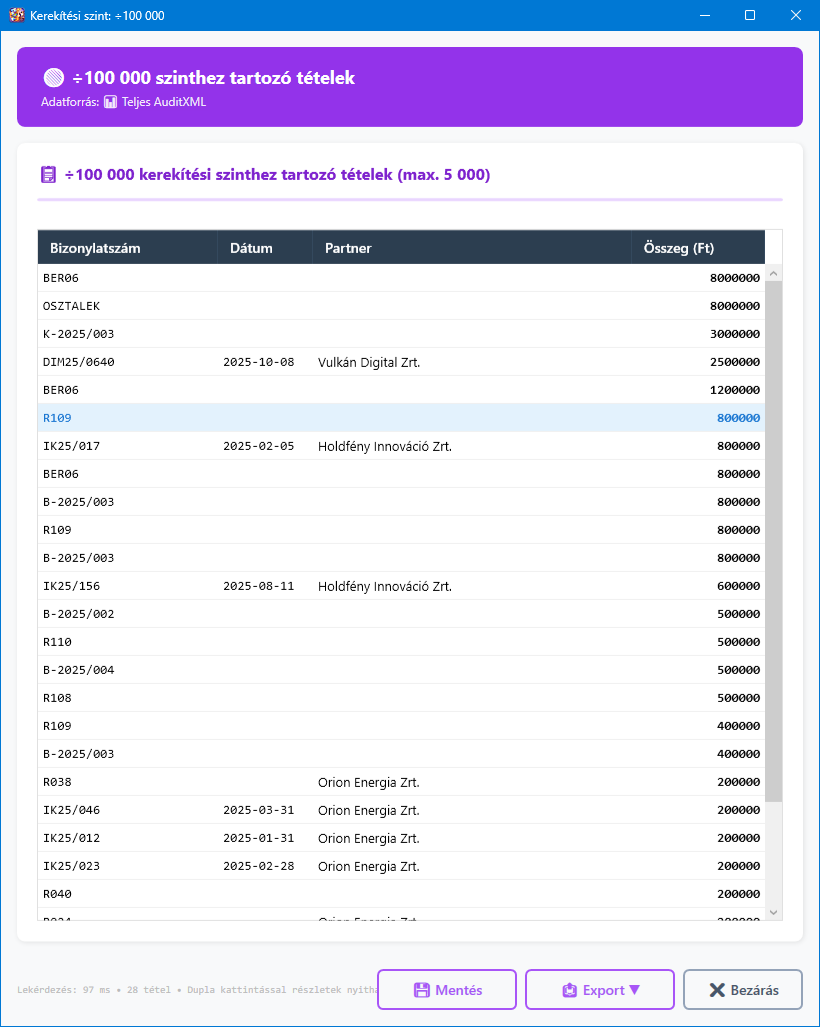
A képen jellemzően az alábbi elemek láthatók:
- a felső fejléc, amely mutatja a kiválasztott kerekítési szintet és az adatforrást,
- a középső tétellista, amely a kerekítési szinthez tartozó rekordokat mutatja,
- az alsó statisztikai sor, amely jelzi a lekérdezési időt és a sorok számát,
- az export és bezárás műveletek.
Mit mutat ez az ablak?
Az ablak a kiválasztott szinthez tartozó, legfeljebb 5 000 tételt jeleníti meg. A megjelenített oszlopok adatforrástól függnek:
NAV fejlécesetén például számlaszám, dátum, szállító és összeg,AuditXMLesetén például bizonylatszám, dátum, partner és összeg.
Hogyan segíti ez a munkát?
Ez a lépés teszi valóban használhatóvá az elemzést, mert a felhasználó nem csak azt látja, hogy melyik szint gyanús, hanem rögtön meg is tudja nézni a mögöttes tételeket.
Innen mi nyitható tovább?
A részletező ablak táblázatában a felhasználó további dupla kattintásos navigációval mélyebbre léphet, például:
- bizonylat részletekhez,
- NAV számla előnézethez,
- partner számlákhoz,
- partner adatokhoz.
Így a munkafolyamat több lépésben mélyíthető:
- kerekítési szint azonosítása,
- a gyanús tételek megnyitása,
- a konkrét bizonylatok vagy számlák részletes vizsgálata.
Exportálás
A modul az eredményeket három formátumba tudja exportálni:
ExcelPDFCSV
Excel export
Az Excel export a részletes kerekítési szintek tábláját menti ki, feliratozott oszlopokkal és kiegészítő információkkal.
PDF export
A PDF export riport jellegű dokumentumot készít, amely tartalmazza:
- a fő címet,
- a cég adatait,
- az adatforrás megnevezését,
- a részletes táblázatot,
- és a diagramot is.
CSV export
A CSV export gyors, nyers adatkimentést ad további feldolgozáshoz.
Mire jó az export?
Az export lehetővé teszi, hogy az elemzés:
- dokumentálható legyen,
- továbbküldhető legyen,
- vagy külső elemző eszközben is feldolgozható legyen.
Milyen paraméter milyen hatással van az eredményre?
| Paraméter vagy állapot | Várható hatás |
|---|---|
| kiválasztott adatforrás | meghatározza, mely adathalmazon történik az elemzés |
| összegmező | meghatározza, mely numerikus mezőt vizsgálja a rendszer |
| teljes vagy mentett forrás | befolyásolja az elemzés terjedelmét |
| kerekítési szint | meghatározza, mely oszthatósági szinten vizsgáljuk a gyakoriságot |
| tényleges arány | megmutatja az adott szint valós előfordulását |
| várható arány | referenciaértéket ad az összehasonlításhoz |
| arány mutató | jelzi az eltérés nagyságát |
| gyanús státusz | kiemeli a részletesebb vizsgálatra érdemes szinteket |
Fontos működési sajátosságok
- A modul a
0értékű sorokat nem veszi figyelembe. - A vizsgálat az abszolút értékkel dolgozik, ezért az előjel nem befolyásolja az oszthatóságot.
- A gyanús státusz nem bizonyíték, hanem figyelmeztető jelzés.
- A részletező ablak legfeljebb
5 000tételt jelenít meg. - A mentett lekérdezésekből történő elemzés erősen függ attól, hogy korábban milyen értékoszlop lett megadva.
Használati javaslatok
- Első lépésként érdemes a teljes
AuditXMLvagyNAV fejlécforrással kezdeni, hogy átfogó képet kapjon. - Ha már látszik egy érdekes terület, érdemes célzott mentett lekérdezésen újrafuttatni az elemzést.
- A
÷10szint önmagában még nem feltétlenül erős jelzés, a magasabb szintek felülreprezentáltsága általában informatívabb. - A gyanús sorokra célszerű dupla kattintani és a mögöttes tételeket külön megvizsgálni.
- Az exportot érdemes használni, ha az eredményt dokumentálni vagy továbbadni kell.
Gyakori kérdések
Mit jelent pontosan az, hogy egy összeg kerek?
Ebben a modulban azt, hogy az összeg maradék nélkül osztható egy adott kerekítési szinttel, például 10, 100 vagy 1 000 értékkel.
A gyanús státusz azt jelenti, hogy biztosan manipuláció történt?
Nem. A modul csak kockázatjelzést ad. A gyanús szint azt jelzi, hogy az adott kerekítési szint előfordulása a vártnál jóval magasabb, ezért érdemes a mögöttes tételeket külön átnézni.
Miért hasznosak a mentett lekérdezések ebben a modulban?
Mert így nem a teljes adatállományt kell elemezni, hanem egy korábban már célzottan leszűrt részhalmazt. Ez különösen hasznos speciális partner-, időszak- vagy tranzakciókörök vizsgálatánál.
Miért csak 5 000 tételt látok a részletező ablakban?
A részletező nézet teljesítmény és áttekinthetőség miatt korlátozza a megjelenített sorok számát. Ez gyorsabb használatot és kezelhetőbb listát ad.
A diagram és a táblázat ugyanazt mutatja?
Igen, ugyanarra a számításra épülnek. A táblázat pontos numerikus értékeket ad, a diagram pedig ugyanezt vizuálisan teszi gyorsabban áttekinthetővé.
Összefoglalás
A Kerek számok vizsgálata modul abban segít, hogy a felhasználó gyorsan felismerje a kerek összegek szokatlan koncentrációját, és ez alapján célzottabb ellenőrzési irányokat jelöljön ki.
Különösen hasznos akkor, ha:
- nagy mennyiségű pénzügyi adatot kell gyorsan átvilágítani,
- a természetes és a mesterségesen kerekített értékek arányát szeretné összevetni,
- vagy a gyanús mintázatok mögött álló konkrét tételekig szeretne eljutni.
A modul ereje abban áll, hogy az összesített mutatók, a táblázatos részletek, a diagram és a drill-down navigáció egyetlen összefüggő vizsgálati folyamattá áll össze.