Sztornó/korrekciós tételek elemzése
A modul célja
A Sztornó/korrekciós tételek elemzése célja, hogy gyorsan és strukturáltan azonosítsa azokat a könyvelési tételeket, amelyek sztornó, helyesbítés, korrekció vagy tükrözött T/K párosítás mintázatát mutatják. Ez különösen releváns az ISA 240 (csalásból eredő lényeges hibás állítások kockázata) szempontjából, mert a visszavont vagy korrigált tételek:
- jelezhetnek legitim javítási folyamatot,
- de bizonyos esetekben kontrollhiányra vagy kockázatos tranzakciós gyakorlatra is utalhatnak.
A modul a manuális szűrés helyett néhány kattintással ad:
- átlátható tétellistát,
- azonnali statisztikai összegzést,
- AI-alapú szöveges értékelést,
- és exportálható dokumentációs kimenetet.
Hol érhető el?
A modul az alkalmazás felső menüsorából nyitható meg:
Elemzések > Időbeli elemzések > Sztornó / korrekciós tételek
Kinek szól a modul?
A modul minden olyan felhasználónak hasznos, aki a sztornó, helyesbítő vagy korrekciós mintázatokat szeretné gyorsan áttekinteni. Segít elkülöníteni a tipikus javító tételeket a további figyelmet igénylő esetektől, és támogatja a korrekciós gyakorlatok célzott áttekintését.
A képernyő felépítése
A felület 5 logikai blokkra bontható:
- Fejléc – a modul neve és rövid célleírás.
- Szűrési blokk – 3 kapcsolható módszer +
Naplószűrés +Dátum szűrés(-tól/-ig) +Szűrés törlése+🔄 Frissítés. - Összesítő kártyák – módszerenkénti és teljes találati szám + automatikus következtetés.
- Eredménytábla – részletes tételszintű lista.
- Státuszsor és műveletek – lekérdezési idő,
🤖 AI elemzés,📤 Export,Bezárás.
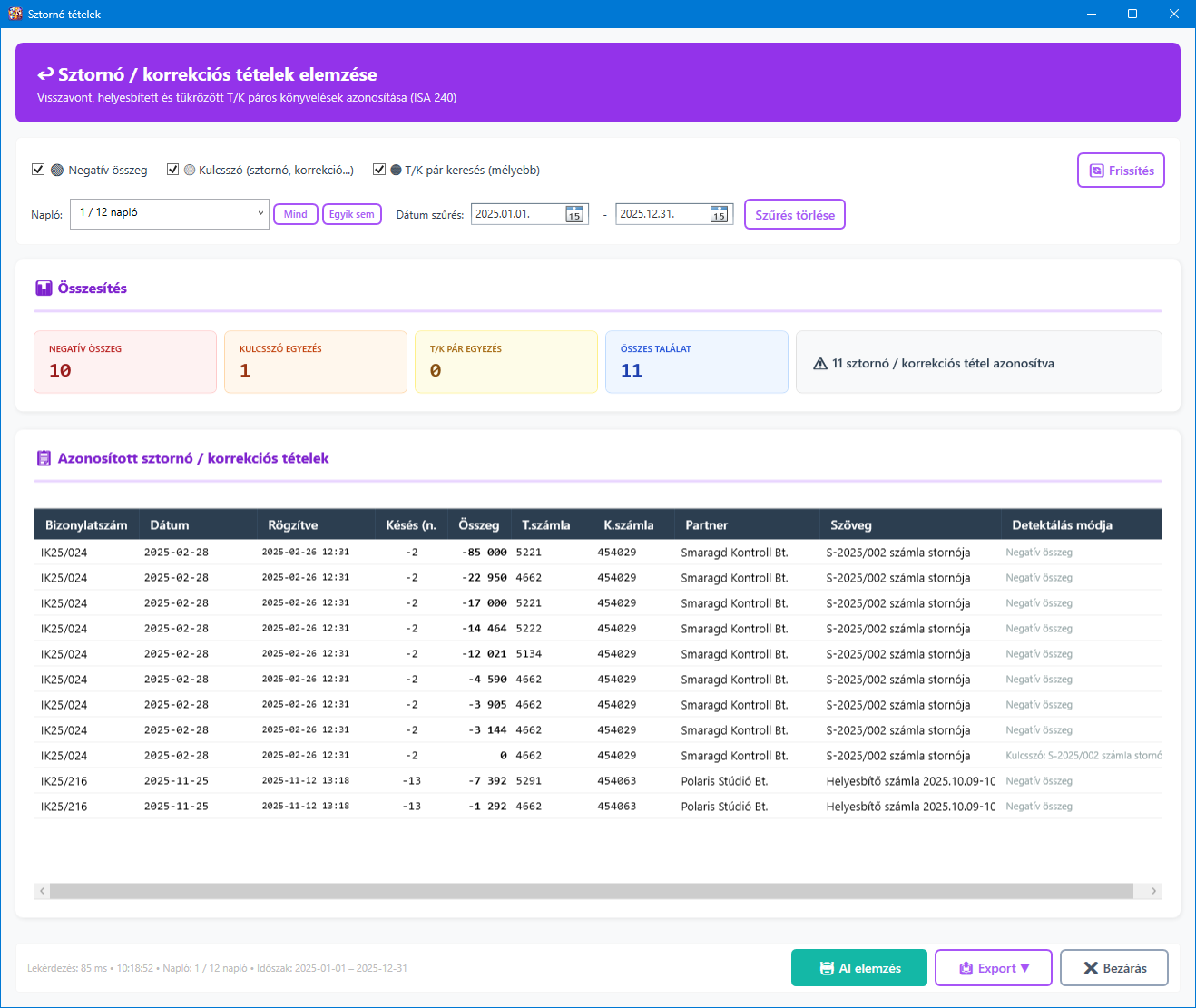
A képernyőképen a felhasználó jellemzően az alábbi fő részeket látja:
- a felső fejlécet a modul nevével és rövid célleírásával,
- a szűrési blokkot, ahol a módszerek, a naplók és a dátumszűrés állítható,
- az összesítő kártyákat, amelyek a fő találati mutatókat mutatják,
- a részletes eredménytáblát, ahol a vizsgálandó tételek listája jelenik meg,
- az alsó műveleti sávot, ahol a statisztika, az AI elemzés, az export és a bezárás érhető el.
Detektálási módszerek részletesen
A modul három, egymást kiegészítő módszerrel dolgozik. Ezek külön-külön is kapcsolhatók.
🔴 Negatív összeg
- Azokat a tételeket keresi, ahol
összeg < 0. - Tipikusan klasszikus sztornó könyvelési mintázat.
🟡 Kulcsszó alapú keresés
A tételek szövegében keres magyar kulcsmintákat, például:
sztorn,storn,korrekc,helyesb,visszav,érvényt,módosít
Működési logika:
- a kulcsszavas keresés a nem-negatív tételekre fut (
összeg >= 0), - ezzel csökkenti a duplikációt a negatív összegű találatokkal.
🟠 T/K pár keresés (mélyebb)
Tükrözött főkönyvi párokat keres:
T.számla↔K.számlafelcserélve,- azonos összeggel,
- eltérő bizonylatazonosítóval.
Ez a minta hasznos lehet kompenzáló vagy visszafordító könyvelési logika feltárására.
Teljesítmény-megjegyzés
A T/K pár keresés számításigényesebb, ezért a találatok száma korlátozott (max. 200 sor).

Napló és dátum szűrés
A modul a detektálási módszereken túl két fontos szűrési lehetőséget is ad:
- napló szerinti szűrés,
- dátum intervallum szerinti szűrés.
Ez lehetővé teszi, hogy ne csak a teljes adatállományt vizsgálja, hanem célzottan egy-egy könyvelési területre vagy időszakra szűkítse az elemzést.
Napló szűrés
A Napló mező egy többválasztós lista, amely az auditxml_naplok táblából betöltött naplókat jeleníti meg.
Fő működési jellemzők:
- alapértelmezésben minden napló kiválasztott,
- a lista elemei jelölőnégyzetekkel kapcsolhatók,
- a
Mindgomb minden naplót kijelöl, - az
Egyik semgomb minden naplót töröl a kiválasztásból, - a mező összefoglaló szöveget mutat, például:
Mind,Nincs kiválasztva,3 / 12 napló.
Mit jelent a Mind állapot?
Ha minden napló ki van választva, a rendszer ezt teljes adatállományként kezeli, tehát külön naplószűrő nem szűkíti tovább a lekérdezést.
Mikor hasznos a napló szűrés?
- Ha csak egy adott naplót szeretne vizsgálni, például vevő, szállító, bank vagy vegyes naplót.
- Ha a korrekciós mintákat naplótípusonként külön szeretné értelmezni.
- Ha a teljes találati lista túl nagy, és első körben egy üzletileg kritikus naplóra kíván fókuszálni.
Dátum intervallum szűrés
A modul új funkcióként támogatja az elemzés időszak szerinti szűrését.
Hogyan működik?
- A szűrés alapja a tétel teljesítés dátuma (
teljdatum). - A
Dátum szűréssorban két mező van: FromDate(kezdő dátum),ToDate(záró dátum).
Alapértelmezett viselkedés
- A modul indulásakor, ha a megnyitott céghez tartozik üzleti év, a rendszer automatikusan kitölti:
01.01.12.31.az adott évre.
Részleges szűrés is lehetséges
- Csak kezdő dátum megadása: „ettől a naptól”.
- Csak záró dátum megadása: „eddig a napig”.
- Mindkettő üresen: nincs dátumszűrés, a teljes elérhető időszak fut.
Validáció
- Ha a kezdő dátum későbbi, mint a záró dátum, a modul figyelmeztetést ad, és nem futtat hibás lekérdezést.
Szűrés törlése
- A
Szűrés törlésegomb nullázza mindkét dátummezőt, majd automatikusan újrafuttatja az elemzést dátumkorlát nélkül.
Mikor használd a dátumszűrést?
Kifejezetten hasznos hónapzárás, negyedévzárás vagy év végi korrekciós hullámok célzott vizsgálatához.
Input adatok (bemenet)
A modul a megnyitott cég adatbázisából dolgozik.
Előfeltétel
- Megnyitott cég szükséges (
HasOpenCompany = true). - Nyitott adatbázisfájl hiányában elemzés nem futtatható.
Felhasználói inputok
| Input | Típus | Jelentés |
|---|---|---|
Negatív összeg | kapcsoló | Negatív tételek bevonása |
Kulcsszó keresés | kapcsoló | Szöveges minták keresése |
T/K pár keresés | kapcsoló | Tükrözött számlapár-minta keresése |
Napló | többválasztós lista | Egy vagy több könyvelési napló kiválasztása |
Mind | gomb | Összes napló kijelölése |
Egyik sem | gomb | Minden napló kijelölésének törlése |
Dátum -tól | dátummező | Teljesítés dátum alsó határa |
Dátum -ig | dátummező | Teljesítés dátum felső határa |
Szűrés törlése | gomb | Dátummezők ürítése és újralekérdezés |
🔄 Frissítés | gomb | Elemzés újrafuttatása aktuális beállításokkal |
Érvényes beállítás
Legalább egy detektálási módszernek bekapcsolva kell lennie.
Technikai adatforrás (mezők)
A modul többek között az alábbi adatmezőket használja:
- bizonylatszám,
- napló megnevezése,
- teljesítés dátuma,
- rögzítés időpontja,
- szöveg,
- T/K számlaszám,
- összeg,
- partner név és partnerkód.
Output adatok (kimenet)
Összesítő kártyák
A modul azonnal kiszámítja:
- Negatív összeg találatok száma,
- Kulcsszó egyezés találatok száma,
- T/K pár egyezés találatok száma,
- Összes találat,
- rövid szöveges következtetés.
Következtetés példa:
✅ Nem azonosíthatók sztornó vagy korrekciós tételek⚠️ 124 sztornó / korrekciós tétel azonosítva
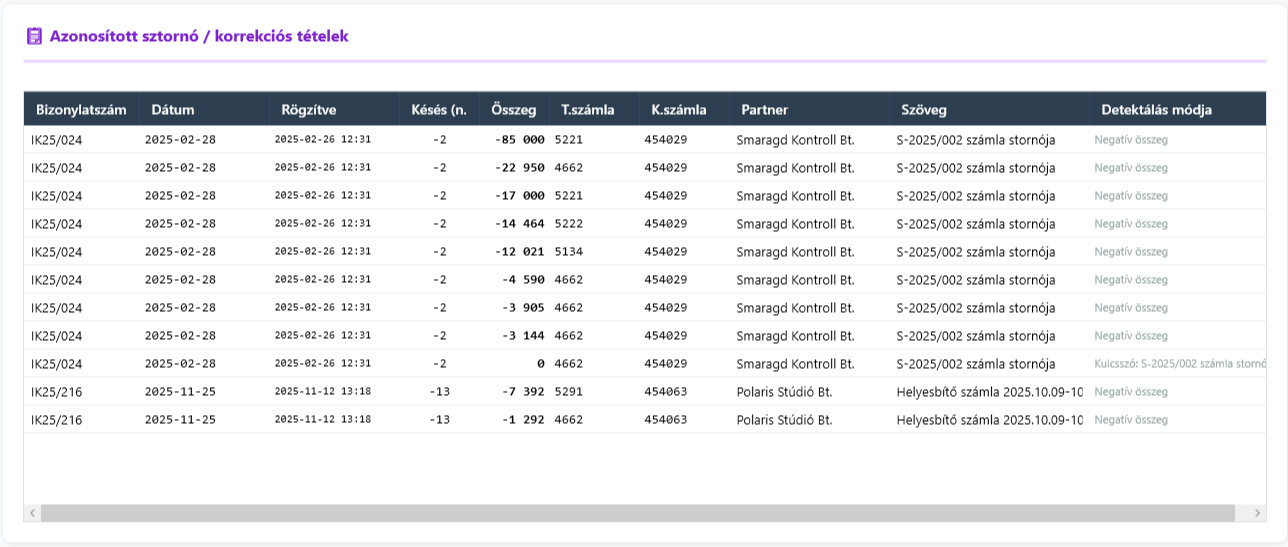
Eredménytábla oszlopai
| Oszlop | Jelentés |
|---|---|
Bizonylatszám | Tranzakció azonosító |
Napló | A bizonylathoz tartozó könyvelési napló neve |
Dátum | Teljesítés dátuma |
Rögzítve | Könyvelés/rögzítés időpontja |
Késés (n.) | A rögzítés késése napokban |
Összeg | Tétel összege |
T.számla | Tartozik számla |
K.számla | Követel számla |
Partner | Partner megnevezés |
Szöveg | Könyvelési sor leírása |
Detektálás módja | Melyik módszer találta meg |
Kiegészítő kimenet
- Lekérdezési statisztika (futási idő, időbélyeg, és ha aktív: kiválasztott napló-szűrés és időszak).
- Betöltési overlay futás közben (
Elemzés folyamatban...). - Dupla kattintás egy soron: partner-részletező megnyitása (ha van partnerkód).

Használati folyamat lépésről lépésre
- Nyissa meg a modult.
- Válassza ki a detektálási módszereket.
- Állítsa be a napló- és dátumszűrést.
- Futtassa az elemzést.
- Tekintse át az összesítő kártyákat.
- Elemezze a találati listát.
- Szükség esetén kérjen AI elemzést.
- Ha kell, exportálja az eredményt.
Gyakorlati workflow javaslat
- Első kör: mindhárom módszer bekapcsolva + minden napló + teljes éves dátumtartomány (teljes kockázati kép).
- Második kör: egy vagy néhány releváns napló kiválasztása, majd szűkebb időablak (pl. zárási hónap), fókuszált vizsgálat.
- Harmadik kör: export és munkadokumentáció összeállítása.
AI elemzés funkció
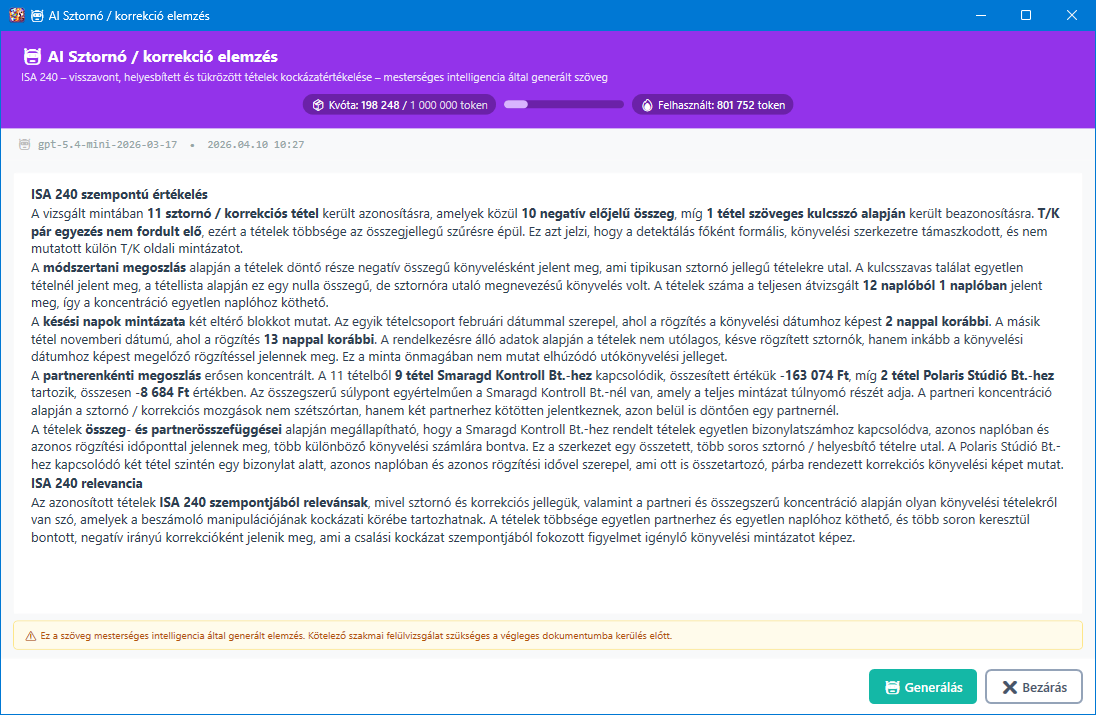
A 🤖 AI elemzés gomb megnyitja az AI értékelő ablakot, amely a talált tételek alapján szakmai, magyar nyelvű szöveges elemzést készít.
Az AI értékelés bemenete többek között:
- módszerenkénti darabszámok,
- összes találat,
- késési statisztikák,
- partnerenkénti koncentráció (top 10),
- tétellista (első 50 sor).
Ha dátumszűrés aktív, az AI prompt a kiválasztott időszakot is tartalmazza, így az értelmezés az adott intervallumra fókuszál.
Ha napló-szűrés aktív, az AI elemzés a kiválasztott naplók körére épül, és ezt a promptban is jelzi.
Automatikus AI a Word exportnál
Ha még nincs elkészült AI elemzés, a Word export ezt automatikusan legenerálja export előtt.
Export lehetőségek
A 📤 Export ▼ menüben három formátum érhető el:
A Word export táblázatot, összegzést és – ha szükséges – automatikusan generált AI elemzést is tartalmazó .docx dokumentumot készít.
Az Excel export strukturált .xlsx fájlt készít a teljes találati listáról, amely jól használható további elemzéshez vagy belső riporthoz.
A CSV export egyszerű, könnyen importálható soradatokat ad BI, adatcsere vagy tömeges feldolgozás céljára.
Eredmények értelmezése: milyen következtetések vonhatók le?
Az eredményekből tipikusan az alábbi következtetések vonhatók le:
Kontroll- és folyamatérettség
- Alacsony találatszám és alacsony késés: rendezett könyvelési folyamat valószínű.
- Magas találatszám vagy sok eltérő detektálási minta: gyakoribb korrekciós ciklus, amely célzott vizsgálatot indokol.
Időzítési kockázat
- Magas
Késés (n.)értékek utalhatnak utólagos, időben elhúzódó korrekciókra. - Vizsgálandó, hogy időszakzárás környékén torlódnak-e a módosítások.
- Napló-szűrés mellett jól láthatóvá válhat, hogy a korrekciós aktivitás egy adott naplótípusban koncentrálódik-e.
Partner- és számlaszintű fókuszpontok
- Ismétlődő partner vagy számlaszám kombinációk mögött folyamat-szintű hiba vagy hiányos kontroll is állhat.
- A
Detektálás módjamező segít elkülöníteni a tipikus és a mélyebb vizsgálatot igénylő eseteket.
Potenciális anomália-jelzések
Kiemelt figyelmet érdemelnek azok a minták, ahol egyszerre jelenik meg:
- kulcsszavas jelzés,
- tükrözött T/K pár,
- és jelentős összeg.
Ezek nem bizonyítanak szabálytalanságot, de prioritást adnak a további ellenőrzéshez.
Hogyan segíti a modul a napi munkát?
Kockázatalapú áttekintés
- Gyors előszűrés a magas kockázatú korrekciós tételekhez.
- Mintavételi fókuszpontok kijelölése.
Időszaki zárás utáni kontroll
- A zárást követő sztornó-korrekciós aktivitás monitorozása.
- Folyamatfejlesztési pontok azonosítása.
Napló-specifikus kontrollvizsgálat
- Banki, vegyes vagy értékesítési naplók külön ellenőrzése.
- Azonosítható, hogy mely naplókban jelenik meg a legtöbb utólagos korrekció vagy tükrözött könyvelési minta.
Belső ellenőrzési akcióterv támogatása
- Rendszeresen visszatérő minták összehasonlítása hónapról hónapra.
- Exportált eredményekkel audit trail fenntartása.
Korlátok és fontos tudnivalók
Szakmai értelmezési korlát
A modul mintázatokat azonosít. A találat nem egyenlő hibával vagy szabálytalansággal; mindig szükséges a szakmai kontextus ellenőrzése.
- Ha minden detektálási kapcsoló ki van kapcsolva, a modul nem fut elemzést.
- Ha minden napló ki van kapcsolva, a rendszer
Nincs kiválasztvaállapotot jelez; ilyen esetben érdemes legalább egy naplót visszakapcsolni az érdemi elemzéshez. - Hibás dátumintervallum (kezdő > záró) esetén a modul figyelmeztetést ad és nem futtat lekérdezést.
- A T/K pár keresés teljesítményokból limitált találati halmazzal dolgozik.
- Az AI elemzés támogatja a döntést, de nem helyettesíti a könyvvizsgálói megítélést.
Gyakori kérdések
Miért nincs találat, miközben biztosan volt sztornó?
Lehetséges ok, hogy minden kapcsoló ki van kapcsolva, vagy az adott tétel egyik detektálási feltételbe sem illeszkedik.
Melyik módot érdemes elsőre használni?
Indításkor általában mindhárom mód együtt jó kiindulás, majd szükség szerint érdemes szűkített újrafuttatást végezni.
Mit tegyek, ha túl sok a találat?
Érdemes összeg, partner és Detektálás módja szerint priorizálni, majd exportban tovább feldolgozni az eredményeket.
Mire jó a napló szűrés?
Lehetővé teszi, hogy az elemzést csak meghatározott könyvelési naplókra futtassa, így gyorsabban elkülöníthetők a problémás területek.
Mit jelent a Mind és a Nincs kiválasztva felirat?
Mind esetén az összes napló be van vonva az elemzésbe. Nincs kiválasztva esetén egyetlen napló sincs kijelölve, ezért az eredménylista tipikusan üres lesz.
A dátumszűrés melyik dátumra szűr?
A teljesítés dátumára (teljdatum).
Mit jelent a Szűrés törlése gomb?
Kiüríti a -tól és -ig mezőket, majd újrafuttatja az elemzést teljes időszakra.
Összefoglaló: miben ad pluszt a napi munkában?
A Sztornó / korrekciós tételek modul modul egy gyakorlati, azonnal használható döntéstámogató eszköz:
- Felgyorsítja a sztornó/korrekciós tételek feltárását.
- Objektív képet ad a kockázati mintázatokról.
- Csökkenti a manuális listázás és szűrés idejét.
- Erősíti a dokumentálhatóságot (Word/Excel/CSV export + AI értelmezés).
- Támogatja a szakmai döntéseket egy közös, érthető adatalapon.
Röviden: a modul nem csak adatot mutat, hanem célzott figyelmi pontokat ad a mindennapi szakmai munkához.