Monetary Unit Sampling (MUS)
A modul célja
A MUS modul célja, hogy ISA 530 szerinti pénzegység-alapú mintavételt támogasson mentett lekérdezésekből.
A modul segít abban, hogy nagy értékű vagy nagy összegű populációból statisztikailag megalapozott, dokumentálható mintát válasszon ki, majd a vizsgálat során rögzített eredmények alapján felső hibahatárt (UEL) számoljon.
A gyakorlatban ez azt jelenti, hogy a modul választ ad például ezekre a kérdésekre:
- mekkora mintát érdemes kiválasztani egy adott populációból,
- mely tételeket kell ténylegesen megvizsgálni,
- a feltárt eltérések mellett a populáció még elfogadható-e a megadott tűréshatárhoz képest,
- szükséges-e további könyvvizsgálati eljárás vagy mintabővítés.
Lényeg röviden
A MUS modul nem egyszerű véletlen listát készít, hanem a pénzösszeg nagyságát is figyelembe vevő mintát választ. Emiatt a nagyobb összegű tételek nagyobb eséllyel kerülnek a mintába.
Hol érhető el?
A modul az alkalmazás felső menüsorából nyitható meg:
Elemzések > Audit tesztek > MUS mintavételezés
Kinek szól a modul?
A modul minden olyan felhasználónak hasznos, aki nagy összegű vagy sok tételből álló adathalmazból szeretne dokumentálható, kockázatalapú mintát kiválasztani. Különösen jól használható akkor, ha a cél a mintaméret meghatározása, a vizsgálandó tételek kijelölése, valamint annak értékelése, hogy a feltárt eltérések mellett a populáció még elfogadható-e.
Mit jelent a MUS röviden?
A MUS (Monetary Unit Sampling) olyan mintavételi módszer, ahol a kiválasztás alapja nem egyszerűen a sorok darabszáma, hanem a pénzegységek összessége.
Ez leegyszerűsítve azt jelenti, hogy:
- egy
10 000 Ftértékű tétel kisebb eséllyel kerül a mintába, - egy
10 000 000 Ftértékű tétel nagyobb eséllyel kerül a mintába, - a nagyon nagy tételek akár biztos tétellé (
certainty item) is válhatnak.
Alapfogalmak
| Fogalom | Jelentés |
|---|---|
| Populáció | Az összes olyan tétel vagy csoport, amelyből a minta készül |
| Mintavételi intervallum | Az az összegköz, amely mentén a rendszer kiválasztja a tételeket |
| Véletlen kezdőpont | Az első kiválasztási pont 0 és az intervallum között |
| Biztos tétel | Olyan elem, amelynek értéke legalább akkora, mint az intervallum, ezért kiemelt súlyú |
| TM / Tűréshatár | Az a hibahatár, amely még elfogadható |
| EM / Várható hiba | A könyvvizsgáló által előzetesen várt hibaösszeg |
| UEL | Upper Error Limit, vagyis a felső becsült hibahatár |
| MLE | Most Likely Error, a legvalószínűbb hiba |
| ASR | Allowance for Sampling Risk, a mintavételi kockázat miatti ráhagyás |
| Taint | Hibaarány egy mintatételen belül: eltérés osztva a könyvelt összeggel |
Előfeltételek és szükséges input adatok
A modul használatához az alábbi feltételeknek kell teljesülniük:
- legyen megnyitott cég,
- legyen legalább egy mentett lekérdezés, amelyből a minta készülhet.
A modul milyen forrásból tud dolgozni?
| Forrástípus | Tipikus összeg oszlop | Tipikus csoportosító oszlop |
|---|---|---|
AuditXML | osszeg, devosszeg, afaalap | bizszam, origazon, tszamla, kszamla, naplo_kod |
NAV fejléc / NAV full | invoice_gross_amount_huf, invoice_net_amount_huf, invoice_vat_amount_huf | invoice_number |
Importált tábla | a felhasználó által választott oszlop | a felhasználó által választott oszlop |
Javasolt kiindulás
Első futtatáskor általában érdemes a lekérdezéshez tartozó alapértelmezett összeg- és csoportosító oszloppal indulni, majd csak akkor módosítani, ha kifejezetten más ellenőrzési célt szeretne támogatni.
A képernyő felépítése
A MUS modul képernyő két fő panelre oszlik:
- Bal oldal – bemeneti paraméterek, forrás kiválasztása, mintavételi beállítások
- Jobb oldal – előzetes becslés, futtatott minta, UEL eredmények és részletes mintatételek
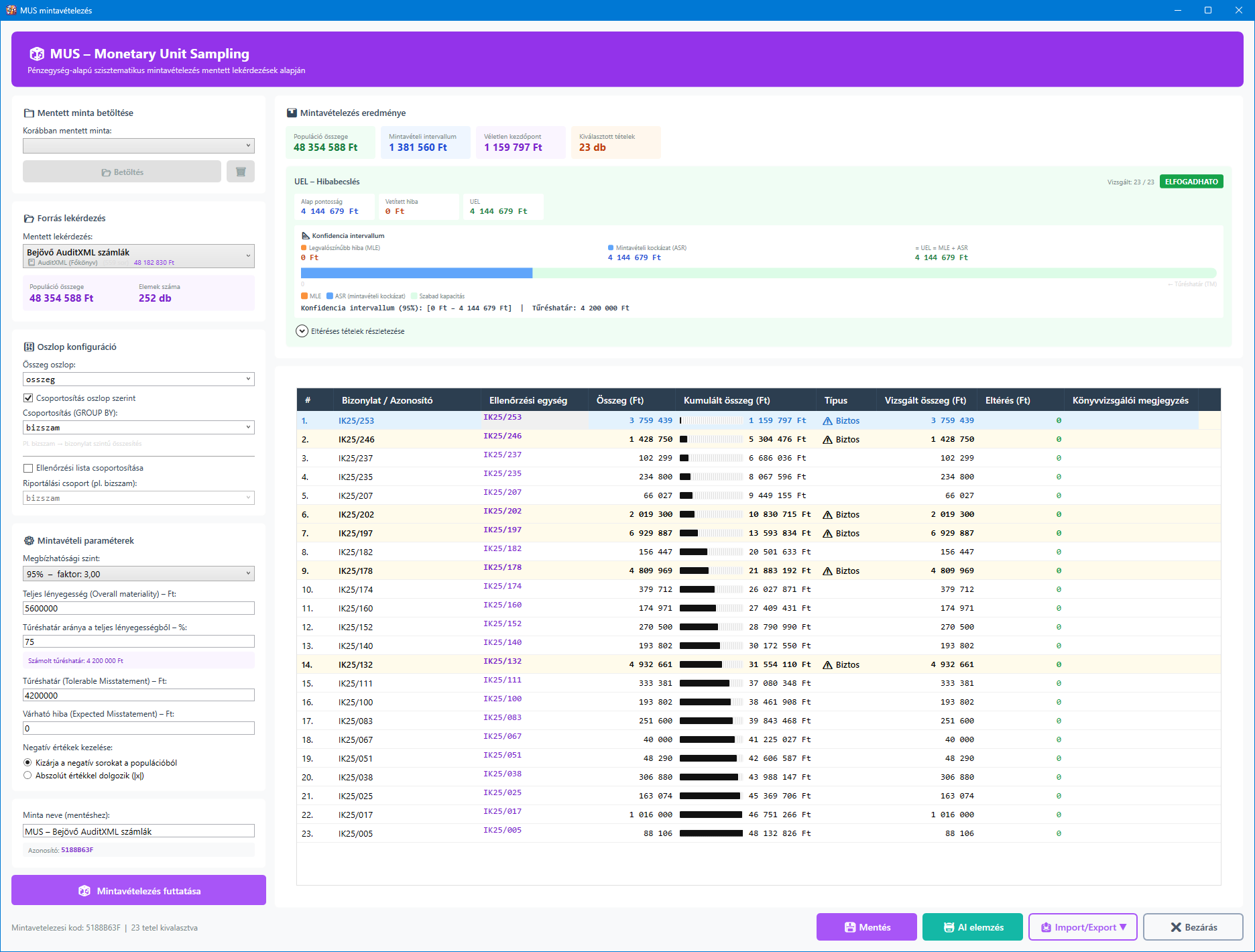
A képernyőképen a felhasználó jellemzően az alábbi fő részeket látja:
- a felső fejlécet a modul címével és rövid leírásával,
- a bal oldali paraméterpanelt, ahol a forrás, az oszlopok és a mintavételi beállítások adhatók meg,
- a jobb oldali eredménypanelt, ahol az előzetes becslés vagy a lefuttatott minta eredménye jelenik meg,
- az alsó műveleti sávot, ahol a súgó, a mentés, az AI elemzés, az import/export és a bezárás érhető el.
Helyi súgó
A képernyő alsó részén külön Súgó gomb is található, amely közvetlenül a modul online leírását nyitja meg. Ugyanez a dokumentáció az F1 billentyűvel is elérhető, ha ez a nézet van fókuszban.
A használat folyamata lépésről lépésre
Alap használati folyamat
- Nyissa meg a
MUS – Monetary Unit Samplingmodult. - Ha korábbi mintát szeretne folytatni, válassza ki a mentett minták közül, majd kattintson a
Betöltésgombra. - Új minta esetén válassza ki a forrás lekérdezést.
- Ellenőrizze vagy állítsa be az összeg oszlopot.
- Döntse el, hogy szeretne-e csoportosított mintavételt.
- Szükség esetén állítson be ellenőrzési lista csoportosítást.
- Ha
GROUP BYnélkül dolgozik, opcionálisan válasszon extra mezőket az Excel exporthoz. - Adja meg a mintavételi paramétereket:
- megbízhatósági szint,
- teljes lényegesség,
- tűréshatár százaléka,
- tűréshatár,
- várható hiba,
- negatív értékek kezelése.
- Adjon nevet a mintának.
- Kattintson a
Mintavételezés futtatásagombra. - Tekintse át az eredménykártyákat és a kiválasztott mintatételeket.
- A mintában szereplő tételeknél töltse ki a Vizsgált összeg mezőt, ha az ellenőrzés megtörtént.
- Értelmezze a UEL eredményt.
- Mentse a mintát a
💾 Mentésgombbal. - Szükség esetén készítsen
Excel,Wordvagyellenőrzési listaexportot.
Tipikus induló beállítás kezdőknek
Ha most használja először a modult, általában jó kiindulás lehet:
- Megbízhatósági szint:
95% - Összeg oszlop: a forráshoz felajánlott alapértelmezett oszlop
- Negatív értékek kezelése:
Kizárja a negatív sorokat a populációból - Csoportosítás:
igen, ha bizonylatszinten szeretne mintát - Ellenőrzési lista csoportosítása: csak akkor kapcsolja be, ha külön ellenőrzési listát is szeretne exportálni
Mit mutat a jobb oldal futtatás előtt?
A modul a megadott paraméterek alapján már futtatás előtt is ad előzetes becslést. Ilyenkor a populáció összege, a várható mintavételi intervallum és a becsült mintanagyság látható, de a véletlen kezdőpont még nem jelenik meg.
Mikor kell különösen figyelni?
Ha a rendszer nagyon nagy mintaméretet jelez, vagy a várható mintaméret már közel van a teljes populáció elemszámához, akkor a beállított tűréshatár, várható hiba és megbízhatósági szint együttese túl szigorú lehet.
Input mezők és paraméterek részletes magyarázata
Mentett minta betöltése
Itt korábban futtatott és elmentett MUS minták közül lehet választani.
Mire jó?
- egy korábbi mintát folytathat,
- visszaolvashatja a már rögzített vizsgált összegeket,
- utólag exportálhat vagy AI elemzést készíthet,
- frissítheti a mintához tartozó megjegyzéseket és vizsgált összegeket.
Kapcsolódó gombok
| Gomb | Funkció |
|---|---|
📂 Betöltés | A kiválasztott minta megnyitása |
🗑 | A kiválasztott minta törlése |
Forrás lekérdezés
Ez határozza meg, hogy miből készül a populáció.
A kiválasztott mentett lekérdezésből a rendszer megmutatja:
- a populáció összegét,
- az elemek számát.
Ez a blokk azonnali visszajelzést ad arról, hogy megfelelő adathalmazon dolgozik-e.
A listában a rendszer a mentett lekérdezés nevén túl jellemzően megmutatja:
- a forrás típusát,
- a sorok számát,
- és az összesített értéket is.
A paraméter hatása az eredményre
Ez a legnagyobb hatású beállítás, mert más forrás lekérdezés teljesen más:
- populációt,
- összértéket,
- mintaméretet,
- és végső UEL-t eredményezhet.
Összeg oszlop
Ez az az oszlop, amelynek értékei alapján a rendszer a populációt és a mintát felépíti.
Példa
osszegesetén a teljes könyvelt összeg alapján történik a kiválasztás,afaalapesetén csak az adóalap szempontjából képződik a minta,invoice_gross_amount_hufesetén a bruttó számlaérték a kiválasztási alap.
A paraméter hatása az eredményre
Az összeg oszlop megváltoztatása módosítja:
- a populáció összegét,
- a mintavételi intervallumot,
- a mintába bekerülő tételeket,
- a biztos tételek körét.
Csoportosítás oszlop szerint
Ha be van kapcsolva, a rendszer nem egyedi sorokkal, hanem a kiválasztott csoportosító kulcs szerint összesített tételekkel dolgozik.
Tipikus példa
Ha az AuditXML adatoknál a csoportosító oszlop bizszam, akkor a rendszer a bizonylathoz tartozó sorokat összesíti, és a mintavétel bizonylatszinten történik.
A paraméter hatása az eredményre
| Beállítás | Hatás |
|---|---|
Nincs csoportosítás | Sorszintű minta, több, kisebb elem lehet a populációban |
Van csoportosítás | Összesített, nagyobb értékű elemek keletkeznek, a minta gyakran jobban értelmezhető könyvvizsgálati szempontból |
Gyakorlati következmény
- csoportosítás nélkül egy számla több sora külön is bekerülhet,
- csoportosítással ugyanaz a számla egyetlen mintatétellé válhat.
Export mezők GROUP BY használatakor
Ha a mintavétel GROUP BY alapján fut, akkor az Excel export az összesített mintatétel azonosítójaként automatikusan a csoportosító mezőt használja. Ilyenkor külön extra mezők nem választhatók, mert az aggregált mintatétel mögött több eredeti forrássor is állhat.
Ellenőrzési lista csoportosítása
Ez a funkció arra való, hogy a kiválasztott mintatételekből ellenőrzési egységek képezhetők legyenek.
Például ha a mintavétel sorokra történt, de a tényleges dokumentumvizsgálatot számlaszinten szeretné elvégezni, akkor a riportálási csoport oszlopa lehet például bizszam vagy invoice_number.
Mire jó?
- csökkenti az ellenőrzési lista ismétlődéseit,
- átláthatóbbá teszi, hogy hány egyedi dokumentumot kell ténylegesen elővenni,
- külön
ellenőrzési lista exportis készíthető belőle.
Ez a beállítás a mintavételezés lefuttatása után is szabadon módosítható. A rendszer ilyenkor nem választ új mintát, csak az ellenőrzési lista és a kapcsolódó export csoportosítását számolja újra a már kiválasztott tételekre.
Fontos gyakorlati megjegyzés
Az ellenőrzési lista csoportosítás különösen akkor hasznos, ha a mintavétel sor- vagy tételszinten történik, de a dokumentumvizsgálat természetes egysége egy számla, bizonylat vagy más közös azonosító.
Segéd azonosító oszlop (mintatételek táblázata)
Ha GROUP BY nélkül futtat mintát, beállíthat egy plusz azonosító mezőt a forrás lekérdezés oszlopai közül (például számlaszám vagy más könnyen felismerhető kulcs).
Mire jó?
- a jobb oldali mintatételek táblázatban egy külön oszlopban megjelenik,
- megkönnyíti a sorok beazonosítását,
- különösen hasznos, ha a technikai sorszám önmagában nem elég a gyors azonosításhoz.
A paraméter hatása az eredményre
Ez a beállítás kizárólag megjelenítési célú:
- nem módosítja a populációt,
- nem módosítja a mintavételi kiválasztást,
- nem módosítja az UEL számítást.
Ha elmenti a mintát, a kiválasztott segéd azonosító mező is megőrződik, így betöltéskor automatikusan visszaáll.
Extra mezők az Excel exporthoz
Ez a mezőválasztó csak akkor aktív, ha a mintavétel nem csoportosított, vagyis a Csoportosítás oszlop szerint opció nincs bekapcsolva.
Mire jó?
- az exportba beteheti az eredeti adatforrás további mezőit,
- például partnernevet, szöveget, dátumot vagy más háttérinformációt,
- így az Excel fájl a mintatétel mellett rögtön tartalmazhatja a vizsgálathoz szükséges kiegészítő adatokat is.
A paraméter hatása az eredményre
Ez a beállítás nem módosítja a mintavétel számítását, csak az Excel export tartalmát bővíti.
- a populáció összege nem változik,
- a mintaméret nem változik,
- a kiválasztott tételek köre nem változik,
- kizárólag az exportált oszlopok száma változik.
Ha a mintát elmenti, a kiválasztott extra export mezőket a rendszer a minta beállításaival együtt megőrzi, így későbbi betöltéskor ugyanaz a mezőválasztás automatikusan visszaáll.
Megbízhatósági szint
Választható szintek:
80%85%90%95%99%
Mindegyikhez tartozik egy konfidencia faktor.
| Megbízhatósági szint | Konfidencia faktor |
|---|---|
80% | 1,61 |
85% | 1,90 |
90% | 2,31 |
95% | 3,00 |
99% | 4,61 |
A paraméter hatása az eredményre
Magasabb megbízhatósági szint esetén:
- nő a mintaméret,
- csökken a mintavételi kockázat,
- szigorúbb lesz a vizsgálat.
Alacsonyabb megbízhatósági szint esetén:
- kisebb minta is elegendő lehet,
- de nagyobb a mintavételi kockázat.
Teljes lényegesség és tűréshatár százaléka
A rendszer a Teljes lényegesség és a Tűréshatár aránya a teljes lényegességből mezők alapján képes automatikusan kiszámolni a Tűréshatár értékét.
Képlet
Számolt tűréshatár = Teljes lényegesség × százalék / 100
A rendszer a számolt értéket forintra kerekíti.
Példa
- Teljes lényegesség:
20 000 000 Ft - Tűréshatár aránya:
50%
Ekkor:
Tűréshatár = 20 000 000 × 50% = 10 000 000 Ft
Kézi felülírás
A Tűréshatár mező kézzel is módosítható. Ha a kézzel megadott érték eltér a számolt értéktől, a rendszer figyelmeztetést jelenít meg.
Ez akkor lehet hasznos, ha:
- a könyvvizsgálati program saját szabályt alkalmaz,
- az adott állításra szűkebb tűréshatárt szeretne használni,
- a teljes lényegességből képzett arány csak kiindulási alap.
Tűréshatár (Tolerable Misstatement)
Ez az egyik legfontosabb input mező.
A paraméter hatása az eredményre
| Beállítás | Következmény |
|---|---|
| Magasabb tűréshatár | kisebb mintaméret, nagyobb engedékenység |
| Alacsonyabb tűréshatár | nagyobb mintaméret, szigorúbb vizsgálat |
Ha a tűréshatár túl alacsony, a mintaméret akár a teljes populációhoz is közelíthet.
Várható hiba (Expected Misstatement)
Ez azt fejezi ki, hogy a könyvvizsgáló előzetesen mekkora hibát tart reálisnak a populációban.
A paraméter hatása az eredményre
Minél magasabb a várható hiba:
- annál nagyobb mintát kér a rendszer,
- mert kevesebb „biztonsági tartalék” marad a tűréshatáron belül.
Negatív értékek kezelése
Két lehetőség van:
| Beállítás | Mit csinál? |
|---|---|
Kizárja a negatív sorokat a populációból | A rendszer csak a pozitív értékű sorokat veszi figyelembe; a nulla és negatív tételek kimaradnak |
Abszolút értékkel dolgozik (\|x\|) | A negatív értékű sorokat is bent tartja, de abszolút értéken |
Mikor melyiket érdemes használni?
- Kizárás: ha a vizsgálat tárgya alapvetően pozitív egyenlegek vagy számlák felülvizsgálata
- Abszolút érték: ha a negatív előjelű tételek gazdaságilag ugyanúgy kockázatot jelentenek, és az összegük súlyát is látni szeretné
Fontos
A negatív értékek kezelése jelentősen módosíthatja a populáció összegét és ezzel együtt a mintavételi intervallumot, a mintaméretet és a kiválasztott tételeket is.
Minta neve
Ez a mentéshez és az exportokhoz használt azonosító név. A rendszer automatikusan javasol nevet, de átírható.
Sikeres futtatás után a rendszer külön rövid mintaazonosítót is megjelenít, amely az exportfájlok neveiben és az import-visszacsatolásnál is fontos szerepet kap.
Jó gyakorlat például:
MUS – Vevő számlák 2025MUS – ÁFA alapú ellenőrzés – Q4MUS – NAV kimenő számlák – 2025.12.31
Hogyan számol a rendszer?
Populáció felépítése
A rendszer a kiválasztott lekérdezésből létrehozza a populációt.
- ha nincs csoportosítás, akkor a populáció elemei tipikusan egyedi sorok,
- ha van csoportosítás, akkor a populáció elemei összesített csoportok.
Ezután a rendszer meghatározza:
- a populáció teljes összegét,
- a populáció elemszámát.
Mintaméret számítása
A mintaméret számítása a modulban az alábbi képlettel történik:
n = (PopulationTotal × ConfidenceFactor) / (TolerableMisstatement − ExpectedMisstatement × 1,6)
ahol:
n= számított mintaméret,PopulationTotal= a populáció összege,ConfidenceFactor= a választott megbízhatósági szinthez tartozó faktor,TolerableMisstatement= tűréshatár,ExpectedMisstatement= várható hiba.
A rendszer az eredményt felfelé kerekíti egész darabra.
Mit jelent a 1,6 szorzó?
Ez az alkalmazott módszertanban használt korrekciós tényező, amely a várható hibát konzervatívabban veszi figyelembe a mintaméret meghatározásánál.
Fontos rendszer viselkedés
Ha a nevező nem lenne pozitív, a rendszer védelmi okból a tűréshatárral számol tovább. Ez megakadályozza a hibás vagy értelmetlen számítást, de szakmailag ilyen beállításnál érdemes újragondolni a paramétereket.
Mintavételi intervallum
Miután megvan a mintaméret:
Mintavételi intervallum = Populáció összege / Mintaméret
Ez mutatja meg, hogy mekkora pénzösszeg-közök mentén „lépked” a rendszer a populációban.
Véletlen kezdőpont
A rendszer az első kiválasztási pontot véletlenszerűen választja 0 és az intervallum között.
Ez biztosítja, hogy a szisztematikus kiválasztás ne mindig ugyanonnan induljon.
Kiválasztási logika
A rendszer a populáció elemein végighalad, és kumulált összeggel dolgozik.
Amikor a kumulált összeg eléri a következő kiválasztási pontot, az adott elem bekerül a mintába.
Biztos tétel (certainty item)
Ha egy elem értéke legalább akkora, mint a mintavételi intervallum, akkor a rendszer biztos tételként kezeli.
Ez a gyakorlatban azt jelenti, hogy:
- a tétel kiemelten fontos,
- a mintában külön jelölést kap,
- és nem kerül be többször ugyanaz a tétel.
Előzetes becslés futtatás előtt
A jobb oldali panel már a tényleges futtatás előtt is képes előzetes becslést adni.
Ilyenkor a rendszer megmutatja például:
- a várható intervallumot,
- a becsült mintaméretet,
- és ha a paraméterek túl szigorúak, azt is, hogy a minta várhatóan a teljes populációhoz közelít.
Ez segít abban, hogy a felhasználó még futtatás előtt lássa, mennyire reálisak a paraméterek.
Miért hasznos az előzetes becslés?
Ha már itt azt látja, hogy a várható mintaméret szinte a teljes populáció, akkor a tényleges futtatás előtt módosíthatja a paramétereket.
Eltérés számítása
A részletes mintatáblában a rendszer az eltérést így számolja:
Eltérés = Könyvelt összeg − Vizsgált összeg
Értelmezés
| Eredmény | Jelentés |
|---|---|
| Pozitív eltérés | túlállítás jellegű eltérés |
| 0 | nincs eltérés |
| Negatív eltérés | alulállítás jellegű eltérés |
UEL számítás logikája
A UEL blokk a már kitöltött vizsgált összegek alapján számol.
Alap pontosság (Basic Precision)
BP = Intervallum × Konfidencia faktor
Taint nem biztos tételeknél
Nem biztos mintatételeknél a hibaarány:
Taint = Eltérés / Könyvelt összeg
Vetített hiba mintatételeknél
Vetített hiba = Taint × Intervallum × Inkrementális faktor
Az inkrementális faktor a választott megbízhatósági szinttől és az eltérés sorszámától függ.
Biztos tételek hibája
Biztos tételnél a rendszer a pozitív eltérést közvetlenül veszi figyelembe.
UEL végső képlete
UEL = Basic Precision + Vetített hibák összesen
A modul a részletező logikában külön kezeli:
- a nem biztos tételek vetített hibáját,
- és a biztos tételek közvetlen, pozitív eltérését.
Döntési szabály
Ha UEL ≤ Tűréshatár, akkor az eredmény elfogadható.
Ha UEL > Tűréshatár, akkor az eredmény elutasítandó.
MLE és ASR
| Mutató | Jelentés |
|---|---|
MLE | legvalószínűbb hiba – a hibák alapvető becslése |
ASR | mintavételi kockázati ráhagyás |
UEL | MLE + ASR, vagyis a felső hibahatár |
Nagyon fontos értelmezési szabály
A döntés szempontjából a rendszer az UEL-ben az eltérések túlállítás jellegű részét veszi figyelembe. Az alulállítás jellegű eltérések a részletező táblában látszanak, de nem növelik a felső hibahatárt.
Output adatok és eredmények értelmezése
Felső összesítő kártyák
A jobb oldali panel felső részén az alábbi mutatók jelennek meg:
| Kártya | Jelentés |
|---|---|
| Populáció összege | a mintavétel alapjául szolgáló teljes összeg |
| Mintavételi intervallum | az összeghatárok közötti kiválasztási távolság |
| Véletlen kezdőpont | az első találati pont |
| Kiválasztott tételek | a tényleges mintába került elemek száma |
| Egyedi riportálási kulcsok | hány egyedi ellenőrzési egységet jelent a minta |
Előzetes becslés vs. végleges eredmény
- Előzetes becslés: futtatás előtt jelenik meg
- Mintavételezés eredménye: tényleges futtatás után jelenik meg
Ha paramétert módosít a futtatás után, a rendszer jelzi, hogy az eredmény elavult, és érdemes újrafuttatni.
Ez a figyelmeztetés különösen fontos, mert a képernyőn ilyenkor még látszik a korábbi eredmény, de az már nem feltétlenül felel meg az aktuális beállításoknak.
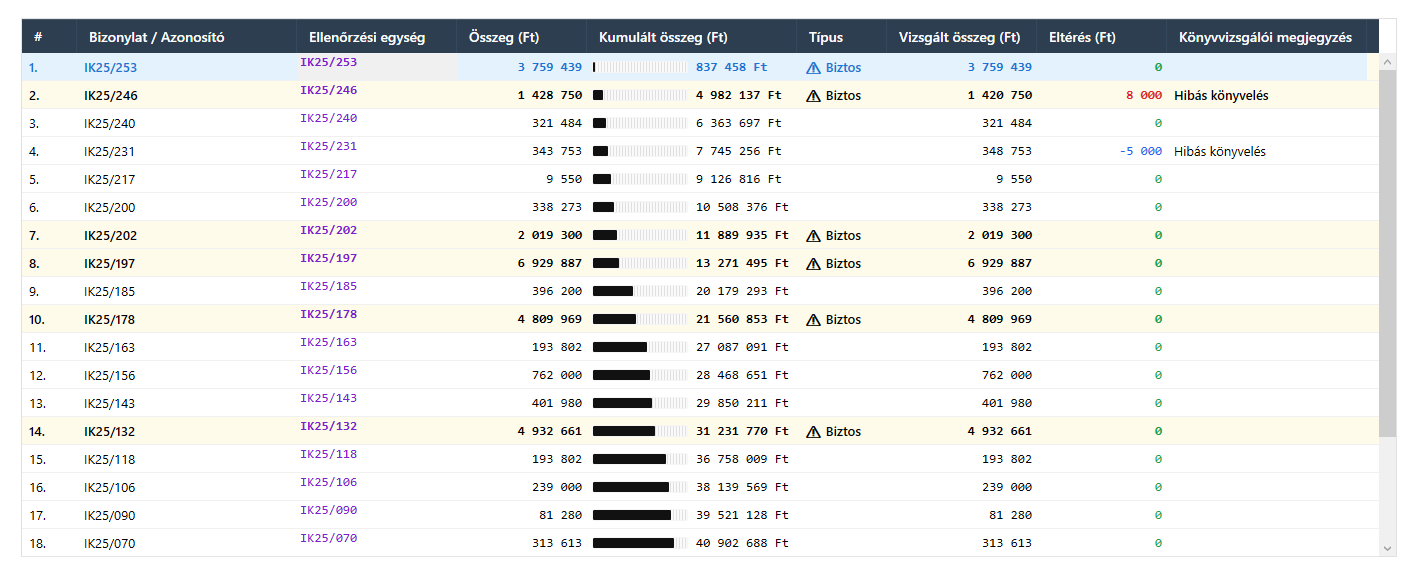
Részletes mintatábla
A fő táblázat oszlopai:
| Oszlop | Jelentés |
|---|---|
# | sorszám a mintán belül |
Bizonylat / Azonosító | a csoportkulcs vagy sorazonosító |
Ellenőrzési egység | riportálási csoport értéke, ha meg van adva |
Összeg (Ft) | a kiválasztott elem könyvelt összege |
Kumulált összeg (Ft) | a kiválasztási pont helye a populáción belül, vizuális sávval is jelölve |
Típus | jelzi, ha az elem Biztos tétel |
Vizsgált összeg (Ft) | a ténylegesen ellenőrzött összeg, felhasználó tölti |
Eltérés (Ft) | könyvelt mínusz vizsgált összeg |
Könyvvizsgálói megjegyzés | szabad szöveges mező |
Színjelölések
- sárgás kiemelés: biztos tétel,
- piros eltérés: pozitív eltérés,
- kék eltérés: negatív eltérés,
- zöld eltérés: nulla eltérés.
UEL blokk
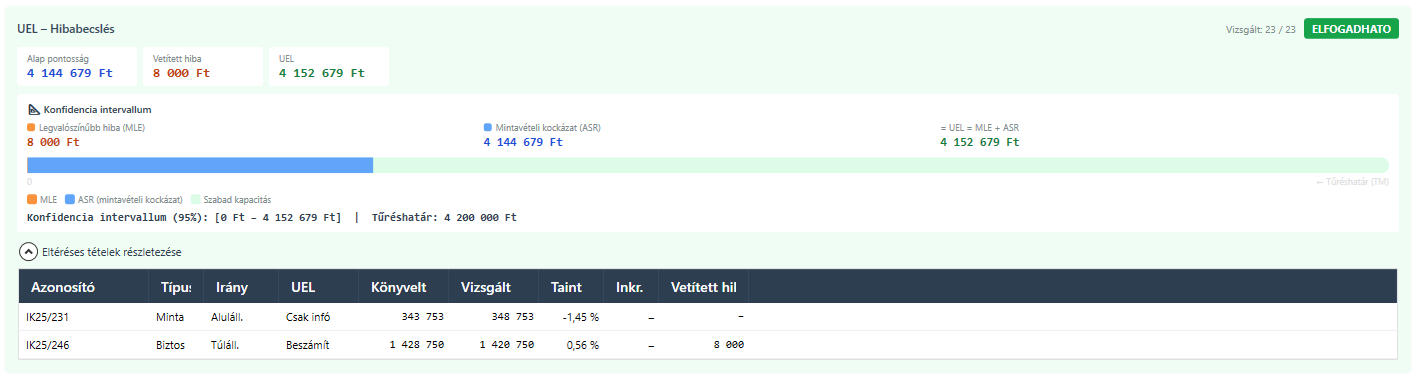
Az UEL összesítő blokk akkor válik igazán hasznossá, amikor a vizsgált összegek kitöltésre kerülnek.
Fő mutatói:
| Mutató | Jelentés |
|---|---|
Alap pontosság | az intervallumból és konfidencia faktorból számolt konzervatív alapérték |
Vetített hiba | a mintából becsült összes hiba |
UEL | a felső hibahatár |
Döntés | ELFOGADHATÓ vagy ELUTASÍTANDÓ |
Vizsgált | hány mintaelemhez van kitöltve vizsgált összeg |
Konfidencia intervallum sáv
A vizuális sáv a következőket mutatja:
MLE– narancs rész,ASR– kék vagy piros rész,- a még rendelkezésre álló
tűréshatár-kapacitás– zöld vagy piros háttér.
Ha az összesített UEL belefér a tűréshatárba, az eredmény kedvező. Ha átlépi, a blokk piros figyelmeztető megjelenést kap.
Eltéréses tételek részletezése
Az Eltéréses tételek részletezése rész megmutatja, hogy az egyes hibás tételek hogyan járultak hozzá a végső hibabecsléshez.
Különösen hasznos a következőkre:
- legnagyobb hibák gyors azonosítása,
- túlállítás és alulállítás elkülönítése,
- vetített hiba forrásának visszakövetése,
- munkapapírhoz szükséges indokolás előkészítése.
Import, export és mentési lehetőségek
Mentés
A 💾 Mentés gomb elmenti a mintát, a kiválasztott tételeket és a rögzített vizsgált összegeket.
Mentés vs. frissítés
Amikor egy új mintát futtat, a gomb Mentés felirattal jelenik meg. Ha egy korábban betöltött mintán dolgozik, ugyanaz a gomb Frissítés felirattal jelenik meg.
Import/Export műveletek
Az 📤 Import/Export menüben többféle művelet érhető el. Az alábbi füleken külön-külön látható, hogy melyik lehetőség mire való.
Az Excel import lehetővé teszi, hogy a korábban exportált mintafájlból visszatöltse:
- a
Vizsgált összeg (Ft)értékeket, - a
Könyvvizsgálói megjegyzésmezőket.
Ez különösen hasznos, ha a csapat a mintát Excelben dolgozza fel, majd az eredményt vissza szeretné tölteni az alkalmazásba.
Fontos import feltétel
Az import a MUS exportban szereplő SampleKey azonosítóra és az első munkalap fejléceire támaszkodik. Emiatt célszerű mindig a rendszer által exportált fájlból dolgozni, és annak szerkezetét nem átírni.
Az Excel export több munkalapot tartalmazó fájlt készít.
Tipikusan tartalmazza:
- a részletes mintatételeket,
- a hibabecslési (
UEL) részleteket, - az AI elemzést, ha készült.
Ez a menüpont csak akkor jelenik meg, ha van értelmes riportálási csoport eredmény.
Az export célja, hogy a mintából egyedi ellenőrzési egység lista készüljön, például számlaszám vagy bizonylatszám szerint.
Az export jellemzően megmutatja:
- az egyedi azonosítót,
- az érintett tételek számát,
- az érintett összeget.
A Word export egy formázott munkadokumentumot készít, amely a könyvvizsgálati dokumentációba közvetlenül beilleszthető.
Tipikus tartalma:
- dokumentumazonosítók,
- mintavételi paraméterek,
- populációs és mintavételi mutatók,
- UEL összefoglaló,
- hibás tételek,
- ellenőrzési lista,
- részletes mintaelemek,
- opcionálisan AI következtetés.
AI elemzés
A 🤖 AI elemzés gomb külön ablakot nyit, ahol a rendszer a futtatott minta és az UEL eredmény alapján szöveges értékelést készít.
Az AI elemzés hasznos lehet:
- munkapapír-szöveg vázlatához,
- vezetői összefoglaló előkészítéséhez,
- gyors szakmai interpretációhoz.
Az AI ablakban külön Generálás, Mentés és Bezárás gombok találhatók. A generáláshoz UEL eredmény, a mentéshez pedig már elmentett minta szükséges.
AI használati feltétel
Az AI szöveg generálásához érvényes DimKonzol eszközaktiválás és online kapcsolat szükséges. Ha nincs elérhető DimKonzol hozzáférés, a rendszer figyelmeztetést jelenít meg.
Szakmai felelősség
Az AI által készített szöveg tájékoztató jellegű. A végső könyvvizsgálói következtetés és dokumentálás minden esetben a felelős szakember feladata.

Példa teljes számítással
Teljes számítási példa
Az alábbi példa nem egy kötelező standard érték, hanem azt mutatja meg, hogyan hatnak a paraméterek a gyakorlatban.
Kiinduló adatok
- Populáció összege:
240 000 000 Ft - Populáció elemszáma:
1 200 db - Megbízhatósági szint:
95% - Konfidencia faktor:
3,00 - Teljes lényegesség:
20 000 000 Ft - Tűréshatár aránya:
50% - Tűréshatár:
10 000 000 Ft - Várható hiba:
1 000 000 Ft
Mintaméret számítása
n = (240 000 000 × 3,00) / (10 000 000 − 1 000 000 × 1,6)
n = 720 000 000 / 8 400 000 = 85,71
Felfelé kerekítve:
Mintaméret = 86 db
Mintavételi intervallum
Intervallum = 240 000 000 / 86 = 2 790 698 Ft
Kerekítve közelítőleg:
Mintavételi intervallum ≈ 2,79 millió Ft
Mit jelent ez a gyakorlatban?
- a rendszer körülbelül minden
2,79 millió Ftpénzegység után választ egy találati pontot, - azok a tételek, amelyek önmagukban is ekkorák vagy nagyobbak, biztos tétellé válhatnak.
Egyszerű UEL példa egy nem biztos tételre
Tegyük fel, hogy egy mintatétel könyvelt összege 1 200 000 Ft, a vizsgálat szerint helyesen 1 000 000 Ft lenne.
Ekkor:
Eltérés = 1 200 000 − 1 000 000 = 200 000 Ft
Taint = 200 000 / 1 200 000 = 16,67%
Ha ez az első pozitív eltéréses mintatétel 95% szinten, akkor az első inkrementális faktor 1,750.
Vetített hiba = 16,67% × 2 790 698 × 1,750
Vetített hiba ≈ 813 954 Ft
Vagyis egy 200 000 Ft eltérés a populációra vetítve ennél nagyobb becsült hibahatást adhat.
Egyszerű példa biztos tételre
Ha egy biztos tétel könyvelt értéke 4 500 000 Ft, a vizsgált összeg pedig 4 200 000 Ft, akkor:
Eltérés = 300 000 Ft
Ezt a rendszer közvetlenül veszi figyelembe a biztos tételek hibájában.
Példa döntésre
Ha a végső:
UEL = 8 900 000 Ft,TM = 10 000 000 Ft,
akkor:
8 900 000 ≤ 10 000 000, tehát a minta eredménye elfogadható.
Ha viszont:
UEL = 11 400 000 Ft,TM = 10 000 000 Ft,
akkor:
11 400 000 > 10 000 000, tehát az eredmény elutasítandó.
Milyen következtetések vonhatók le az eredményekből?
A modul eredményeiből többféle következtetés is levonható.
A populáció elfogadhatósága
Ez a legfontosabb kérdés.
- UEL ≤ TM esetén a vizsgált populáció a mintából becsült hibaszint alapján elfogadható lehet.
- UEL > TM esetén a populáció a jelenlegi bizonyítékok alapján nem tekinthető megfelelően alátámasztottnak.
Hol koncentrálódik a kockázat?
Ha sok a biztos tétel, vagy kevés nagy összegű elem dominálja a mintát, az arra utalhat, hogy a kockázat néhány nagy értékű tételben összpontosul.
A hibák jellege
Az eltéréses tételek részletezője megmutatja, hogy:
- sok kicsi hiba van-e,
- kevés, de nagy súlyú hiba van-e,
- a hibák inkább túlállítás vagy alulállítás jellegűek-e,
- a biztos tételek között van-e probléma.
Szükséges-e további eljárás?
Az alábbi helyzetek tipikusan további munkát indokolhatnak:
- magas UEL,
- több jelentős pozitív eltérés,
- nagy súlyú biztos tételek hibája,
- a mintában alacsony vizsgálati kitöltöttség,
- paraméterváltozás után elavult eredmény.
Hogyan segíti a modul a napi munkát?
A modul segít:
- a mintavétel objektív és következetes kialakításában,
- a nagy összegű tételek kiemelésében,
- a mintaméret és az intervallum dokumentálásában,
- a feltárt hibák statisztikai értelmezésében,
- az exportálható munkadokumentumok előállításában,
- az ellenőrzési lista és a részletes minta összekapcsolásában.
Tipikus gyakorlati előnyök
| Terület | Hogyan segít a modul? |
|---|---|
| Tervezés | előzetes mintaméret és intervallum becslése |
| Végrehajtás | konkrét vizsgálandó tételek listája |
| Értékelés | UEL, MLE, ASR és részletes hibabecslés |
| Dokumentálás | mentés, Excel és Word export, AI összefoglaló |
Miért hasznos tanulási eszköz is?
Mert jól láthatóvá teszi az összefüggést a következők között:
- kockázat,
- tűréshatár,
- mintaméret,
- feltárt hiba,
- végső következtetés.
Gyakori kérdések
Miért lett ilyen nagy a mintaméret?
A mintaméretet elsősorban a Tűréshatár, a Várható hiba, a Megbízhatósági szint és a populáció teljes összege határozza meg. Ha a tűréshatár túl alacsony, a várható hiba túl magas, vagy nagyon magas megbízhatósági szintet választ, a rendszer jelentősen nagyobb mintát számolhat.
Miért nem jelenik meg a véletlen kezdőpont futtatás előtt?
Az előzetes becslés csak közelítő képet ad a várható mintáról. A tényleges Véletlen kezdőpont csak a mintavételezés futtatásakor képződik, amikor a rendszer a valódi kiválasztást is elvégzi.
Mit jelent a Biztos tétel a mintában?
A Biztos tétel olyan elem, amelynek értéke legalább akkora, mint a mintavételi intervallum. Ezek a tételek kiemelt súlyúak, ezért a rendszer külön jelöléssel mutatja őket a mintában.
Miért lett elavult az eredmény?
Ha a futtatás után módosítja valamelyik fontos paramétert, például az összeg oszlopot, a csoportosítást, a tűréshatárt, a várható hibát vagy a megbízhatósági szintet, akkor a korábbi eredmény már nem biztos, hogy az aktuális beállításokra vonatkozik. Ilyenkor a mintát újra kell futtatni.
Miért nem jelenik meg az Ellenőrzési lista export menüpont?
Ez az export csak akkor érhető el, ha be van kapcsolva az Ellenőrzési lista csoportosítása, meg van adva a riportálási csoport oszlopa, és a mintavételezés már lefutott. Ha ezek közül bármelyik hiányzik, a menüpont nem jelenik meg.
Miért nem tudok AI elemzést készíteni?
Az AI elemzéshez már lefuttatott minta és elérhető UEL eredmény szükséges. Emellett aktív AI előfizetés is kell a szöveg generálásához.
Miért nem működik az Excel import egy tetszőleges fájllal?
Az import a rendszer által exportált MUS Excel fájl szerkezetére épül. Különösen fontos a SampleKey azonosító és a megfelelő fejlécnevek megléte, ezért célszerű mindig a saját exportfájlból kiindulni.
Fontos tudnivalók és korlátok
- A modul eredménye nagyban függ a bemeneti lekérdezés minőségétől. Ha a forráslekérdezés hiányos vagy rosszul szűrt, a minta is torzulhat.
- A
Tűréshatár,Várható hibaésMegbízhatósági szintegyüttesen határozzák meg a mintaméretet. Egyetlen paraméter önmagában nem értelmezhető jól. - A
Vizsgált összegkitöltése nélkül a UEL csak korlátozottan értelmezhető, mert tényleges hibabecslés nem képződik. - A nagy értékű elemek dominanciája miatt a MUS nem minden helyzetben ideális, különösen akkor, ha a fő kérdés nem a túlállítási kockázat oldalán van.
- Paraméterváltoztatás után a korábbi eredmény elavulhat; ilyenkor a mintát újra kell futtatni.
- Ha a várható mintaméret már közel van a teljes populációhoz, akkor gyakran célszerű a paramétereket újragondolni, nem pedig mechanikusan lefuttatni a teljes mintát.
Módszertani megjegyzés
A modul erősen támogatja a szakmai munkát, de nem helyettesíti a könyvvizsgálói ítélőképességet. A végső következtetésnél mindig figyelembe kell venni az állítás típusát, a kontrollkörnyezetet és az egyéb megszerzett bizonyítékokat is.
Összefoglaló
A MUS modul egy olyan célzott könyvvizsgálati eszköz, amely:
- mentett lekérdezésekből épít populációt,
- kiszámítja a várható és tényleges mintaméretet,
- szisztematikus MUS mintát választ,
- kezeli a biztos tételeket,
- támogatja a vizsgált összegek és megjegyzések rögzítését,
- kiszámítja a
UEL,MLEésASRmutatókat, - segít eldönteni, hogy a minta alapján a populáció elfogadható-e,
- exportálható munkadokumentumot és ellenőrzési listát készít.
Röviden: ez a modul abban segít, hogy a könyvvizsgálati mintavétel ne megérzésre, hanem dokumentált és átlátható logika mentén történjen, miközben a kezdő felhasználó számára is követhető marad.