AI asszisztens
A modul célja
Az AI asszisztens modul célja, hogy természetes nyelvű kérdések alapján segítsen eligazodni a megnyitott cég adatbázisában, és gyorsan használható válaszokat adjon a könyvelési, NAV és céginformációs adatokból.
A modul nem egy külön elemzési képernyő, hanem egy általános, beszélgetésalapú munkafelület. A felhasználó kérdést ír be, az asszisztens pedig a kérdés tartalma alapján:
- adatokat keres,
- összesít,
- listát vagy táblázatot készít,
- kiemel fontos eltéréseket vagy mintázatokat,
- szükség esetén megnyit más kapcsolódó ablakokat is.
Lényeg röviden
Az AI asszisztens akkor hasznos, ha nem egy konkrét menüpontot keres, hanem gyorsan szeretne választ kapni arra, hogy mit mutatnak a megnyitott cég adatai egy adott kérdésre.
Hol érhető el?
A modul az alkalmazás felső menüsorából nyitható meg:
AI > AI Asszisztens
Előfeltételek
Az AI asszisztens használatához az alábbi feltételeknek kell teljesülniük:
- legyen érvényes DimKonzol hozzáférés az adott eszközön,
- legyen megnyitott cég,
- a megnyitott cég adatbázisa legyen elérhető,
- ha NAV vagy céginformációs kérdést tesz fel, akkor ezekhez az adatokhoz is legyen hozzáférés.
Ha valamelyik feltétel hiányzik, a modul figyelmeztető állapotüzenettel jelzi, hogy mi akadályozza a használatot.
Fontos
A modul mindig a megnyitott cég adataival dolgozik. Ha másik cégről szeretne kérdezni, előbb azt a céget kell megnyitni.
Miben tud segíteni a modul?
Az AI asszisztens az alábbi feladatokban tud támogatást adni:
- főkönyvi tételek gyors visszakeresése,
- partner- és számlaösszesítések,
- napló- és időszaki lekérdezések,
- nagy összegű, szokatlan vagy ismétlődő tételek azonosítása,
- NAV Online Számla adatok áttekintése,
- céginformációk lekérése adószám alapján,
- a megfelelő programfunkció vagy menüpont megtalálása,
- kapcsolódó részablakok megnyitása.
Tipikus kérdések
- „Melyek a 10 legnagyobb tétel?”
- „Összegezd a 3-as számlaosztály forgalmát.”
- „Keress rá az irodaszer szövegre.”
- „Kik a legnagyobb partnerek a könyvelésben?”
- „Mutasd a NAV számlák havi összesítését.”
- „Nyisd meg a partner adatait.”
- „Melyik menüpontban találom az AuditXML importot?”
A képernyő felépítése
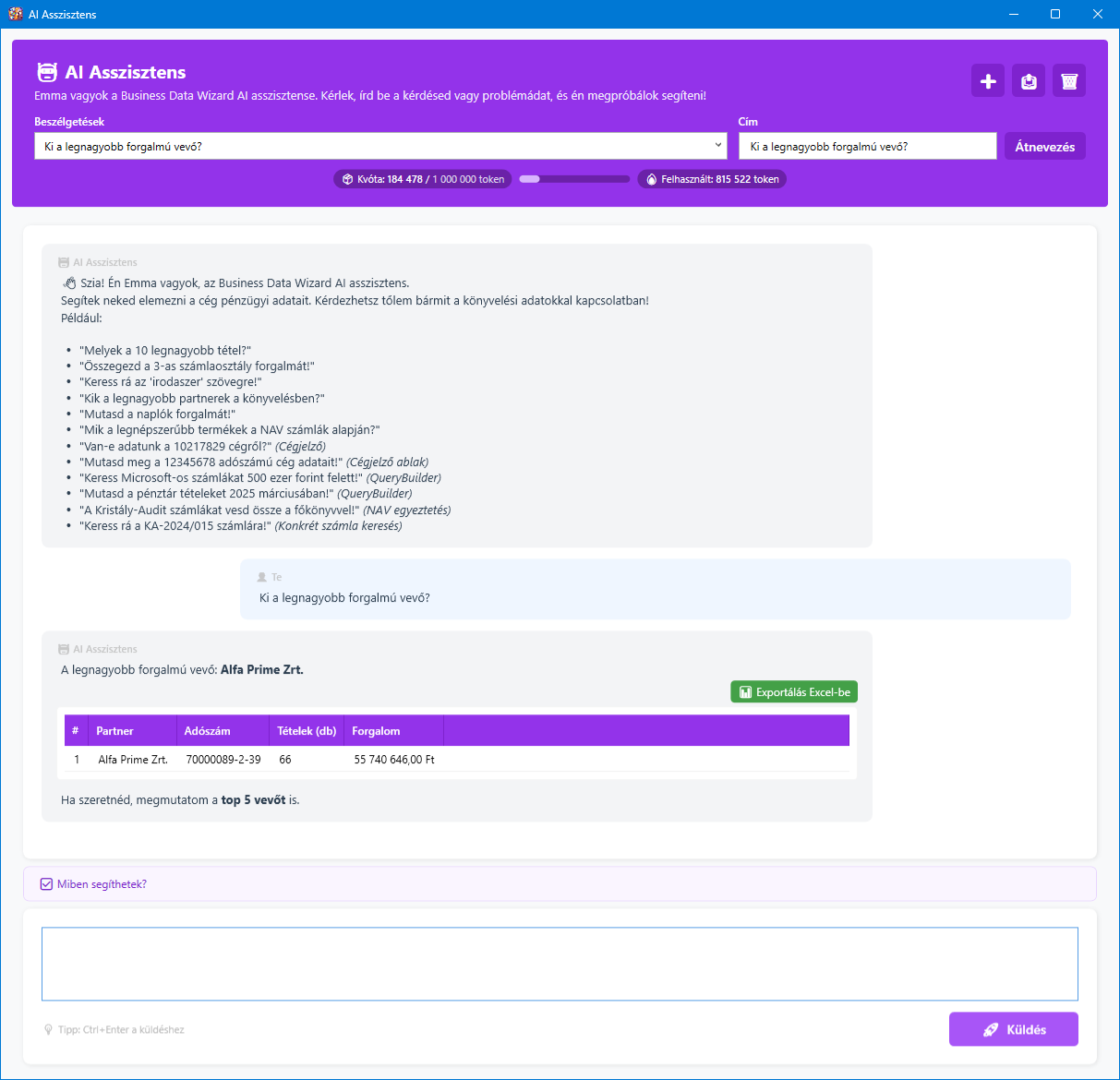
A képernyőképen a felhasználó jellemzően az alábbi fő részeket látja:
- a felső fejlécet a modul címével, rövid leírásával, beszélgetésválasztóval, címszerkesztővel és gyorsműveletekkel,
- a fejlécben megjelenő kvóta- és tokenhasználati sávot, amely az AI keret állapotát mutatja,
- a középső beszélgetési területet, ahol az üzenetek elkülönített buborékokban jelennek meg,
- az üzenetlista alatti állapotsort, amely a rendszer aktuális működési állapotáról ad visszajelzést,
- az alsó beviteli területet, ahol a kérdés megadható, majd a
Küldésgombbal vagyCtrl+Enterbillentyűvel elküldhető.
Helyi súgó
A fejlécben külön Súgó gomb is található, amely közvetlenül a modul online leírását nyitja meg. Ugyanez a dokumentáció az F1 billentyűvel is elérhető, ha ez a nézet van fókuszban.
A fő részek röviden
| Képernyőrész | Leírás |
|---|---|
| Fejléc | A modul megnevezése, rövid ismertetése, beszélgetéskezelő műveletek és címmező |
| Kvótajelzés | Az AI használathoz kapcsolódó maradék és felhasznált tokenkeret kijelzése |
| Beszélgetési terület | A korábbi és aktuális üzenetek megjelenítése felhasználói és asszisztens nézetben |
| Állapotsor | Folyamatjelzés, például készenlét, feldolgozás vagy figyelmeztetés |
| Beviteli terület | A kérdés rögzítésére és elküldésére szolgáló rész |
A modul milyen adatokkal dolgozik?
Az asszisztens a kérdés tartalmától függően több adatforrást tud felhasználni.
| Adatforrás | Mire használja? |
|---|---|
| AuditXML könyvelési adatok | főkönyvi tételek, naplók, partnerek, számlaszámok, bizonylatok elemzése |
| NAV Online Számla adatok | számlák, számlatételek, partner- és havi összesítések |
| Céginformációs adatok | céges alapadatok lekérése adószám alapján |
| Beszélgetési előzmények | a korábbi kérdések és válaszok figyelembevételéhez |
| Megnyitott cég adatai | a válaszokat mindig az aktuális cégre szűkíti |
Milyen input adatokkal dolgozik a kérdés feldolgozásakor?
A felhasználó kérdéséből az asszisztens jellemzően az alábbi információkat próbálja felismerni:
- partnernév vagy névtöredék,
- számlaszám vagy bizonylatszám,
- dátum vagy időszak,
- összeg vagy összegtartomány,
- napló vagy adatforrás,
- keresett művelet, például lista, összesítés, keresés vagy megnyitás.
Milyen feldolgozást végez?
A modul a kérés alapján:
- kiválasztja a megfelelő adatforrást,
- leszűkíti a releváns rekordokat,
- szükség esetén összesítést vagy rangsort készít,
- az eredményt közérthető szövegben és gyakran táblázatban jeleníti meg,
- egyes esetekben megnyitja a kapcsolódó részablakot vagy lekérdezőt.
Hosszabb beszélgetések esetén
Hosszabb párbeszédnél a rendszer elsősorban a közelmúlt üzeneteire támaszkodik. Ha egy korábbi részlet fontos, érdemes újra röviden megismételni.
A használat folyamata lépésről lépésre
- Nyissa meg az
AI asszisztensmodult. - Ellenőrizze, hogy van-e megnyitott cég és érvényes DimKonzol hozzáférés az adott eszközön.
- A beviteli mezőbe írja be a kérdését természetes nyelven.
- Kattintson a
Küldésgombra, vagy nyomja meg aCtrl+Enterbillentyűkombinációt. - Várja meg, amíg az asszisztens feldolgozza a kérést.
- Olvassa el a választ, és ha szükséges, pontosítsa a kérdést.
- Ha az asszisztens táblázatos eredményt ad, azt külön Excelbe is ki lehet exportálni.
- Szükség esetén indítson új beszélgetést, nevezze át a jelenlegi beszélgetést, vagy exportálja a teljes párbeszédet.
Példa egy jó kérdésre
A túl általános kérdés helyett:
- „Mit mutatnak az adatok?”
célszerűbb ilyen formában kérdezni:
- „Mely partnereknél volt a legnagyobb forgalom 2024-ben?”
- „Keress 500 000 Ft feletti Microsoft számlákat.”
- „Mutasd a pénztár tételeket márciusban.”
Mezők és műveletek hatása
| Elem | Mire való? | Hatása |
|---|---|---|
Beszélgetések lista | korábbi beszélgetések kiválasztása | a kiválasztott beszélgetés teljes előzménye visszatöltődik |
Cím mező | a beszélgetés saját címének megadása | könnyebb később visszatalálni a beszélgetéshez |
Átnevezés | a cím mentése | ha a cím üres marad, a rendszer visszaáll az automatikus előnézeti címre |
➕ új beszélgetés | új párbeszéd indítása | tiszta beszélgetési környezet indul üdvözlő üzenettel |
📤 export | a teljes beszélgetés HTML mentése | support célra vagy belső megosztásra használható |
🗑️ törlés | az aktuális beszélgetés törlése | a művelet nem visszavonható, utána új chat indul |
Kérdés mező | kérdés vagy utasítás megadása | ennek tartalma alapján indul a keresés vagy elemzés |
Küldés | a kérdés elküldése | a rendszer feldolgozza a kérést és választ készít |
Kvóta sáv | tokenkeret állapotának megjelenítése | segít követni a maradék és felhasznált mennyiséget |
A címmező működése
Ha a beszélgetésnek nem ad külön címet, a rendszer automatikusan az első érdemi kérdésből készít rövid előnézeti címet. Ez különösen hasznos, ha több beszélgetést tárol ugyanahhoz a céghez.
A beszélgetések mentése
A beszélgetések automatikusan mentődnek, és cégenként elkülönítve maradnak meg. Emiatt ugyanaz a kérdéslista nem feltétlenül látszik másik megnyitott cégnél.
Mit jelent a kvóta és a tokenhasználat?
A fejlécben látható sáv az AI használatához kapcsolódó tokenkeretet mutatja.
| Jelzés | Jelentés |
|---|---|
Kvóta | a még rendelkezésre álló teljes keret |
Felhasznált | az eddig elhasznált mennyiség |
| sáv kitöltöttsége | a maradék keret aránya |
Nincs AI előfizetés | a fiókhoz nem tartozik használható AI hozzáférés |
Mit érdemes tudni?
Minél hosszabb a beszélgetés és minél összetettebb a kérés, annál több token használódhat fel. Hosszú, többlépcsős kéréseknél ezért a felhasználás gyorsabban nőhet.
Milyen eredményeket adhat az asszisztens?
Az AI asszisztens nem csak rövid szöveges választ adhat, hanem például:
- táblázatos listát,
- partner- vagy számlarangsort,
- időszaki összesítést,
- konkrét számla- vagy bizonylatkeresési eredményt,
- javaslatot arra, melyik menüpontot érdemes megnyitni,
- közvetlen megnyitást egy kapcsolódó ablakhoz.
Excel export táblázatos eredményekhez
Ha a válasz táblázatot tartalmaz, az külön Excel fájlba exportálható. Ez hasznos lehet további ellenőrzéshez, munkapapír készítéshez vagy belső egyeztetéshez.
HTML export teljes beszélgetéshez
A teljes párbeszéd HTML formátumban is menthető. Az export tartalmazza:
- a beszélgetés üzeneteit,
- az időbélyegeket,
- a megnyitott cég alapadatait,
- a válaszok formázott megjelenítését.
Adatvédelmi szempont
A teljes beszélgetés exportja céges adatokat és kérdéseket is tartalmazhat. Megosztás előtt mindig ellenőrizze, hogy a fájl továbbítható-e a választott címzettnek.
Milyen paraméter hogyan hat az eredményre?
| A kérésben szereplő elem | Várható hatás |
|---|---|
| partnernév | leszűkíti az eredményt az adott partnerhez kapcsolódó tételekre vagy számlákra |
| időszak | csak a megadott dátumtartomány vagy hónap adatait veszi figyelembe |
| összeg vagy alsó értékhatár | kiemeli a nagyobb értékű tételeket vagy számlákat |
| számlaszám vagy bizonylatszám | konkrétabb, célzott találatot ad |
adatforrás megnevezése (NAV, könyvelés, cégadat) | meghatározza, melyik adatkörből dolgozzon a rendszer |
kérés típusa (mutasd, összegezd, keress, nyisd meg) | befolyásolja, hogy lista, összesítés vagy megnyitási művelet történjen |
Használati javaslatok
- Fogalmazzon konkrétan, ha lehet, adjon meg partnert, időszakot vagy összeghatárt.
- Ha az első válasz túl tág, pontosítson egy újabb kérdéssel.
- Kritikus döntés előtt ellenőrizze a választ a kapcsolódó részablakban vagy exportban is.
- Hosszabb vizsgálatnál nevezze át a beszélgetést, hogy később könnyen visszakereshető legyen.
- Support megkereséshez használja a teljes beszélgetés exportját.
Gyakori kérdések
Miért nem tudok kérdést küldeni?
Ennek leggyakoribb oka, hogy nincs érvényes eszközaktiválás vagy DimKonzol hozzáférés, nincs megnyitott cég, vagy nincs elérhető AI előfizetés. A státuszsor és a kvótajelzés segít az ok azonosításában.
Elvesznek a korábbi beszélgetéseim, ha másik céget nyitok meg?
Nem vesznek el, de a beszélgetések cégenként külön tárolódnak. Másik megnyitott cégnél a hozzá tartozó beszélgetéslista jelenik meg.
Miért érdemes címet adni egy beszélgetésnek?
Az egyedi cím segít később gyorsan megtalálni a témát. Ha nem ad külön címet, a rendszer automatikusan az első kérdés alapján készít rövid előnézetet.
Képes az asszisztens más ablakokat is megnyitni?
Igen, bizonyos kérdéseknél meg tud nyitni kapcsolódó képernyőket, például partner-, bizonylat- vagy lekérdező ablakot.
Az AI válasza végleges szakmai eredménynek tekinthető?
Nem. Az asszisztens gyors eligazodást és adatfeltárást támogat, de a fontos következtetéseket minden esetben érdemes ellenőrizni a részletes adatokban is.
Összefoglalás
Az AI asszisztens abban segít, hogy a felhasználó a megnyitott cég adataiból gyorsan kapjon használható választ természetes nyelvű kérdésekre. Különösen hasznos akkor, ha:
- gyors adatfeltárásra van szükség,
- nem egy konkrét riportot keres, hanem kérdésből indulna ki,
- több adatforrást szeretne egy helyen értelmezni,
- támogatást szeretne kapni a megfelelő funkció vagy adatkör megtalálásához.
A kapott eredményekből gyorsan levonhatók elsődleges következtetések például a nagy összegű tételekről, kiemelt partnerekről, időszaki mintázatokról vagy konkrét számlákhoz kapcsolódó összefüggésekről. A modul ezért jó kiindulópont elemzéshez, ellenőrzéshez és továbblépéshez más részletes nézetek felé.