Főképernyő
Letöltés és telepítés
A Business Data Wizard több csatornán keresztül is elérhető. Ha a legbiztonságosabb, általános napi használatra ajánlott kiadást keresi, válassza a stabil verziót. Ha a legújabb fejlesztéseket szeretné kipróbálni, akkor a beta verzió használható tesztelési célra. A Microsoft Store verzió kényelmes telepítést és frissítést biztosíthat azoknak, akik ezt a terítési módot részesítik előnyben.
- Microsoft Store: Megnyitás
- Legfrissebb stabil verzió: BDW-stable-Setup.exe
-
Legfrissebb beta verzió: BDW-beta-Setup.exe
-
Felhasználói kézikönyv (PDF): Letöltés
Az alkalmazás elindítása
Az alkalmazás indításakor egy betöltő képernyő (splash screen) jelenik meg néhány másodpercre, miközben a program betölti a szükséges erőforrásokat és előkészíti a főablakot.

A splash screen eltűnése után a rendszer elsődlegesen az eszközaktiválási állapotot ellenőrzi:
- Ha van tárolt, érvényes eszközaktiválás: a főablak megnyílik, és a program használhatóvá válik.
- Ha nincs érvényes eszközaktiválás: az
Eszköz aktiválásablak jelenik meg. - Ha a szerver nem érhető el: az offline mód léphet életbe, ha korábban már volt sikeres szerverellenőrzés.
Fontos működési változás
A főablak elérése és a DimKonzolhoz kapcsolódó funkciók használata az eszközaktiváláshoz kötődik.
Hol érhető el?
Ez a képernyő nem menüből nyílik meg, hanem az alkalmazás indításakor automatikusan ez jelenik meg főablakként.
Eszköz aktiválás és seat kód használata
Ha a program indulásakor még nincs érvényes eszközaktiválás, automatikusan megjelenik az Eszköz aktiválás ablak.
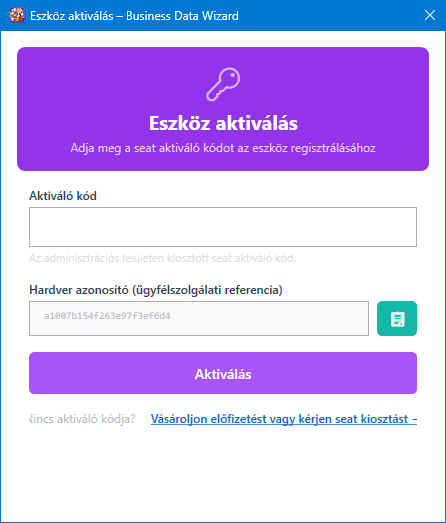
Az aktiválás lépései
- Adja meg a seat aktiváló kódot az
Aktiváló kódmezőbe. - Kattintson az „Aktiválás" gombra.
- A rendszer online ellenőrzi, hogy a kód érvényes-e, és hozzárendelhető-e az adott eszközhöz.
- Sikeres aktiválás esetén az ablak bezárul, és a főképernyő használhatóvá válik.
Ha nincs aktiváló kódja
Ha még nincs aktiváló kódja, kattintson a „Vásároljon előfizetést vagy kérjen seat kiosztást →" hivatkozásra. Ez a DimKonzol oldalát nyitja meg, ahol előfizetés és seat kiosztás kezdeményezhető.
Szervezeti előfizetés esetén
Ha szervezeti előfizetéssel rendelkezik, a seat kódot általában a szervezet rendszergazdája vagy a DimKonzol adminisztrátora biztosítja.
Hardver azonosító (Hardware ID)
Az aktiválási ablakban megjelenik a gép egyedi hardver azonosítója. Ez az azonosító az eszközhöz kapcsolódó ügyfélszolgálati referencia, amelyet szükség esetén a 📋 gombbal a vágólapra másolhat.
Fontos
Az alkalmazás jelenlegi működése eszközaktiválás-alapú. Ha másik számítógépen szeretné használni a programot, az új eszközhöz külön aktiválásra lehet szükség.
Offline mód
Ha az alkalmazás indításakor nem éri el a DimKonzol szervert, de korábban már volt sikeres szerverellenőrzés és érvényes helyi hozzáférési állapot, a program offline türelmi módban folytatja a működést.
Az offline mód fennállása alatt a felső sávban sárga/narancssárga figyelmeztető csík jelenik meg, amely tájékoztat a hátralévő napok számáról:
⚠️ Offline mód – 5 nap múlva online ellenőrzés szükséges⚠️ Offline mód – holnap online ellenőrzés szükséges!

Figyeljen oda
Ha a türelmi időszak lejárt és a szerver még mindig nem érhető el, az alkalmazás nem indul el, és figyelmeztetőüzenet jelenik meg. Internetkapcsolat visszaállítása után az alkalmazás újraindításával újra elvégezhető a szükséges online ellenőrzés.
A főképernyő felépítése
A főképernyő három fő részre tagolódik:

A képernyőképen a felhasználó jellemzően az alábbi fő részeket látja:
- a felső navigációs sávot a logóval, menüsorral és állapotjelzésekkel,
- a középső dashboard területet, ahol a gyors hozzáférési csempék és információs kártyák jelennek meg,
- az alsó állapotsávot, ahol a nyitott cég fő adatai és a program verziója látszik.
Felső sáv – navigáció és fejléc
A felső sáv sötét lila háttéren jelenik meg, és az alábbi elemeket tartalmazza balról jobbra haladva:
| Elem | Leírás |
|---|---|
| 📊 BDW | Rövidített alkalmazásnév és logó a bal oldalon |
| Menüsor | Legördülő menük az összes funkcióhoz |
| ⚠️ Offline figyelmeztetés | Csak offline módban látható narancssárga csík (jobb oldal) |
| 🔔 Frissítési értesítés | Csak akkor látható, ha új verzió érhető el |
Menü felépítése
A menüsor a felső sávban helyezkedik el. A Fájl, AI, Lekérdezések és Elemzések menük csak akkor aktívak, ha az alkalmazás érvényes hozzáféréssel fut. Az egyes menüpontok egy része ezen felül nyitott céget is igényel.
📁 Fájl
| Menüpont | Gyorsbillentyű | Nyitott cég szükséges? | Leírás |
|---|---|---|---|
| 🏢 Cégek kezelése | Ctrl+O | Nem | Cégek listájának megnyitása, új cég létrehozása |
| 📥 Adatimport | Almenü | ||
| 📂 AuditXML beolvasása | Ctrl+I | Igen | AuditXML fájl importálása az adatbázisba |
| 📥 Excel importálás adatbázisba | – | Igen | Excel fájl importálása a DuckDB adatbázisba |
| ⬇️ NAV letöltések | Almenü | ||
| ⬇️ NAV Online számla letöltés | – | Igen | Számlák letöltése a NAV rendszeréből |
| 📋 NAV Részletes számlaadatok letöltése | – | Igen | Tételes számlaadatok letöltése |
| 📤 Export / konverzió | Almenü | ||
| 📊 AuditXML konvertálása Excel-be | – | Igen | AuditXML exportálása Excel formátumba |
| 🧰 Segédműveletek | Almenü | ||
| 📋 Excel munkalap másoló | – | Nem | Munkalapok másolása Excel fájlok között |
| 🗄️ Importált táblák kezelése | – | Igen | Importált Excel táblák kezelése |
| AuditXML paraméterek | Igen | Almenü | |
| 🗂️ Összesítő szintek | – | Igen | Összesítő számlaszint-csoportok szerkesztése |
| ⚙️ Számla paraméterek | – | Igen | Számla kategória- és vizsgálati paraméterek |
| ⚙️ Beállítások | – | Nem | Alkalmazás konfigurációja |
| 🔄 Frissítések keresése | – | Nem | Azonnali frissítésellenőrzés indítása |
| ✖️ Kilépés | Alt+F4 | – | Az alkalmazás bezárása |
🤖 AI
| Menüpont | Nyitott cég szükséges? | Leírás |
|---|---|---|
| 🤖 AI Asszisztens | Igen | Természetes nyelvű kérdések az adatokkal kapcsolatban |
🔍 Lekérdezések
| Menüpont | Gyorsbillentyű | Nyitott cég szükséges? | Leírás |
|---|---|---|---|
| 🔍 Általános lekérdező | Ctrl+F | Igen | Rugalmas szűrőfelület a tranzakciók között |
| 💾 Mentett eredmények | Ctrl+M | Igen | Korábban mentett lekérdezési eredmények |
| 📊 Kimutatások | Almenü | ||
| 📊 Számlaforgalom összesítő | – | Igen | Számlák időszaki tartozik/követel összesítője |
| 🧾 ÁFA összesítő (NAV tételes) | – | Igen | NAV tételes adatokra épülő ÁFA összesítő |
| 📒 Főkönyvi kivonat | – | Igen | Főkönyvi számlák egyenlegei és mozgása |
| 🔄 Ellenszámla forgalom | – | Igen | Ellenszámla forgalmi kimutatás |
| 👥 Vevő / szállító forgalom | – | Igen | Partnerforgalmi összesítő vevői és szállítói nézetben |
| 🏢 Cég adatok (Cégjelző) | – | Igen | A nyitott cég részletes céginformációi |
📊 Elemzések
| Menüpont | Nyitott cég szükséges? | Leírás |
|---|---|---|
| 🚨 Anomáliák | Igen | Benford, kerek számok, duplikációk és egyéb rendellenességek vizsgálatai |
| 🔗 Kapcsolati elemzések | Igen | NAV-könyvelés, partnerkoncentráció és előjel-ellenőrzés |
| 📅 Időbeli elemzések | Igen | Időszaki kiugrások, mozgások, sztornók és cutoff vizsgálatok |
| 🧪 Audit tesztek | Igen | Mintavételezési és auditcélú tesztek |
| ⚙️ Speciális | Igen | Altman Z, devizás elemzés és árfolyamgrafikon |
Az almenükben jelenleg az alábbi elemzések érhetők el:
Benford-analízisKerek számok vizsgálataDuplikált tételekHétvégi / munkaidőn kívüli tételekKüszöbérték közelségi elemzésNAV ↔ Könyvelés összehasonlításPartner-koncentráció (Pareto)Ellentétes előjelű könyvelésekSzokatlan időszaki kiugrásokSzámla-egyenleg mozgás elemzésSztornó / korrekciós tételekCutoff kockázat elemzésMUS mintavételezésAltman Z mutatóDevizás tételek elemzéseDevizaárfolyam grafikon
❓ Súgó
| Menüpont | Gyorsbillentyű | Leírás |
|---|---|---|
| 📚 Online súgó | F1 | A dokumentáció megnyitása |
| 🗄️ DB Infó | – | A megnyitott adatbázis részletes diagnosztikai áttekintése |
| 📝 Változásnapló | – | Az újdonságok és módosítások áttekintése |
| ℹ️ Névjegy | – | Alkalmazás verziója és szerzői információk |
Tartalom terület – Dashboard
A főképernyő középső része a Dashboard (irányítópult). Ez egy görgethető terület, fehér háttérrel, amelyen halvány háttérkép díszít. A dashboard három fő részből áll:
- Csempe menü (Gyors hozzáférés) – legfelül
- Előfizetések kártya (érvényes hozzáférés esetén) – bal oldalon lent
- Legutóbb használt adatbázis kártya (ha volt már megnyitott cég) – jobb oldalon lent
Csempe menü (Gyors hozzáférés)
A dashboard tetején található a „Gyors hozzáférés" feliratú csempe rács. A csempék 3 oszlopos elrendezésben, egyenlő méretekben jelennek meg, és közvetlen hozzáférést biztosítanak a leggyakrabban használt funkciókhoz.
Minden csempén megjelenik:
- Fejléc – animált Lottie ikonnal és színes háttérrel (funkciónként eltérő szín)
- Cím – a funkció neve
- Leírás – rövid összefoglaló a funkció céljáról
Alapértelmezetten látható csempék
Az alkalmazás alapértelmezésben 6 látható csempével indul:
| Csempe | Szín | Nyitott cég kell? | Leírás |
|---|---|---|---|
| 🏢 Cégek kezelése | Teal | Nem | Cégek listája és kezelése |
| 📂 AuditXML beolvasása | Teal | Igen | AuditXML állomány importálása |
| 🤖 AI Asszisztens | Fuchsia/Pink | Igen | Természetes nyelvű adatlekérdezés |
| 🔍 Általános lekérdező | Lila | Igen | Rugalmas szűrőfelület |
| 📒 Főkönyvi kivonat | Zöld | Igen | Számlák egyenlegei és mozgása |
| 📊 Számlaforgalom összesítő | Narancs | Igen | Időszaki forgalmi összesítő |
Inaktív csempék
Azok a csempék, amelyek nyitott céget igényelnek (pl. AI Asszisztens), halványan jelennek meg és nem kattinthatók, amíg nincs megnyitva egy cég. Cég megnyitása után automatikusan aktívvá válnak.
Az összes elérhető csempe
A testreszabás során jelenleg 34 csempe közül választhat:
| # | Ikon | Csempe neve | Alapért. látható? |
|---|---|---|---|
| 1 | 🏢 | Cégek kezelése | ✅ Igen |
| 2 | 📂 | AuditXML beolvasása | ✅ Igen |
| 3 | 🤖 | AI Asszisztens | ✅ Igen |
| 4 | 🔍 | Általános lekérdező | ✅ Igen |
| 5 | 📒 | Főkönyvi kivonat | ✅ Igen |
| 6 | 📊 | Számlaforgalom összesítő | ✅ Igen |
| 7 | 📥 | Excel importálás | ❌ Rejtett |
| 8 | ⬇️ | NAV Online számla letöltés | ❌ Rejtett |
| 9 | 📋 | NAV Részletes számlaadatok | ❌ Rejtett |
| 10 | 📊 | AuditXML → Excel konverzió | ❌ Rejtett |
| 11 | 📋 | Excel munkalap másoló | ❌ Rejtett |
| 12 | 🗄️ | Importált táblák | ❌ Rejtett |
| 13 | 🗂️ | Összesítő szintek | ❌ Rejtett |
| 14 | ⚙️ | Számla paraméterek | ❌ Rejtett |
| 15 | ⚙️ | Beállítások | ❌ Rejtett |
| 16 | 💾 | Mentett eredmények | ❌ Rejtett |
| 17 | 🔄 | Ellenszámla forgalom | ❌ Rejtett |
| 18 | 🏢 | Cég adatok (Cégjelző) | ❌ Rejtett |
| 19 | 📐 | Benford-analízis | ❌ Rejtett |
| 20 | 🔵 | Kerek számok vizsgálata | ❌ Rejtett |
| 21 | 🔁 | Duplikált tételek | ❌ Rejtett |
| 22 | 🌙 | Hétvégi / munkaidőn kívüli tételek | ❌ Rejtett |
| 23 | ⚖️ | Küszöbérték közelségi elemzés | ❌ Rejtett |
| 24 | 🔍 | NAV ↔ Könyvelés összehasonlítás | ❌ Rejtett |
| 25 | 📊 | Partner-koncentráció (Pareto) | ❌ Rejtett |
| 26 | ↔️ | Ellentétes előjelű könyvelések | ❌ Rejtett |
| 27 | 📈 | Szokatlan időszaki kiugrások | ❌ Rejtett |
| 28 | 📈 | Számla-egyenleg mozgás elemzés | ❌ Rejtett |
| 29 | ↩️ | Sztornó / korrekciós tételek | ❌ Rejtett |
| 30 | 📅 | Cutoff kockázat elemzés | ❌ Rejtett |
| 31 | 🎲 | MUS mintavételezés | ❌ Rejtett |
| 32 | 📉 | Altman Z mutató | ❌ Rejtett |
| 33 | 💱 | Devizás tételek elemzése | ❌ Rejtett |
| 34 | 📈 | Devizaárfolyam grafikon | ❌ Rejtett |
Csempe menü testreszabása
A dashboard csempe menüje személyre szabható: meghatározhatja, hogy mely csempék legyenek láthatók, és milyen sorrendben jelenjenek meg.
A testreszabáshoz kattintson a „🎨 Testreszabás" gombra a „Gyors hozzáférés" felirat jobb oldalán.
A testreszabás ablak
Megnyílik a „🎨 Dashboard testreszabása" párbeszédablak.
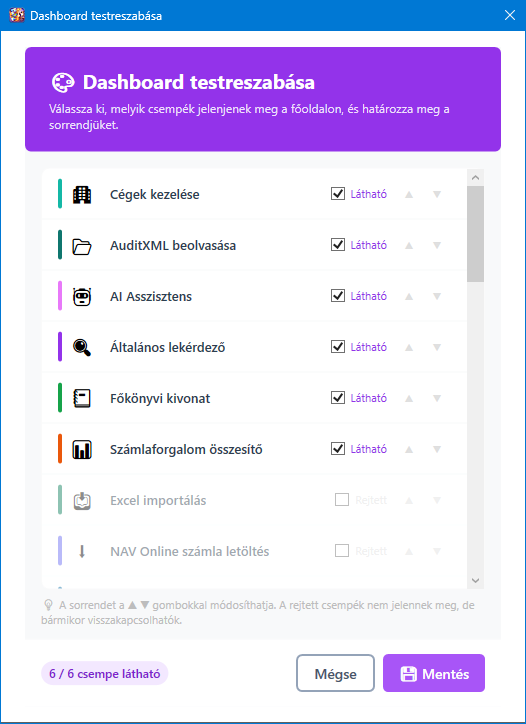
Az ablak elemei:
| Elem | Leírás |
|---|---|
| Színes oldalsáv | A csempe fejlécszínét mutatja (azonos a dashboardon látható fejléccel) |
| Emoji ikon | A csempe vizuális azonosítója |
| Csempe neve | A funkció neve |
| Látható / Rejtett kapcsoló | Jelölőnégyzettel kapcsolható a csempe megjelenítése |
| ▲ fel gomb | A csempe sorrendjét eggyel feljebb tolja |
| ▼ le gomb | A csempe sorrendjét eggyel lejjebb tolja |
| Látható csempék számlálója | Lila badge-en mutatja az éppen láthatóra állított csempék számát |
Látható csempék korlátja
Egyszerre legfeljebb 6 csempe lehet látható a dashboardon. Ha ennél többet próbálna bekapcsolni, a rendszer figyelmeztetést ad.
Testreszabás lépései
- Kattintson a „🎨 Testreszabás" gombra.
- A listában keresse meg a kívánt csempét.
- A jelölőnégyzetre kattintva kapcsolja be (
Látható) vagy ki (Rejtett) a csempe megjelenítését. - A ▲ / ▼ gombokkal állítsa be a kívánt sorrendet.
- A lila badge folyamatosan mutatja, hány csempe lesz látható.
- Kattintson a „💾 Mentés" gombra a beállítások elmentéséhez.
Tipp
A rejtett csempék bármikor visszakapcsolhatók. A rejtés nem törli a csempét, csupán nem jelenik meg a dashboardon – a funkció a menüből továbbra is elérhető marad.
Mentés
A testreszabási beállítások a számítógépen helyben tárolódnak, és az alkalmazás következő indításakor automatikusan visszaállnak.
Előfizetések kártya
Ez a kártya akkor jelenik meg, ha az alkalmazás érvényes hozzáféréssel fut. A dashboard alsó részének bal oldalán helyezkedik el.
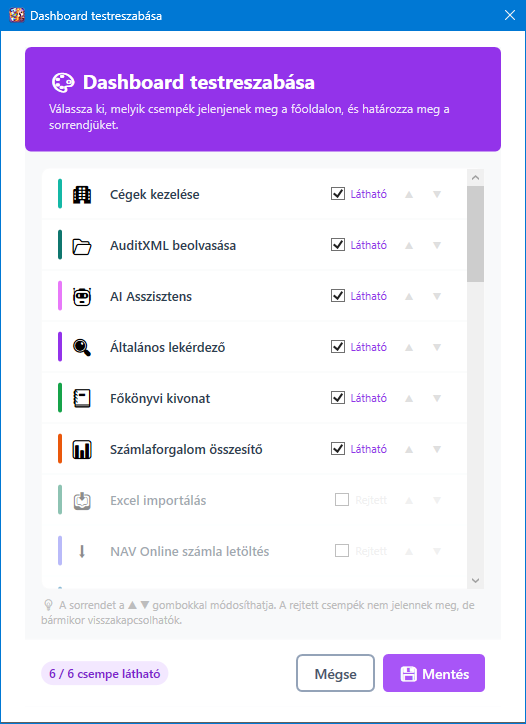
A kártya két előfizetést mutat:
📋 Cégjelző előfizetés
| Elem | Leírás |
|---|---|
| Státusz badge | Zöld Aktív – ha van aktív előfizetés; szürke Nincs előfizetés – ha nincs |
| Felhasznált lekérdezések | Felhasznált / Összes formátumban (pl. 123 / 500) |
| Haladási sáv | A kvóta kihasználtságát mutatja vizuálisan |
🤖 AI Asszisztens előfizetés
| Elem | Leírás |
|---|---|
| Státusz badge | Lila Aktív – ha van aktív előfizetés; szürke Nincs előfizetés – ha nincs |
| Felhasznált tokenek | Felhasznált / Összes token szám |
| Haladási sáv | A token kvóta kihasználtságát mutatja vizuálisan |
Frissítés
Az előfizetési adatok az alkalmazás indításakor és rendszeres időközönként automatikusan frissülnek. Offline módban a kártya tartalma nem feltétlenül frissül.
Legutóbb használt adatbázis kártya
Ha korábban már megnyitott egy céget, a dashboard jobb alsó sarkában megjelenik a „Legutóbb használt adatbázis" kártya. Ez gyors hozzáférést biztosít az utoljára megnyitott cég adatbázisához.
A kártyán megjelenő adatok:
| Elem | Leírás |
|---|---|
| Fejléc | „Legutóbb használt adatbázis" cím + naptár ikon + relatív időpont (pl. „2 órája", „Tegnap") |
| Cég neve | Az utoljára megnyitott cég neve (vastagon szedve) |
| Adószám badge | Az adószám kék keretben |
| Év badge | A könyvelési év szürke keretben |
| Fájl elérési útja | A DuckDB adatbázisfájl teljes elérési útja (kis szürke szöveg); teljes út tooltip-ként jelenik meg |
| Megnyitás gomb | Kattintásra megnyitja az utoljára használt adatbázist |
Alsó állapotsáv
A főablak alján egy sötét lila állapotsáv fut végig, amely folyamatosan megjeleníti az aktuális munkaállapotot.
Bal oldal – Cég állapot
A bal szélén egy színes jelzőpont (ellipszis) mutatja, hogy van-e megnyitott cég:
| Jelzőpont színe | Jelentés |
|---|---|
| 🔴 Piros | Nincs nyitott cég – Nincs nyitott cég szöveg jelenik meg |
| 🟢 Zöld | Van nyitott cég – a cég adatai jelennek meg |
Ha van nyitott cég, az alábbi adatok jelennek meg egymás után, szeparátorral elválasztva:
| Adat | Leírás |
|---|---|
| Cég neve | Félkövér fehér szöveg |
| • Adószám: | A cég adószáma |
| • Év: | A könyvelési adatok éve |
| • Módosítva: | Az adatbázis utolsó módosításának időpontja (pl. „2 órája", „2025.06.10. 14:32") |
Jobb oldal – Verzióinformáció
Az állapotsáv jobb szélén a program aktuális verziója jelenik meg, például: Business Data Wizard v1.2.3
Gyakori kérdések
Miért nem aktívak egyes menüpontok vagy csempék?
Több funkció csak akkor használható, ha van megnyitott cég. Emellett a Fájl, AI, Lekérdezések és Elemzések menük működése az érvényes hozzáférési állapottól is függhet.
Mit jelent az eszközaktiválás?
Az eszközaktiválás azt határozza meg, hogy az alkalmazás használható-e az adott gépen. Ha nincs érvényes eszközhozzáférés, a program az Eszköz aktiválás ablakot jeleníti meg, és a DimKonzolhoz kapcsolódó funkciók nem érhetők el.
Mit jelent az offline mód?
Az offline mód azt jelenti, hogy a szerver átmenetileg nem érhető el, de a program korábbi sikeres ellenőrzés alapján még türelmi időn belül használható. Ilyenkor a felső sáv figyelmeztetést jelenít meg a hátralévő napokról.
Miért nem jelenik meg a Legutóbb használt adatbázis kártya?
Ez a kártya csak akkor látható, ha korábban már megnyitott legalább egy céges adatbázist az alkalmazásban.
A testreszabás során miért nem kapcsolhatok be több csempét?
Egyszerre legfeljebb 6 csempe lehet látható a dashboardon. Ha ennél többet próbálna bekapcsolni, a rendszer figyelmeztetést ad.
A rejtett csempék eltűnnek végleg?
Nem. A rejtett csempék csak a dashboardról tűnnek el, de később bármikor újra láthatóvá tehetők, és a funkciók a menüből továbbra is elérhetők maradnak.
Miért nem látom az előfizetések kártyát?
Az Előfizetések kártya csak akkor jelenik meg, ha az alkalmazás érvényes hozzáféréssel fut. Offline állapotban vagy hozzáférési probléma esetén a tartalma nem feltétlenül látszik vagy nem frissül.
Billentyűparancsok
| Billentyű | Funkció |
|---|---|
| Ctrl+O | Cégek kezelése |
| Ctrl+I | AuditXML beolvasása |
| Ctrl+F | Általános lekérdező |
| Ctrl+M | Mentett eredmények |
| F1 | Online súgó |
| Alt+F4 | Kilépés |